После записи установочного образа на USB флэш-накопитель, его отображаемый объём может измениться. Изменение такого накопителя средствами ОС Windows для конечного пользователя недоступно.
# 5.2 Утилита записи дискового образа Перед началом работы вам понадобится образ дистрибутива программного комплекса «**installer-X.Y.Z.NN-generic.imgz**» и специализированная утилита **diskcpy**. Утилита **diskcpy** поставляется под следующие платформы: - Windows XP/7/8/10 32 бита – diskcpy\_win32.exe - Windows XP/7/8/10/11 64 бита – diskcpy\_win64.exe - GNU/Linux ≥ 2.6 (Debian, Ubuntu, Astra, Fedora, RHEL, Suse) 32 бита – diskcpy\_i686 - GNU/Linux ≥ 2.6 (Debian, Ubuntu, Astra, Fedora, RHEL, Suse) 64 бита – diskcpy\_amd64В зависимости от платформы, для создания установочного USB флеш-накопителя, должна использоваться соответствующая версия программного обеспечения.
# 5.3 Работа с утилитой записи дискового образа После запуска утилиты **diskcpy**, пользователю предоставляется следующее окно программы: [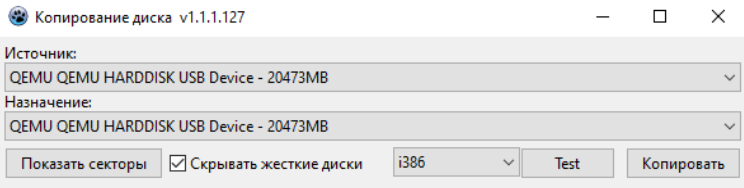](https://help.ao-nk.ru/uploads/images/gallery/2023-08/DLHimage.png) Из списка «**Источник**» необходимо выбрать пункт «**Файл...**» и в открывшемся диалоговом окне указать файл образа диска: **installer-X.Y.Z.NN-generic.imgz** Из списка «Назначение» необходимо выбрать USB флеш-накопитель, на который будет произведена запись установочного образа, объемом не менее 8ГБ. Рекомендуется использовать интерфейс USB 3.0 или выше. [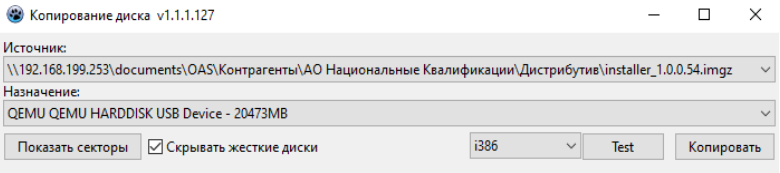](https://help.ao-nk.ru/uploads/images/gallery/2023-08/H96image.png) Нажать кнопку «Копировать» и дождаться окончания записи образа.Содержимое USB накопителя при этом будет уничтожено!
# 5.4 Тестирование USB флеш-накопителя При необходимости можно протестировать возможность загрузки с USB флеш-накопителя, выбрав из списка архитектур «x**86\_64**» и нажав кнопку «**Test**». Для выхода из режима тестирования нажмите комбинацию клавиш «**Ctrl+Alt+Q**». [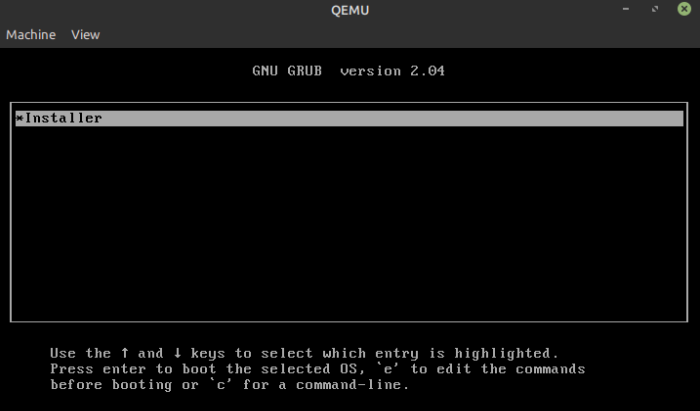](https://help.ao-nk.ru/uploads/images/gallery/2023-08/cFjimage.png) # 5.5 Загрузка с USB флеш-накопителя на целевом оборудовании - Установите USB флеш-накопитель с установочным образом в USB разъём целевого устройства. - Включите питание устройства. - В зависимости от производителя оборудования, нажмите **F10**, **F12** или **Esc** для отображения меню загрузки. - Выберите USB флэш накопитель или пункт **UEFI: aonk** - Дождитесь появления загрузочного меню: [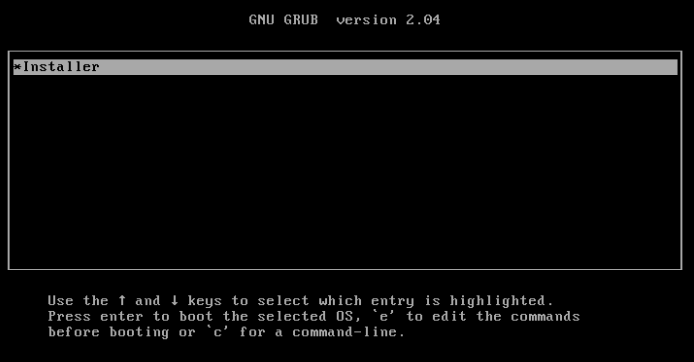](https://help.ao-nk.ru/uploads/images/gallery/2023-08/mpyimage.png) - Нажмите клавишу ввода или подождите 10 секунд для начала загрузки установочной ОС. - Дождитесь загрузки установочной системы. # 5.6 Выбор дистрибутива и указание настроек на целевом оборудовании [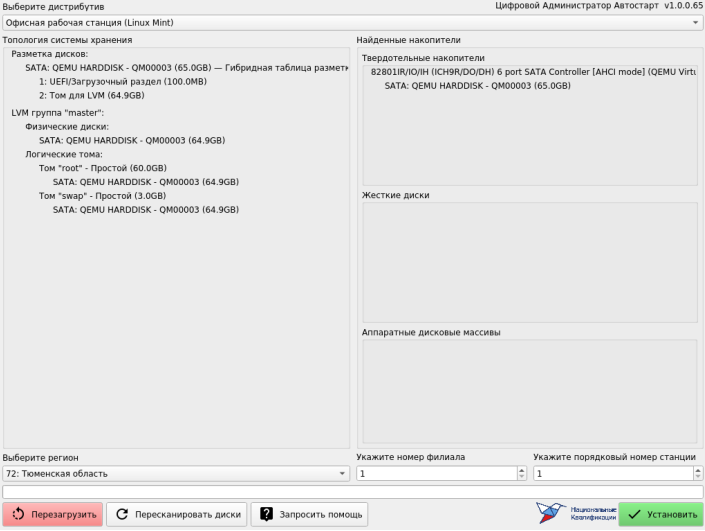](https://help.ao-nk.ru/uploads/images/gallery/2023-08/3aEimage.png) Выберите дистрибутив из списка: - Офисная рабочая станция (Linux Mint). - Офисная рабочая станция (Astra Linux). - Офисная рабочая станция (Alt Linux).При обновлении программного обеспечения в состав образа могут быть включены другие варианты установки, например «Рабочее место бухгалтера».
Если DHCP сервер отдаёт адреса из подсети: **10.(128+регион).(2\*(филиал-1)).0/23** регион и номер филиала будут определены автоматически. Если этого не произошло, произведите выбор региона вручную. От выбранного региона и номера филиала напрямую зависит имя узла устанавливаемой операционной системы. Имя узла задается согласно формату: **officepc-r<регион>-b<филиал>-s<номер рабочего места>** Номера станций (рабочих мест) должны быть уникальны в пределах выбранного дистрибутива в текущем филиале организации. # 5.7 Установка дистрибутива на целевое оборудование [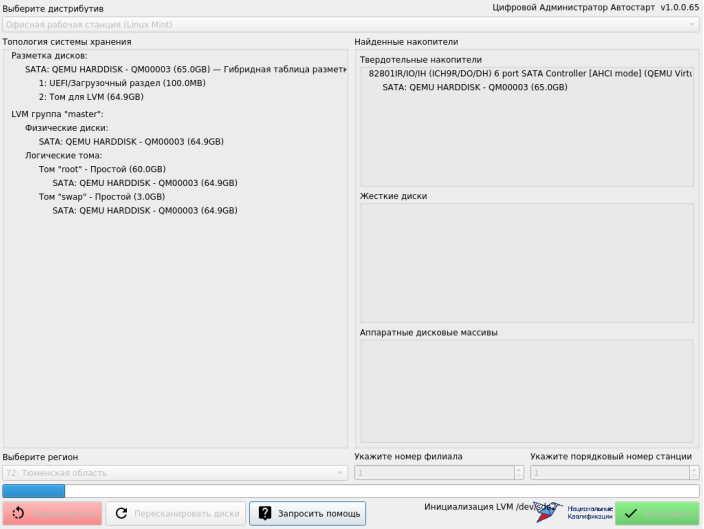](https://help.ao-nk.ru/uploads/images/gallery/2023-08/N5Oimage.png) Нажмите кнопку «**Установить**» и дождитесь завершения установки. В нижней части экрана отображается строка состояния и индикатор прогресса установки дистрибутива ОС. После завершения установки компьютер автоматически будет перезагружен в установленную систему. Флеш-накопитель USB после этого можно извлечь.