| Базовый дистрибутив | Linux Mint 20 |
| Рабочее окружение пользователя | Cinnamon |
| Офисный пакет | Libreoffice 7.0 |
| Сканирование и распознавание документов | gscan2pdf |
| Графический редактор | GIMP |
| Подсистема печати | CUPS |
| Почтовый клиент | Mozilla Thunderbird |
| Интернет-обозреватель | Mozilla Firefox |
| Мультимедийный проигрыватель | Rithmbox |
| Клиент для подключения к сети VPN | OpenVPN, PPTP, L2TP/IPSEC |
| Клиент служб удаленного рабочего стола | Remmina (RDP, VNC) |
| Архиватор | File-Roller (7zip, unrar, zip, tar, lzma) |
| Клиент и сервер доступа к общим папкам | Samba |
| Диспетчер управления файрволлом | gufw |
| Поддержка WiFi | WPA-Supplicant (OpenNetwork, WEP, WPA 1/2/3, EAP) |
| Поддержка модемов | 3G/4G/LTE – ModemManager |
| Файловый менеджер | Nemo, Midnight Commander |
| Среда исполнения Windows программ | Wine |
| Среда исполнения .NET приложений | Mono |
| Среда исполнения Java приложений | OpenJRE 8/11 (эквивалентно Oracle Java 8/11) |
| Базовый дистрибутив | Astra Linux Common Edition 2.20 «Орёл» |
| Рабочее окружение пользователя | FlyDM |
| Офисный пакет | Libreoffice 6.4.7.2 |
| Сканирование документов | Fly Scan |
| Графический редактор | GIMP |
| Подсистема печати | CUPS |
| Почтовый клиент | Mozilla Thunderbird |
| Интернет-обозреватель | Mozilla Firefox, Chromium |
| Мультимедийный проигрыватель | Climentine |
| Клиент для подключения к сети VPN | OpenVPN |
| 3D редактор | Blender 3D |
| Архиватор | Ark (7zip, unrar, zip, tar, lzma) |
| Клиент и сервер доступа к общим папкам | Samba |
| Диспетчер управления файрволлом | gufw |
| Поддержка WiFi | WPA-Supplicant (OpenNetwork, WEP, WPA 1/2/3, EAP) |
| Поддержка модемов | 3G/4G/LTE – ModemManager |
| Файловый менеджер | Fly File Manager |
| Среда исполнения Java приложений | OpenJRE 8/11 (эквивалентно Oracle Java 8/11) |
| Базовый дистрибутив | Astra Linux 10 «Рабочая станция» |
| Рабочее окружение пользователя | Mate 1.24.1 |
| Офисный пакет | Libreoffice 7.2.7.2 |
| Сканирование документов | XSane |
| Графический редактор | GIMP |
| Подсистема печати | CUPS |
| Почтовый клиент | Mozilla Thunderbird |
| Интернет-обозреватель | Mozilla Firefox |
| Мультимедийный проигрыватель | VLC |
| Клиент для подключения к сети VPN | OpenVPN, PPTP, L2TP/IPSEC, OpenConnect |
| Клиент служб удаленного рабочего стола | Remmina (RDP, VNC) |
| Архиватор | Engrampa (7zip, unrar, zip, tar, lzma) |
| Клиент и сервер доступа к общим папкам | Samba |
| Диспетчер управления файрволлом | Alterator (sudo acc) |
| Поддержка WiFi | WPA-Supplicant (OpenNetwork, WEP, WPA 1/2/3, EAP) |
| Поддержка модемов | 3G/4G/LTE – ModemManager |
| Файловый менеджер | Caja |
| Среда исполнения Windows программ | Wine |
| Среда исполнения .NET приложений | Mono |
| Среда исполнения Java приложений | OpenJRE 8/11 (эквивалентно Oracle Java 8/11) |
Дистрибутивы операционных систем на базе ОС «Astra Linux» и «Alt Linux» требуют наличия соответствующей **лицензии** на рабочее место.
Дистрибутив на базе ОС «Linux Mint» является свободным и не требует дополнительного лицензирования. Дистрибутив не входит в перечень Российского ПО, решение об использовании одного из вариантов предоставляемых дистрибутивов остаётся за руководством организации.
# 3.3 Защита Программной или аппаратной защиты от копирования и тиражирования не предусмотрено. # 4 Порядок установки программного обеспечения # 4.1 Подготовка оборудования Убедитесь что настройки BIOS компьютера сброшены на значения по умолчанию и разрешена загрузка с USB накопителей. Рекомендуемый режим работы загрузчика – **UEFI**.Содержимое жестких дисков и/или твердотельных накопителей компьютера будет уничтожено. Сделайте резервную копию данных или физически отключите дополнительные диски перед началом процедуры установки.
# 4.2 Установка программного обеспечения Загрузите образ программного обеспечения для записи на USB накопитель с сайта [ao-nk.ru](https://help.ao-nk.ru/ao-nk.ru "Официальный сайт АО «Национальные Квалификации»") Подготовьте установочный USB флеш-накопитель объёмом не менее 16ГБ, согласно инструкции в разделе 5.1. настоящего руководства. Если вы приобрели уже готовый загрузочный USB накопитель, данное действие выполнять не требуется. Подключите записанный накопитель к компьютеру. Наличие мыши во время установки не является обязательным. Включите компьютер и с помощью загрузочного меню (F8 – Asus, F10 – Intel или F12 – SuperMicro/Lenovo/Dell) выберите USB флеш-накопитель, или загрузочный пункт «**aonk**» на таком накопителе. Дождитесь загрузки установщика и проведите процедуру развертывания образа «Офисное рабочее место» согласно инструкции в разделе 5.2. настоящего руководства. При необходимости ускорить процесс, Вы можете создать дополнительные установочные накопители. Логин и пароль по умолчанию для входа в систему заданы как «**admin**».Пароль подлежит обязательной смене после установки.
Дистрибутив ОС можно использовать для личных нужд сотрудников организации.Дистрибутивы на базе ОС «Astra Linux» и «Alt Linux» могут свободно использоваться для домашних и некоммерческих целей. Полный набор ограничений и прав на указанные дистрибутивы располагается на сайтах производителей данных операционных систем – АО «НПО РусБИТех» и ООО «Базальт СПО» соответственно.
# 5 Установка дистрибутивов на целевое оборудование # 5.1 Подготовка установочного образа на USB флеш-накопителе В состав программного обеспечения включены образ установочного USB флеш-накопителя, образ пустого USB флеш-накопителя и специальное программное обеспечение для записи таких образов. Дальнейшие инструкции требуют обязательного наличия на компьютере прав Администратора, так как используют прямой доступ к дисковому накопителю.После записи установочного образа на USB флэш-накопитель, его отображаемый объём может измениться. Изменение такого накопителя средствами ОС Windows для конечного пользователя недоступно.
# 5.2 Утилита записи дискового образа Перед началом работы вам понадобится образ дистрибутива программного комплекса «**installer-X.Y.Z.NN-generic.imgz**» и специализированная утилита **diskcpy**. Утилита **diskcpy** поставляется под следующие платформы: - Windows XP/7/8/10 32 бита – diskcpy\_win32.exe - Windows XP/7/8/10/11 64 бита – diskcpy\_win64.exe - GNU/Linux ≥ 2.6 (Debian, Ubuntu, Astra, Fedora, RHEL, Suse) 32 бита – diskcpy\_i686 - GNU/Linux ≥ 2.6 (Debian, Ubuntu, Astra, Fedora, RHEL, Suse) 64 бита – diskcpy\_amd64В зависимости от платформы, для создания установочного USB флеш-накопителя, должна использоваться соответствующая версия программного обеспечения.
# 5.3 Работа с утилитой записи дискового образа После запуска утилиты **diskcpy**, пользователю предоставляется следующее окно программы: [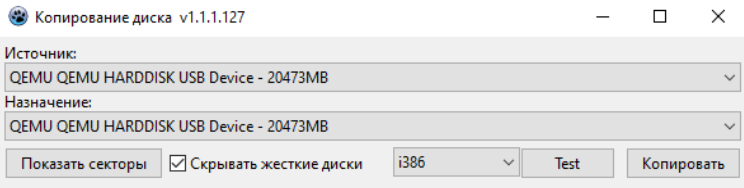](https://help.ao-nk.ru/uploads/images/gallery/2023-08/DLHimage.png) Из списка «**Источник**» необходимо выбрать пункт «**Файл...**» и в открывшемся диалоговом окне указать файл образа диска: **installer-X.Y.Z.NN-generic.imgz** Из списка «Назначение» необходимо выбрать USB флеш-накопитель, на который будет произведена запись установочного образа, объемом не менее 8ГБ. Рекомендуется использовать интерфейс USB 3.0 или выше. [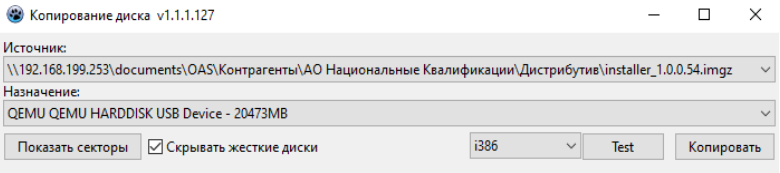](https://help.ao-nk.ru/uploads/images/gallery/2023-08/H96image.png) Нажать кнопку «Копировать» и дождаться окончания записи образа.Содержимое USB накопителя при этом будет уничтожено!
# 5.4 Тестирование USB флеш-накопителя При необходимости можно протестировать возможность загрузки с USB флеш-накопителя, выбрав из списка архитектур «x**86\_64**» и нажав кнопку «**Test**». Для выхода из режима тестирования нажмите комбинацию клавиш «**Ctrl+Alt+Q**». [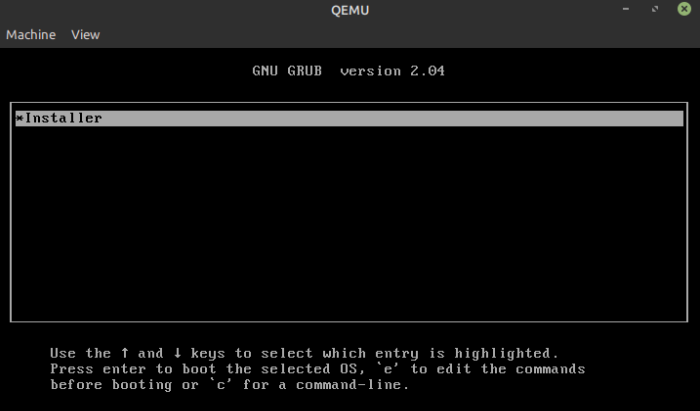](https://help.ao-nk.ru/uploads/images/gallery/2023-08/cFjimage.png) # 5.5 Загрузка с USB флеш-накопителя на целевом оборудовании - Установите USB флеш-накопитель с установочным образом в USB разъём целевого устройства. - Включите питание устройства. - В зависимости от производителя оборудования, нажмите **F10**, **F12** или **Esc** для отображения меню загрузки. - Выберите USB флэш накопитель или пункт **UEFI: aonk** - Дождитесь появления загрузочного меню: [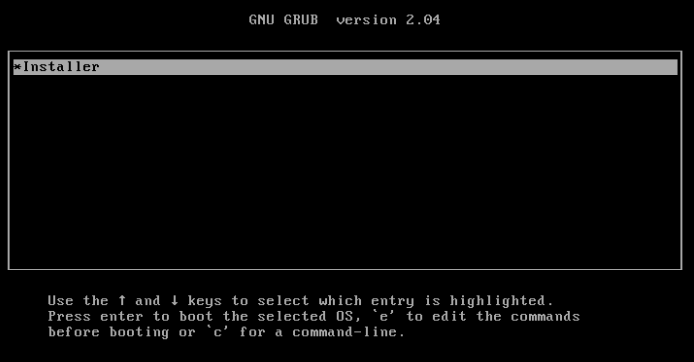](https://help.ao-nk.ru/uploads/images/gallery/2023-08/mpyimage.png) - Нажмите клавишу ввода или подождите 10 секунд для начала загрузки установочной ОС. - Дождитесь загрузки установочной системы. # 5.6 Выбор дистрибутива и указание настроек на целевом оборудовании [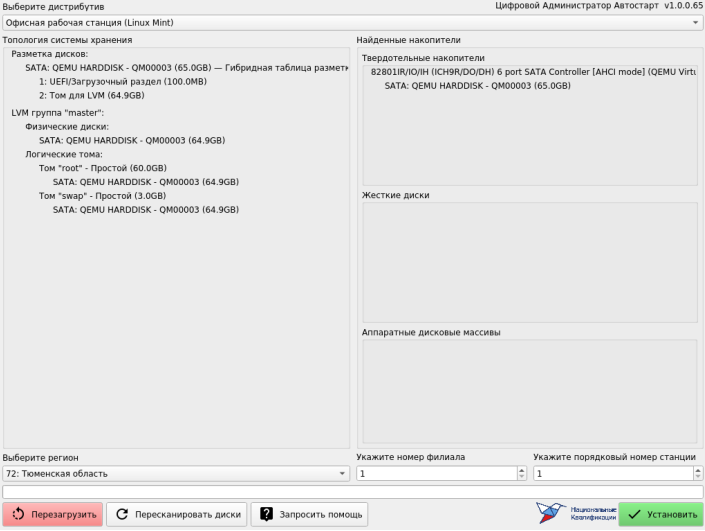](https://help.ao-nk.ru/uploads/images/gallery/2023-08/3aEimage.png) Выберите дистрибутив из списка: - Офисная рабочая станция (Linux Mint). - Офисная рабочая станция (Astra Linux). - Офисная рабочая станция (Alt Linux).При обновлении программного обеспечения в состав образа могут быть включены другие варианты установки, например «Рабочее место бухгалтера».
Если DHCP сервер отдаёт адреса из подсети: **10.(128+регион).(2\*(филиал-1)).0/23** регион и номер филиала будут определены автоматически. Если этого не произошло, произведите выбор региона вручную. От выбранного региона и номера филиала напрямую зависит имя узла устанавливаемой операционной системы. Имя узла задается согласно формату: **officepc-r<регион>-b<филиал>-s<номер рабочего места>** Номера станций (рабочих мест) должны быть уникальны в пределах выбранного дистрибутива в текущем филиале организации. # 5.7 Установка дистрибутива на целевое оборудование [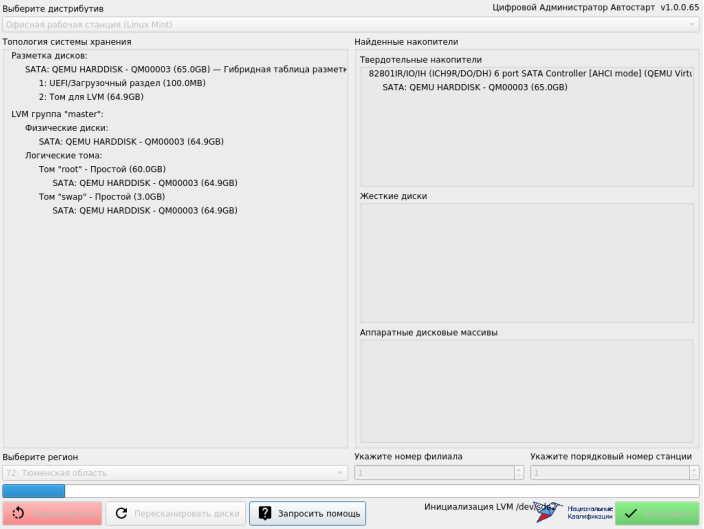](https://help.ao-nk.ru/uploads/images/gallery/2023-08/N5Oimage.png) Нажмите кнопку «**Установить**» и дождитесь завершения установки. В нижней части экрана отображается строка состояния и индикатор прогресса установки дистрибутива ОС. После завершения установки компьютер автоматически будет перезагружен в установленную систему. Флеш-накопитель USB после этого можно извлечь. # 6 Решение проблем # 6.1 Вопросы и ответы Настоящий раздел описывает наиболее часто возникающие ошибки, возникающие при развертывании дистрибутива ОС и программного обеспечения. **ВОПРОС: USB накопитель не находится программой** Скорее всего вы запустили программу **diskcpy** не от имени администратора, или USB накопитель является переносным жестким диском. Попробуйте снять флажок «Скрывать жесткие диски» и проверьте список ещё раз. Если накопитель по прежнему не обнаруживается программой, попробуйте воспользоваться другим USB накопителем или сменить компьютер. **ВОПРОС: Записываются первые два мегабайта, после чего программа выдаёт ошибку** Очистите накопитель удалив таблицу разметки. В Windows это можно сделать следующим образом: 1. Выберите «**Пуск» → «Выполнить...**» или нажмите комбинацию клавиш [](https://help.ao-nk.ru/uploads/images/gallery/2023-08/image.png)+ R. 2. Наберите в строке запуска имя программы diskpart и нажмите «ОК». 3. В окне программы посмотрите список дисков командой **list disks**. 4. Найдите нужный USB диск и выберите его командой select disk 1, где цифру 1 нужно заменить на номер USB диска в системе. 5. Введите команду **clean**. 6. Закройте окно программы и повторите попытку записи образа диска. **ВОПРОС: После записи образа USB накопитель имеет меньший объём или не форматируется** Запишите на накопитель прилагаемый образ диска **bulk.imgz**, после чего извлеките и установите накопитель обратно. Если после записи образа диска Windows не предлагает отформатировать накопитель, откройте Диспетчер Дисков и создайте «Простой том». Для запуска Диспетчера Дисков вы можете воспользоваться следующим способом: 1. Выберите «**Пуск» → «Выполнить...**» или нажмите комбинацию клавиш [](https://help.ao-nk.ru/uploads/images/gallery/2023-08/qWsimage.png) + R. 2. Наберите в строке запуска имя программы **diskmgmt.msc** и нажмите «**ОК**». 3. В появившемся окне консоли управления выберите диск с неразмеченной (серой) областью. Чаще всего это «**Диск 1**». 4. Нажмите правой кнопкой мыши на неразмеченной (серой) области диска и выберите из выпадающего меню пункт «**Создать простой том**». 5. Следуйте указаниям мастера создания тома, в большинстве случаев достаточно нажатия кнопок «**Далее**». **ВОПРОС: Ничего не понимаю, что мне делать?** Нажатие кнопки «**Запросить помощь**» отображает диалоговое окно с информацией для отдела технической поддержки: [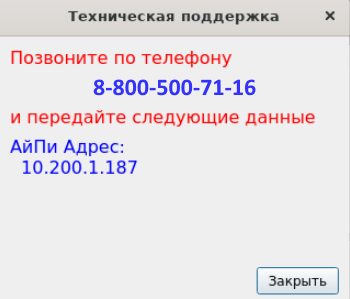](https://help.ao-nk.ru/uploads/images/gallery/2023-08/k83image.png) Позвоните по номеру телефона, указанному в диалоговом окне, сообщите IP адрес целевой системы и причины затруднений в установке дистрибутива ОС. Для осуществления удаленной технической поддержки адрес должен иметь вид **10.XXX.YYY.ZZZ**, где число **XXX** больше **128**. Если установка производится без доступа к сервисной сети АО «НК», в данном окне отображается два адреса – адрес локальной сети и адрес для технической поддержки вида **10.100.77.ZZZ**. Технический специалист может получить доступ к журналу установки, который сохраняется в файле **/var/log/installer.log**. Если вы являетесь квалифицированным специалистом филиала, вы можете переключиться на вспомогательную консоль нажав комбинацию клавиш «**Alt+Tab**». # 7 Договорная информация # 7.1 Условия поставки Программное обеспечение предоставляется на условиях простой неисключительной лицензии «как есть», в соответствии с лицензионным соглашением. # 7.2 Обязанности разработчика Исправлять неисправности программного обеспечения, в соответствии с приоритетом значимости такой неисправности, влияющей на функционирование программного обеспечения при условии действующего договора поддержки между Разработчиком и Правообладателем. Срок для исправления от 3 дней до 3 месяцев. # 7.3 Права пользователя Направлять правообладателю программного обеспечения на адрес электронной почты: