| Сервер видеонаблюдения | 1 шт. | – |
| Тестовая (экзаменационная) станция | 6 шт. | – |
| Купольные IP камеры | 2 шт. | 720p, H.264p |
| Настольные камеры | 6 шт. | 720p, H.264p, PCMA |
| Криптошлюз | 1 шт. | VipNet Coordinator HW100 |
| Управляемый коммутатор | 1 шт. | – |
| PoE коммутатор | 1 шт. | – |
| Источник бесперебойного питания | 1 шт. | – |
| Мобильный сервер | 1 шт. | – |
| Планшетные компьютеры (для эксперта) | 3 шт. | – |
| Купольные IP камеры | 2 шт. | 720p, H.264p, PCMA |
| PoE коммутатор | 1 шт. | – |
| Штатив типа «Трипод» | 2 шт. | – |
| Адаптер на штатив, для крепления камеры | 2 шт. | – |
| Персональный компьютер | 1 шт. | – |
| МФУ | 1 шт. | – |
| Базовый дистрибутив | Ubuntu Server 20.04.2 LTS |
| Рабочее окружение пользователя | Bourne Again Shell |
| Управляющее ПО | Puppet-Agent |
| ПО для мониторинга | Zabbix-Zgent |
| Веб-сервер | Apache 2 |
| Реверсивный прокси-сервер | Nginx |
| Исполняемая среда PHP | PHP 8.1.2 |
| Исполняемая среда Python | Python 3.6 |
| РСУБД MySQL | MariaDB 8.0 |
| РСУБД Postgres | PostgreSQL 13 |
| Базовый дистрибутив | Ubuntu Server 20.04.2 LTS |
| Рабочее окружение пользователя | Bourne Again Shell |
| Управляющее ПО | Puppet-Agent |
| ПО для мониторинга | Zabbix-Zgent |
| Веб-сервер | Apache 2 |
| Реверсивный прокси-сервер | Nginx |
| Исполняемая среда PHP | PHP 8.1.2 |
| Исполняемая среда Python | Python 3.6 |
| РСУБД MySQL | MariaDB 8.0 |
| РСУБД Postgres | PostgreSQL 13 |
| Сетевой сервер RADIUS | FreeRadius 3.0 |
| Сетевой сервер WPA/WPA2 | hostapd |
| Управление сетью | Netplan (systemd-networkd hooks) |
| Базовый дистрибутив | Linux Mint 20 |
| Рабочее окружение пользователя | Cinnamon |
| Офисный пакет | Libreoffice 7.0 |
| Сканирование и распознавание документов | gscan2pdf |
| Графический редактор | GIMP |
| Подсистема печати | CUPS |
| Почтовый клиент | Mozilla Thunderbird |
| Интернет-обозреватель | Mozilla Firefox |
| Мультимедийный проигрыватель | Rithmbox |
| Архиватор | File-Roller (7zip, unrar, zip, tar, lzma) |
| Диспетчер управления файрволлом | gufw |
| Поддержка WiFi | WPA-Supplicant (OpenNetwork, WEP, WPA 1/2/3, EAP) |
| Файловый менеджер | Nemo, Midnight Commander |
| Базовый дистрибутив | Linux Mint 20 |
| Рабочее окружение пользователя | Cinnamon |
| Офисный пакет | Libreoffice 7.0 |
| Сканирование и распознавание документов | gscan2pdf |
| Графический редактор | GIMP |
| Подсистема печати | CUPS |
| Почтовый клиент | Mozilla Thunderbird |
| Интернет-обозреватель | Mozilla Firefox |
| Мультимедийный проигрыватель | Rithmbox |
| Клиент для подключения к сети VPN | OpenVPN, PPTP, L2TP/IPSEC |
| Архиватор | File-Roller (7zip, unrar, zip, tar, lzma) |
| Клиент и сервер доступа к общим папкам | Samba |
| Диспетчер управления файрволлом | gufw |
| Поддержка WiFi | WPA-Supplicant (OpenNetwork, WEP, WPA 1/2/3, EAP) |
| Поддержка модемов | 3G/4G/LTE – ModemManager |
| Файловый менеджер | Nemo, Midnight Commander |
| Среда исполнения Windows программ | Wine |
| Среда исполнения .NET приложений | Mono |
| Среда исполнения Java приложений | OpenJRE 8/11 (эквивалентно Oracle Java 8/11) |
Дистрибутив ОС «Офисное рабочее место», входящий в состав установочного накопителя, построен на базе Linux Mint со средой Cinnamon и содержит всё необходимое программное обеспечение для работы в офисе, включая: офисное программное обеспечение, программное обеспечение к сети на рабочем месте (VPN) и средства удаленного доступа. Дистрибутив предназначен для работы вне закрытой сети ЦОК.
# 3.2 Ограничения Комплекс распространяется только в отношении ЦОК в рамках от-дельного соглашения между АО «Национальные Квалификации» и региональным ЦОК, и не может использоваться за рамками Проекта. Дистрибутивы операционных систем Комплекса, поставляемые в рамках соглашения, не могут быть установлены на оборудование, не включенное в перечень ЦОК, без письменного согласия АО «Национальные Квалификации». # 3.3 Защита Программной или аппаратной защиты от копирования и тиражирования не предусмотрено. # 4 Подготовка Центра Оценки Квалификаций # 4.1 Подготовка оборудования Убедиться, что в наличии полный комплект оборудования, согласно спецификации, как минимум: - Сервер (1 шт.) - Тестовые станции (3 или более, всего до 10 рабочих мест). - IP камеры видеонаблюдения (2 купольные камеры, мини-камеры по числу тестовых станций). - Криптошлюз VipNet Coordinator HW-100 (1 шт.) - Управляемый коммутатор 24/12PoE (1 шт.) - Источник бесперебойного питания с функцией грозозащиты линии связи (1 шт.) Произвести распаковку оборудования и удостовериться, что оборудование соответствует спецификации минимальных требований к оборудованию ЦОК согласно техническому заданию на аппаратный комплекс для проведения теоретической части профессионального экзамена. Далее последовательно выполнить следующие действия: 1. Произвести установку управляемого коммутатора и криптошлюза в телекоммуникационный шкаф или запираемое от несанкционированного доступа помещение. 2. Произвести установку сервера в защищенном от несанкционированного доступа помещении рядом с коммутатором и криптошлюзом. 3. Произвести установку источника бесперебойного питания рядом с серверным оборудованием. 4. Проверить работу источника бесперебойного питания в режиме холодного старта, нажав клавишу включения ИБП. 5. Отключить ИБП долгим нажатием клавиши включения. 6. Подключить кабель питания сети 220 В/50 Гц к источнику бесперебойного питания. 7. Подключить кабель питания от резервируемой розетки источника бесперебойного питания к серверу. 8. Подключить кабели питания коммутатора и криптошлюза к источнику бесперебойного питания. 9. Включить ИБП и удостовериться по загоревшимся индикаторам, что сетевое оборудование работоспособно. Убедиться, что настройки BIOS компьютера сброшены на значения по умолчанию и разрешена загрузка с USB флеш-накопителей. Рекомендуемый режим работы загрузчика – UEFI. # 4.2 Подключение сетевого оборудования Перед подключением оборудования ЦОК к локальной вычислительной сети или информационно-телекоммуникационной сети интернет убедиться, что входящая линия связи является гальванически развязанной (оптическое соединение). Если используется кабель типа «витая пара» или присоединение к сети осуществляется посредством модемного соединения, подключить витую пару в разрыв грозозащиты источника бесперебойного питания. Подключение всех линий сети к коммутатору должно осуществляться кабелем типа «витая пара» категории не ниже 5e. Линия грозозащиты на источнике бесперебойного питания обычно представлена следующим образом: 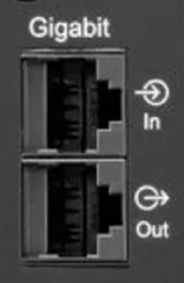 При этом кабель, приходящий от интернет-провайдера, модема или другого корпуса (здания), подключается в порт, помеченный маркировкой IN, а порт OUT подключается к сетевому оборудованию. Схема портов криптошлюза: 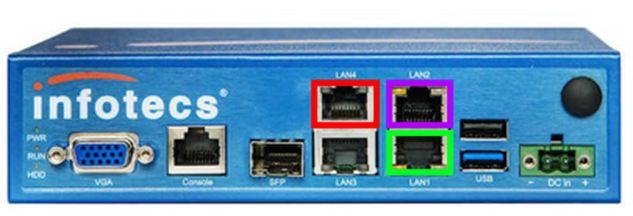 Подключить кабель с выходом в сеть Интернет (порт OUT грозозащиты ИБП) в порт VipNet Coordinator HW100 помеченный на схеме зелёным цветом. Допустимо подключение порта VipNet Coodrinator к офисной сети, при наличии из такой сети прямого выхода в сеть Интернет. Подключить порт 24 коммутатора к порту VipNet Coordinator HW100 помеченному на схеме фиолетовым цветом. Если требуется подключение офисной сети, не подключенной к зачищенному сегменту, можно воспользоваться портом VipNet Coordinator HW100 помеченному на схеме красным цветом. Подключить сервер к порту 23 коммутатора. # 4.3 Подключение камер видеонаблюдения Подключить две купольные камеры к портам 1 и 2 коммутатора, помеченные как PoE. Подключить 3 и более камер (по числу тестовых станций) к портам 3-12 коммутатора, помеченные как PoE. Для настройки IP-адресов камер, понадобится компьютер или ноутбук под управлением ОС Windows 10/11 или Linux с установленным Wine 6.0. Загрузить программное обеспечение для настройки IP камер с официального сайта производителя. **Для Hikvision:** [http://ftp.hikvision.ru/02. Software/02. Hikvision Tools/01. For Windows/01. SADP/SADPTool\_3.0.4.3.exe](http://ftp.hikvision.ru/02.%20Software/02.%20Hikvision%20Tools/01.%20For%20Windows/01.%20SADP/SADPTool_3.0.4.3.exe) **Для Dahua:** [https://dh-russia.ru/files/software/configtool.zip](https://dh-russia.ru/files/software/configtool.zip) Произвести установку и запуск программного обеспечения. Настроить IP-адреса камер видеонаблюдения в соответствие с Приложением 1. Задать на камерах логин администратора «**admin**» с паролем «**LHik123456**». # 4.4 Подключение центра тестирования (учебного класса) Подключить тестовые станции к портам коммутатора 22-13 (в порядке убывания). Подключить тестовые станции к сети электропитания 220 В/50 Гц. # 4.5 Установка программного обеспечения Загрузить программное обеспечение для развертывания комплекса. Для загрузки воспользоваться следующими ссылками: Сервера АО «НК»: [https://nas.ao-nk.ru/sharing/nN2ebMRaK](https://nas.ao-nk.ru/sharing/nN2ebMRaK) Google Drive: [https://drive.google.com/drive/folders/1wEulC9lY3i\_n-X3paj6e62SEvgXT5BmZ](https://drive.google.com/drive/folders/1wEulC9lY3i_n-X3paj6e62SEvgXT5BmZ) Яндекс.Диск: [https://disk.yandex.ru/d/ll\_NP-aaTCT3Rw](https://disk.yandex.ru/d/ll_NP-aaTCT3Rw) Подготовить установочный USB флеш-накопитель объёмом не менее 16 ГБ, согласно инструкции в разделе **7.1 Подготовка установочного обра-за на USB-флэш накопителе** настоящего руководства. Если в наличии уже готовый загрузочный USB флеш-накопитель, данное действие выполнять не требуется. Подключить записанный накопитель к Серверу. Возможно, понадобится подключить монитор и клавиатуру на время установки образа операционной системы. Наличие мыши во время установки не является обязательным. Включить сервер, и с помощью загрузочного меню (F8 – Asus, F10 – Intel или F12 – SuperMicro/Lenovo/Dell) выбрать USB флэш-накопитель, или загрузочный пункт «**aonk**» на таком накопителе. Дождаться загрузки установщика и провести процедуру развертывания образа «Сервер видеонаблюдения» согласно инструкции в разделе **7.2 Установка дистрибутива на целевое оборудование** настоящего руководства.Содержимое жестких дисков и/или твердотельных накопителей компьютера будет уничтожено. Сделать резервную копию данных или физически отключить дополнительные диски перед началом процедуры установки.
Аналогичным образом произвести развертывание образа «**Тестовая станция**» на каждой тестовой станции. При необходимости ускорить процесс можно создать дополнительные установочные накопители. Проверить, что возможно зайти под пользователями «**Тестирование**» (test) с паролем «**test**». При входе от имени пользователя «**Тестирование**» должен автоматически открыться портал тестирования. С рабочего стола доступен запуск Калькулятора, Блокнота, утилиты диагностики и выход из учетной записи. # 5 Подготовка офисного оборудования # 5.1 Подготовка офисного оборудования Настройка офисных рабочих станций ЦОК требуется при отсутствии лицензий на ОС Windows редакций Профессиональная или Корпоративная на компьютерах сотрудников ЦОК. Предлагаемый дистрибутив офисной рабочей станции включает в себя все необходимые пакеты программного обеспечения для работы с офисными документами, сканирования и печати, работы в сети Интернет и управляется со стороны СПК. По согласованию с ЦОК на такие рабочие станции может быть централизованно установлено такое программное обеспечение, как 1C, CryptoPro, плагин Госуслуг и другое программное обеспечение для организации рабочих мест Бухгалтера, Юриста или Эксперта. Для развертывания дистрибутива офисной рабочей станции, подготовить установочный USB флеш-накопитель, объёмом не менее 16 ГБ, согласно инструкции в разделе **7.1 Подготовка установочного образа на USB-флэш накопителе** настоящего руководства и провести процедуру развертывания образа «Рабочая станция» согласно инструкции в разделе **7.2 Установка дистрибутива на целевое оборудование** настоящего руководства.По соглашению сторон, данный дистрибутив можно использовать для личных нужд сотрудников ЦОК.
# 6 Подготовка мобильного автономного комплекса # 6.0 Подготовка мобильного автономного комплекса Мобильный автономный комплекс (далее – МАК) предназначен для проведения выездного практического тестирования Экспертами ЦОК и со-стоит из следующего комплекта оборудования: - Штатив типа «трипод» с кронштейном для крепления камеры (2 шт.) - IP Камера видеонаблюдения (2 шт.) - PoE коммутатор (1 шт.) - Мобильный сервер с WiFi модулем связи (1 шт.) - Витая пара 30 м (2 бухты). - Планшетный компьютер (3 шт.) Комплекс может запитываться как от городской линии электропитания, так и от портативного дизель-генератора. Суммарное потребление комплекса не превышает 75 Вт под полной нагрузкой.МАК поставляется в виде уже настроенного комплекта для работы в конкретном ЦОК, установка программного обеспечения и настройка камер видеонаблюдения в этом случае не требуется. Можно пропустить пункты с 1 по 7 и приступить к синхронизации МАК с сервером.
Для подготовки комплекса к эксплуатации необходимо произвести развертывание дистрибутива «Мобильный Автономный Комплекс» на мобильный сервер и настроить камеры видеонаблюдения: 1. Подготовить установочный USB флеш-накопитель, объёмом не менее 16 ГБ, согласно инструкции в разделе **7.1 Подготовка установочного образа на USB-флэш** накопителе настоящего руководства. 2. Подключить мини-сервер к свободному порту коммутатора ЦОК. Если свободные порты коммутатора ЦОК отсутствуют, допускается отключение порта 13 (тестовая станция 10), если в настоящее время 10 тестовая станция в сдаче теоретического экзамена не задействована. 3. Произвести развёртывание дистрибутива «Мобильный Автономный Комплекс» согласно инструкции в разделе **7.2 Установка дистрибутива на целевое** оборудование настоящего руководства. 4. Перезагрузить МАК и подождать 40 минут для проведения первоначальной синхронизации комплекса с СПК и ЦОК. 5. Подключить PoE коммутатор к офисному компьютеру (напрямую). 6. Подключить две камеры к PoE коммутатору. 7. Настроить камеры видеонаблюдения аналогично п. **4.3** настоящего руководства. # 6.1 Выездное тестирование Перед проведением выездного практического тестирования необходимо произвести настройку комплекса на портале ЦОК: указать перечень, логины и пароли экспертов, указать перечень экзаменуемых лиц и провести синхронизацию комплекса путем подключения МАК к сети ЦОК. На портале ЦОК должен отражаться статус синхронизации ЦОК и МАК. Удостовериться, что перед началом практического тестирования планшеты экспертов полностью заряжены. При проведении выездного тестирования комплект включается в следующем порядке: 1. Мобильный сервер подключается к последнему порту PoE коммутатора. 2. Камеры с помощью бухты витой пары (30м) подключаются к 1 и 2 PoE портам коммутатора. 3. Коммутатор и Мобильный сервер запитываются от портативного или централизованного источника электроэнергии. 4. Эксперты подключаются к WiFi сети «**AONK Exam**» с использованием режима EAP-PWD под своим логином и паролем. 5. Эксперт открывает сайт [https://offline.ao-nk.site](https://offline.ao-nk.site) для доступа к порталу Эксперта и проведению оценки экзамена. 6. После завершения практического тестирования Мобильный сервер отключается кратковременным нажатием на кнопку питания и должен быть подключен к сети ЦОК для передачи результатов сдачи практического экзамена на сервер ЦОК.Пароли экспертов для каждого МАК запросить в СПК у куратора ЦОК.
# 7 Установка дистрибутивов на целевое оборудование # 7.1 Подготовка установочного образа на USB-флэш накопителе В состав программного обеспечения включены образ установочного USB флеш-накопителя, образ пустого USB флеш-накопителя и специальное программное обеспечение для записи таких образов. Дальнейшие инструкции требуют обязательного наличия на компьютере прав Администратора, так как используют прямой доступ к дисковому накопителю.После записи установочного образа на USB флеш-накопитель, его отображаемый объём может измениться. Изменение такого накопителя средствами ОС Windows для конечного пользователя недоступно.
##### 7.1.1 Утилита записи дискового образа Перед началом работы вам понадобится образ дистрибутива программного комплекса «**installer\_X.Y.Z.NN.imgz**» и специализированная утилита diskcpy. Утилита diskcpy поставляется под следующие платформы: - Windows XP/7/8/10 32 бита – diskcpy\_win32.exe - Windows XP/7/8/10/11 64 бита – diskcpy\_win64.exe - GNU/Linux ≥ 2.6 (Debian, Ubuntu, Astra, Fedora, RHEL, Suse) 32 бита – diskcpy\_i686 - GNU/Linux ≥ 2.6 (Debian, Ubuntu, Astra, Fedora, RHEL, Suse) 64 бита – diskcpy\_amd64В зависимости от платформы для создания установочного USB флеш-накопителя должна использоваться соответствующая версия программного обеспечения.
##### 7.1.2 Работа с утилитой записи дискового образа После запуска утилиты diskcpy, пользователю предоставляется следующее окно программы: 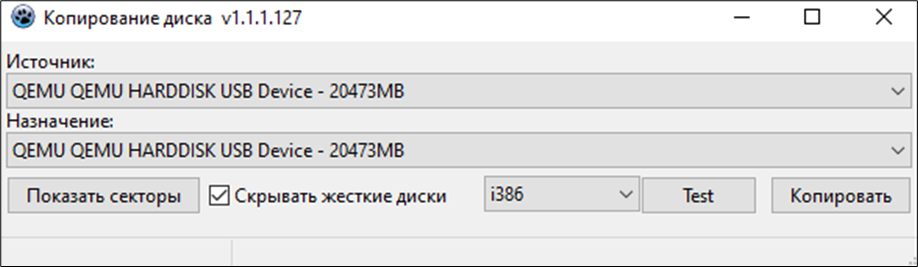 Из списка «Источник» выбрать пункт «Файл...» и в открывшемся диалоговом окне указать файл образа диска: **installer\_X.Y.Z.NN.imgz** Из списка «**Назначение**» выбрать USB флэш-накопитель, на который будет произведена запись установочного образа, объемом не менее 16 ГБ. Рекомендуется использовать интерфейс USB 3.0 или выше. 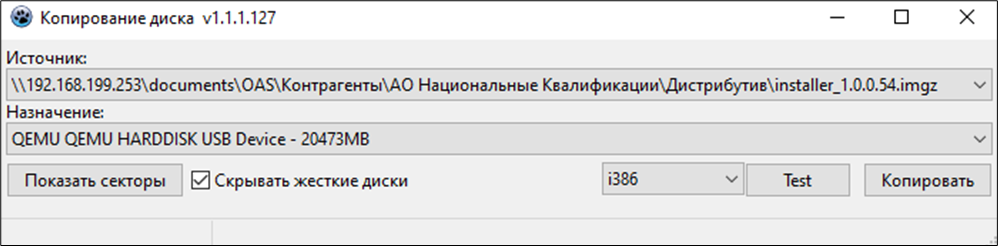Внимание! Содержимое USB флеш-накопителя при этом будет уничтожено!
При подключении к публичной сети с выходом в сеть Интернет вы можете видеть в этом диалоговом окне два адреса – адрес компьютера, выданный в локальной сети и адрес для технической поддержки, вида **10.100.77.XXХ** Этот адрес требуется сообщить сотруднику отдела технической поддержки.
Технический специалист может получить доступ к журналу установки, который сохраняется в файле **/var/log/installer.log** Если вы являетесь квалифицированным специалистом филиала, вы можете переключиться на вспомогательную консоль нажав комбинацию клавиш «**Alt+Tab**». # 9 Договорная информация # 9.1 Условия поставки Программное обеспечение предоставляется на условиях простой неисключительной лицензии «как есть», в соответствии с лицензионным соглашением. # 9.2 Юридические права и обязанности ##### 9.2.1 Обязанности разработчика Исправлять неисправности программного обеспечения, в соответствии с приоритетом значимости такой неисправности, влияющей на функционирование программного обеспечения, при условии действующего договора между Пользователем и Правообладателем. Срок для исправления от 3 дней до 3 месяцев. ##### 9.2.2 Права пользователя Направлять правообладателю программного обеспечения на адрес электронной почты: