| Мобильный сервер | 1 шт. | |
| Планшетные компьютеры (для эксперта) | 3 шт. | |
| Купольные IP камеры | 2 шт. | 720p, H.264p, PCMA |
| PoE коммутатор | 1 шт. | |
| Штатив типа «Трипод» | 2 шт. | |
| Адаптер на штатив, для крепления камеры | 2 шт. |
| Базовый дистрибутив | Ubuntu Server 20.04.2 LTS |
| Рабочее окружение пользователя | Bourne Again Shell |
| Управляющее ПО | Puppet-Agent |
| ПО для мониторинга | Zabbix-Zgent |
| Веб-сервер | Apache 2 |
| Реверсивный прокси-сервер | Nginx |
| Исполняемая среда PHP | PHP 8.1.2 |
| Исполняемая среда Python | Python 3.6 |
| РСУБД MySQL | MariaDB 8.0 |
| РСУБД Postgres | PostgreSQL 13 |
| Сетевой сервер RADIUS | FreeRadius 3.0 |
| Сетевой сервер WPA/WPA2 | hostapd |
| Управление сетью | Netplan (systemd-networkd hooks) |
МАК не может использоваться отдельно от программного обеспечения ЦОК, но не является обязательной частью для проведения независимой оценки квалификации (НОК), если квалификация не предполагает выездного практического экзамена.
# 3.2 Планшет эксперта МАК Компьютерный планшет с установленным Мобильным приложением «Планшет эксперта МАК» является обязательным рабочим инструментом эксперта при приеме практической части квалификационного экзамена с использованием МАК. Планшет в качестве основного рабочего инструмента эксперта обеспечивает мобильность на площадке, а Мобильное приложение обеспечивает в интерактивном режиме контроль последовательности про-хождения этапов практической части экзамена и фиксацию результатов. Подготовка и настройка планшетов эксперта МАК производится в соответствии с документом **«Планшет эксперта МАК. Руководство по подключению и первичной настройке»**. Полное описание мобильного приложения эксперта содержится в документе **«Мобильное приложение «Планшет эксперта МАК». Руководство пользователя»**. # 4 Подготовка Мобильного Автономного Комплекса # 4.1 Подготовка оборудования Убедиться, что в наличии полный комплект оборудования, согласно спецификации, как минимум:| Мобильный сервер | 1 шт. |
| Планшетные компьютеры (для экспертов) | 3 шт. |
| IP камеры видеонаблюдения (купольные) | 2 шт. |
| Штатив типа «трипод» | 2 шт. |
| Адаптер для купольной камеры | 2 шт. |
| PoE коммутатор | 1 шт. |
| Бухта витой пары 30м | 2 шт. |
| Патчкорд (витая пара) | 1 шт. |
| Чемодан для перевозки оборудования | 1 шт. |
Для настройки IP-адресов новых, а также сброшенных к заводским настройкам камер понадобится компьютер или ноутбук под управлением ОС Windows 10/11 или Linux с установленным Wine 6.0.
Подключиться к камерам МАК по адресам, установленным для ЦОК или филиала, для которого производится настройка. Если камеры недоступны или не настроены, произвести первоначальную настройку адресов согласно следующей инструкции: 1. Загрузить программное обеспечение для настройки IP-камер с официального сайта производителя Hikvision: 2. [http://ftp.hikvision.ru/02. Software/02. Hikvision Tools/01. For Windows/01. SADP/SADPTool\_3.0.4.3.exe](http://ftp.hikvision.ru/02.%20Software/02.%20Hikvision%20Tools/01.%20For%20Windows/01.%20SADP/SADPTool_3.0.4.3.exe) 3. Произвести установку и запуск программного обеспечения. 4. Настроить IP-адреса камер видеонаблюдения в соответствии с Приложением №1 к руководству пользователя «Цифровой Администратор Автостарт». 5. Задать на камерах логин администратора **admin** с паролем **LHik123456**. Открыть настройки камеры, указав в адресной строке обозревателя IP-адрес камеры, введя логин admin и пароль LHik123456. Открыть панель «Настройки» → «Видео и аудио». **Указать следующие параметры видеопотока:**| Тип потока | Основной поток |
| Тип видео | Видео и Аудио |
| Разрешение | 1280\*720P |
| Тип скорости данных | Переменный |
| Качество | Среднее |
| Частота кадров | 25 |
| Максимальный битрейт | 4096 |
| Кодирование видео | H.264 |
| H.264+ | OFF |
| Профиль | Базовый профиль |
| Интервал I кадра | 25 |
| SVC | OFF |
| Сглаженный поток | 50% |
| Кодирование аудио | PCM |
| Частота выборки | 16 kHz |
| Аудио вход | MicIn |
| Входная громкость | 60% |
| Фильтр шумов | OFF |
| Показ имени | Выкл |
| Отображение даты | Выкл |
Проверить корректность вещания видеопотока с обеих камер можно с помощью планшета Эксперта. (см. Руководство пользователя для мобильного приложения «Планшет эксперта МАК».)
# 4.4 Подключение и настройка мини-сервераМАК поставляется в виде уже настроенного комплекта для работы в конкретном ЦОК, установка программного обеспечения не требуется. Выполнять шаги по установке ПО следует только в случае неработоспособности МАК.
Для подготовки комплекса к эксплуатации необходимо произвести развертывание дистрибутива «Мобильный Автономный Комплекс»: 1. Приготовить чистый USB флеш-накопитель, объёмом не менее 16 ГБ. 2. Подключить мини-сервер к свободному порту коммутатора ЦОК. 3. Загрузить пакет программного обеспечения для развертывания комплекса. Для загрузки воспользоваться следующими ссылками: Сервера АО «НК»: [https://nas.ao-nk.ru/sharing/nN2ebMRaK](https://nas.ao-nk.ru/sharing/nN2ebMRaK) Google Drive: [https://drive.google.com/drive/folders/1wEulC9lY3i\_n-X3paj6e62SEvgXT5BmZ](https://drive.google.com/drive/folders/1wEulC9lY3i_n-X3paj6e62SEvgXT5BmZ) Яндекс.Диск: [https://disk.yandex.ru/d/ll\_NP-aaTCT3Rw](https://disk.yandex.ru/d/ll_NP-aaTCT3Rw) 4. Подготовить установочный USB флеш-накопитель, согласно инструкции в разделе 7.1 настоящего руководства. Если уже имеется готовый загрузочный USB флеш-накопитель, данное действие выполнять не требуется. 5. Подключить записанный USB флеш-накопитель к Мини-серверу. Потребуется подключить монитор и клавиатуру на время установки образа операционной системы. Наличие манипулятора «мышь» во время установки не является обязательным. Включить мини-сервер и с помощью загрузочного меню (F12), выбрать USB флеш-накопитель или загрузочный пункт «aonk» на таком накопителе. 6. Дождаться загрузки установщика и провести процедуру развертывания образа «Мобильный автономный комплекс» согласно инструкции в разделе 7.2 настоящего руководства.Содержимое жестких дисков и/или твердотельных накопителей мини-сервера будет уничтожено. Провести синхронизацию и проверить её со-стояние на портале ЦОК перед началом процедуры установки.
Перезагрузить мини-сервер (или включить его, если ранее он был выключен) и подождать примерно 40-50 минут для завершения процедуры первичной конфигурации. После этого выключить и включить мини-сервер. Убедиться, что мини-сервер отображается в интерфейсе мониторинга и имеет успешный статус синхронизации с сервером ЦОК. # 4.5 Подключение и настройка планшетов В комплект МАК входит три планшета для экспертов на базе операционной системы Android. В случае изменения регламентирующих требований к оборудованию, планшеты могут быть заменены на аналогичные на базе ОС Аврора или Astra Linux. Общие принципы подключения и настройки планшетов в случае замены оборудования не меняются. Руководство по настройке планшетов, в случае их централизованной замены, предоставляется АО «НК» в случае осуществления такой замены оборудования. В целях осуществления принятых мер по информационной безопасности МАК организует изолированную беспроводную сеть между мини-сервером МАК и планшетными компьютерами экспертов с использованием режима шифрования WPA2-Enterprise с доступом по логину и паролю (EAP-PWD). Механизм аутентификации EAP-PWD доступен только на устройствах с ОС семейства GNU/Linux и Android/Sailfish и настраивается единожды при вводе оборудования в эксплуатацию. Для гостевого подключения к сети используется пара логин-пароль вида **guest-guest**. Беспроводная сеть – тупиковая, немаршрутизируемая. Гостевая учетная запись предназначена для установки приложения эксперта, доступ к порталу эксперта возможен только при подключении к сети средствами приложения эксперта. # 5 Подготовка (первичная настройка) планшетов # 5.1 Общая информация Полностью процедура подготовки и первичной настройки планшетов экспертов размещена в Руководстве по подключению и первичной настройке «Планшет эксперта МАК», входящем в комплект сопроводительной документации МАК. # 6 Порядок проведения практической части экзаменов # 6.1 Общая информация МАК предназначен для фиксации процесса приема практической части сдачи экзамена и требует предварительной синхронизации данных с ЦОК. При синхронизации с ЦОК на мини-сервер из комплекта МАК загружаются следующие сведения: - Эксперты, закрепленные за ЦОК. - Перечень практических квалификационных экзаменов, назначенных ЦОК. - Регламенты контроля практических экзаменов для экспертов. - Дополнительные документы для экспертов в отношении принимаемых экзаменов. В свою очередь, мини-сервер из комплекта МАК передает серверу ЦОК следующие данные: - Результаты сдачи экзаменов с отметками экспертов. - Видеозаписи процедуры приема практической части экзамена. Дополнительно мини-сервер осуществляет обновление системного и прикладного программного обеспечения, необходимого для функционирования МАК. Состояние синхронизации МАК доступно в панели мониторинга личного кабинета эксперта ЦОК.Перед упаковкой комплекта обязательно убедиться, что все планшеты экспертов имеют заряженную батарею и объёма заряда аккумуляторов хватит для приема практической части экзамена.
# 6.2 Включение комплекта при проведении выездного тестирования При проведении выездного тестирования комплект включается в следующем порядке: 1. Мобильный сервер подключается к **последнему порту** PoE коммутатора. 2. Камеры, с помощью бухты витой пары (30м), подключаются к **1 и 2 PoE портам** коммутатора. Коммутатор сети ЦОК (при необходимости) подключается к **предпоследнему порту** PoE коммутатора. 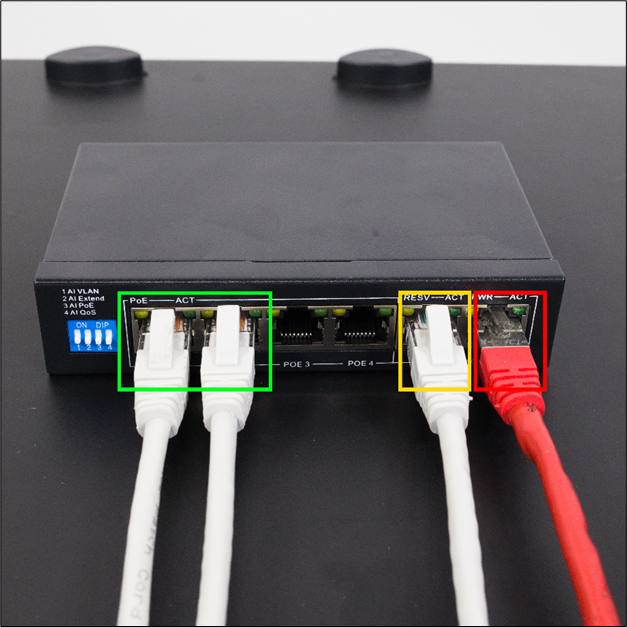 3. Коммутатор и Мобильный сервер запитываются от портативного (генератор либо автоинвертор) или централизованного источника электроэнергии. 4. Эксперты отмечают сигнальными конусами и сигнальной лентой площадку для проведения практической части экзамена. 5. Эксперты открывают с планшетов приложение «Планшет эксперта». 6. Эксперты размещают камеры по диагонали таким образом, чтобы вся огороженная зона попадала в кадр каждой камеры. 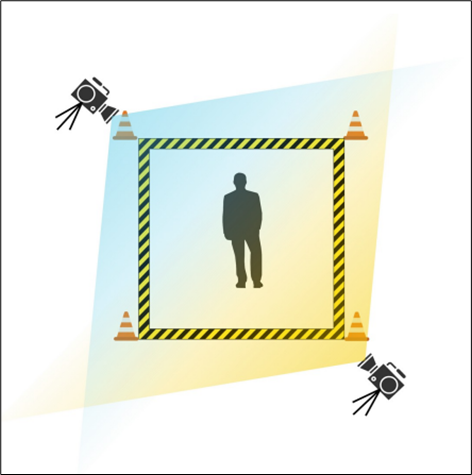 7. Перед началом проведения экзамена эксперты должны убедиться в правильности установки камер, воспользовавшись приложением «Планшет эксперта». 8. Эксперт производит запуск практической части экзамена. 9. Эксперты производят отметки по ходу сдачи экзамена по каждому кандидату. После завершения практического тестирования мини-сервер отключить кратковременным нажатием на кнопку питания и после этого подключить к сети ЦОК для передачи результатов сдачи практического экзамена на сервер ЦОК. # 7 Установка дистрибутивов на целевое оборудование # 7.1 Подготовка установочного образа на USB флеш-накопителе В состав программного обеспечения включены образ установочного USB флеш-накопителя, образ пустого USB флеш-накопителя и специальное программное обеспечение для записи таких образов. Дальнейшие инструкции требуют обязательного наличия на компьютере прав Администратора, так как используют прямой доступ к дисковому накопителю.После записи установочного образа на USB флеш-накопитель, его отображаемый объём может измениться. Изменение такого накопителя средствами ОС Windows для конечного пользователя недоступно.
## 7.1.1 Утилита записи дискового образа Перед началом работы вам понадобится образ дистрибутива про-граммного комплекса «installer\_X.Y.Z.NN.imgz» и специализированная ути-лита diskcpy. Утилита diskcpy поставляется под следующие платформы: - Windows XP/7/8/10 32 бита – **diskcpy\_win32.exe** - Windows XP/7/8/10/11 64 бита – **diskcpy\_win64.exe** - GNU/Linux ≥ 2.6 (Debian, Ubuntu, Astra, Fedora, RHEL, Suse) 32 бита – **diskcpy\_i686** - GNU/Linux ≥ 2.6 (Debian, Ubuntu, Astra, Fedora, RHEL, Suse) 64 бита – **diskcpy\_amd64**В зависимости от платформы, для создания установочного USB флеш-накопителя, должна использоваться соответствующая версия про-граммного обеспечения.
## 7.1.2 Работа с утилитой записи дискового образа После запуска утилиты diskcpy пользователю предоставляется следующее окно программы: 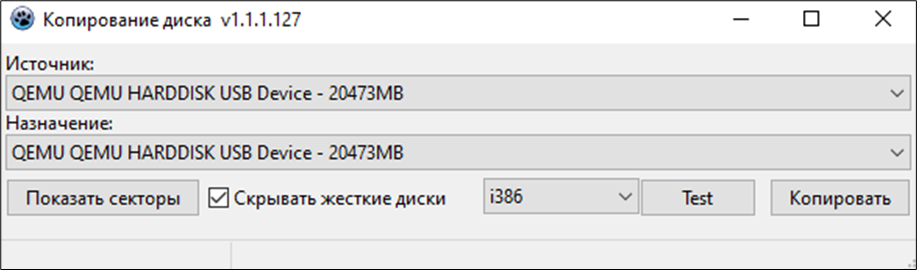 Из списка «Источник» выбрать пункт «Файл...» и в открывшемся диалоговом окне указать файл образа диска: installer\_X.Y.Z.NN.imgz Из списка «Назначение» выбрать USB флеш-накопитель, на который будет произведена запись установочного образа, объемом не менее 16 ГБ. Рекомендуется использовать интерфейс USB 3.0 или выше. 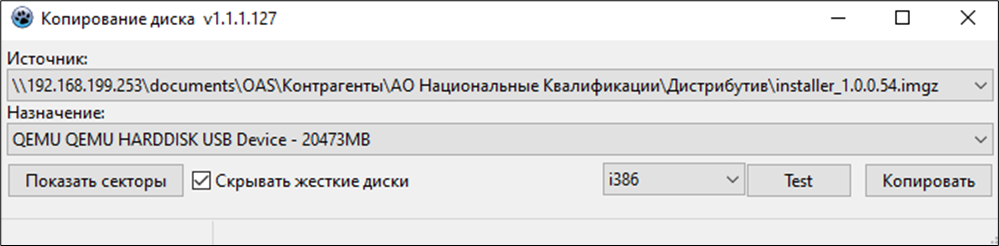Внимание! Содержимое USB флеш-накопителя будет уничтожено!
Нажать кнопку «Копировать» и дождаться окончания записи образа. ## 7.1.3 Тестирование USB накопителя При необходимости возможно протестировать возможность загрузки с USB флеш-накопителя, выбрав из списка архитектур «x86\_64» и нажав кнопку «Test». Для выхода из режима тестирования нажмите комбинацию клавиш «Ctrl+Alt+Q».  # 7.2 Установка дистрибутива на целевое оборудование ## 7.2.1 Загрузка с USB накопителя 1. Установить USB флеш-накопитель с установочным образом в USB разъём целевого устройства. 2. Включить питание устройства. 3. Нажать F12 для отображения меню загрузки. 4. Выбрать USB флеш-накопитель или пункт UEFI: aonk 5. Дождаться появления загрузочного меню: 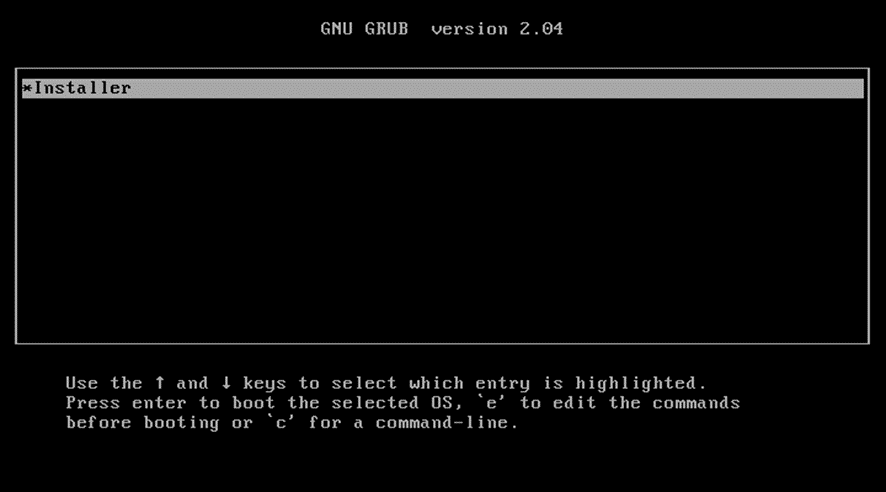 6. Нажать клавишу ввода или подождать 10 секунд до начала автоматической загрузки. 7. Дождаться загрузки установочной системы. ## 7.2.2 Выбор дистрибутива и указание настроек Выбрать дистрибутив «Мобильный автономный комплекс» из списка. В большинстве случаев программное обеспечение автоматически должно определить регион и номер филиала согласно адресам выдаваемым криптошлюзом защищенного сетевого сегмента ЦОК. Если этого не произошло, значит производится установка на систему вне защищенной сети. Если установка производится в публичной сети или без подключения к локальной сети, указать свой регион и номер филиала. Для ЦОК номер филиала всегда указывается равным 1, если нет отдельной инструкции для нескольких ЦОК в одном регионе. 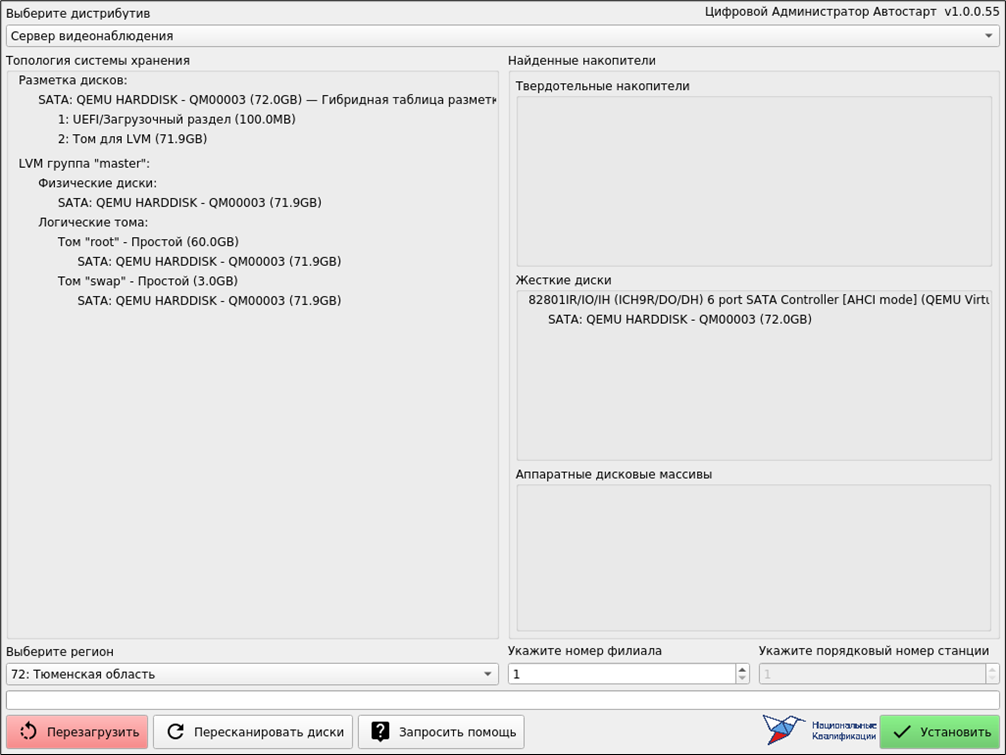 Указать номер станции. Например, для тестового класса из 6 компьютеров, номера станций будут 1, 2, 3, 4, 5 и 6 соответственно. Номера станций должны быть уникальны в пределах выбранного дистрибутива в текущем филиале ЦОК. ## 7.2.3 Установка дистрибутива 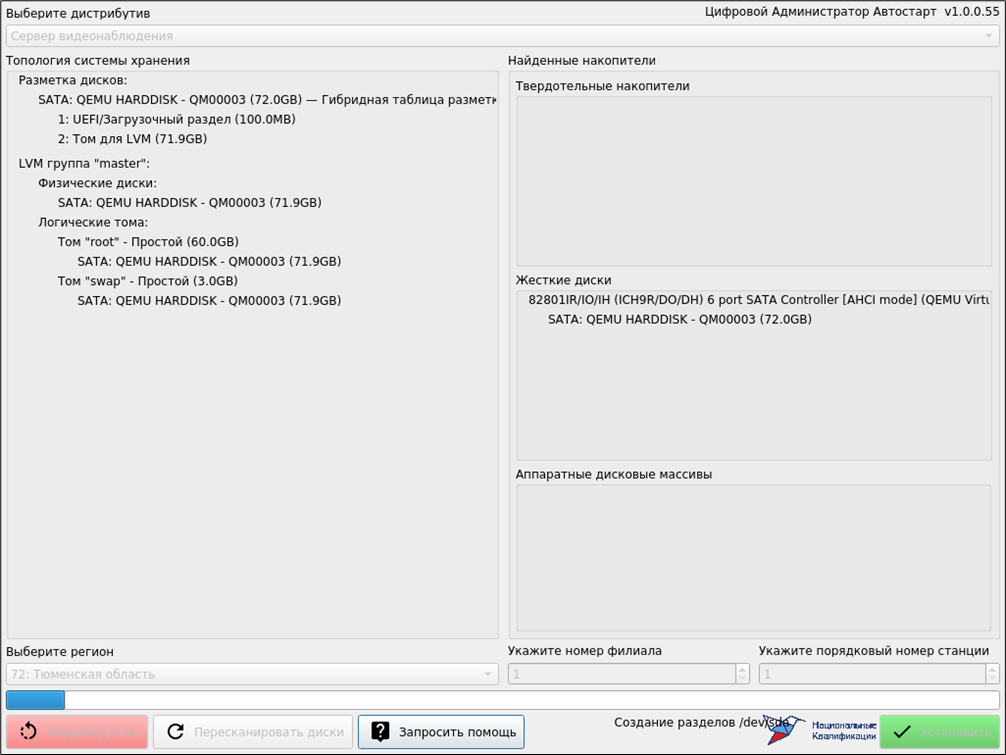 Нажмите кнопку «Установить» и дождитесь завершения установки. В нижней части экрана отображается строка состояния и индикатор прогресса установки дистрибутива ОС. После завершения установки компьютер автоматически будет перезагружен в установленную систему. Накопитель USB после этого можно извлечь. # 8 Решение проблем # 8.1 Часто задаваемые вопросы Настоящий раздел описывает наиболее часто возникающие ошибки, возникающие при развертывании Комплекса. **Вопрос: USB флеш-накопитель не находится программой** Скорее всего вы запустили программу diskcpy не от имени администратора, или USB флеш-накопитель является переносным жестким диском. Попробуйте снять флажок «Скрывать жесткие диски» и проверьте список ещё раз. Если накопитель по-прежнему не обнаруживается программой, попробуйте воспользоваться другим USB флеш-накопителем или сменить компьютер. **Вопрос: Записываются первые два мегабайта, после чего программа выдаёт ошибку** Очистите накопитель удалив таблицу разметки. В ОС Windows это можно сделать следующим образом: 1. Выберите «Пуск» → «Выполнить...» или нажмите комбинацию клавиш  + R. 2. Наберите в строке запуска имя программы diskpart и нажмите «ОК». 3. В окне программы посмотрите список дисков командой list disks. 4. Найдите нужный USB диск и выберите его командой select disk 1, где цифру 1 нужно заменить на номер USB диска в системе. 5. Введите команду clean. 6. Закройте окно программы и повторите попытку записи образа диска. **Вопрос: После записи образа USB флеш-накопитель имеет меньший объём или не форматируется** Запишите на накопитель прилагаемый образ диска bulk.imgz, после че-го извлеките и установите накопитель обратно. Если после записи образа диска Windows не предлагает отформатировать накопитель, откройте Диспетчер Дисков и создайте «Простой том». Для запуска Диспетчера Дисков вы можете воспользоваться следующим способом: 1. Выберите «Пуск» → «Выполнить...» или нажмите комбинацию клавиш  + R. 2. Наберите в строке запуска имя программы diskmgmt.msc и нажмите «ОК». 3. В появившемся окне консоли управления выберите диск с неразмеченной (серой) областью. Чаще всего это «Диск 1». 4. Нажмите правой кнопкой мыши на неразмеченной (серой) области диска и выберите из выпадающего меню пункт «Создать простой том». 5. Следуйте указаниям мастера создания тома, в большинстве случаев достаточно нажатия кнопок «Далее». **Вопрос: У меня не определяется регион** Программа установки умеет определять регион только при наличии подключения к криптошлюзу по проводной сети. Если вы используете беспроводную сеть в ЦОК, подключите на время установки оборудование к криптошлюзу с помощью провода. После получения адреса регион будет определен автоматически. **Вопрос: Я подключил оборудование к криптошлюзу, но регион не определяется** Возможно, шлюз не настроен или нет интернет-соединения с сетью головного управления Центра Оценки Квалификации. **Вопрос: Какие IP адреса используются в ЦОК для настройки оборудования** Воспользуйтесь Приложением 1, принимая маску сети как 255.255.254.0. **Вопрос: Ничего не понимаю, что мне делать?** Нажатие кнопки «Запросить помощь» отображает диалоговое окно с информацией для отдела технической поддержки. Позвоните по номеру телефона, указанному в диалоговом окне, сообщите IP адрес целевой системы и причины затруднений в установке дистрибутива ОС. Для осуществления удаленной технической поддержки адрес должен иметь вид 10.XXX.YYY.ZZZ, где число XXX больше 128.При подключении к публичной сети с выходом в сеть Интернет вы можете видеть в этом диалоговом окне два адреса – адрес компьютера, выданный в локальной сети и адрес для технической поддержки, вида 10.100.77.XX. Этот адрес требуется сообщить сотруднику отдела технической поддержки.
Технический специалист может получить доступ к журналу установки, который сохраняется в файле /var/log/installer.log. Если вы являетесь квалифицированным специалистом филиала, вы можете переключиться на вспомогательную консоль, нажав комбинацию клавиш «Alt+Tab». # 9 Договорная информация # 9.1 Условия использования Программное обеспечение предоставляется на условиях простой неисключительной лицензии «как есть», в соответствии с лицензионным соглашением. # 9.2 Юридические права и обязанности ## 9.2.1 Обязанности разработчика Исправлять неисправности программного обеспечения, в соответствии с приоритетом значимости такой неисправности, влияющей на функционирование программного обеспечения, при условии действующего договора между Пользователем и Правообладателем. Срок для исправления от 3 дней до 3 месяцев. ## 9.2.2 Права пользователя Направлять правообладателю программного обеспечения на адрес электронной почты: