# Мобильное приложение «Планшет эксперта МАК». Руководство пользователя

# 1 Основные положения


# 1.1 Назначение документа

Настоящий документ содержит руководство пользователя мобильного приложения «Планшет эксперта МАК», входящего в программно-аппаратный «Мобильный автономный комплекс» для приема практической части квалификационного экзамена.

В документе содержится описание подготовки (проверки настроек) планшетных компьютеров, пользовательского интерфейса и принципов работы с мобильным приложением эксперта.

# 1.2 Система версионирования документации

Документация и иные приложенные материалы, включенные в состав программного комплекса (далее – комплекс), имеют схему версионирования, совместимую с международным стандартом, и имеют следующее представление: **X.Y.Z.NN**

- первое число (X) – мажорная версия – определяет версию архитектурных требований проекта;
- второе и третье число (Y.Z) – минорная версия – определяют функциональные изменения проекта;
- второе число (Y) – старшая минорная версия – указывает на изменения состава комплексов и набора оборудования, их характеристик;
- третье число (Z) – младшая минорная – указывает на изменение количества или отдельных параметров заменяемого оборудования комплексов;
- четвертое число (NN) – номер редакции документации.

# 1.3 Изготовитель программного обеспечения

Изготовителем программно-аппаратного комплекса для приема практической части квалификационного экзамена «Мобильный автономный комплекс» и мобильного приложения «Планшет эксперта МАК» является Акционерное общество «Национальные Квалификации», адрес:

123423, г. Москва, проспект Маршала Жукова д.39, корп. 1, эт. 2, каб. 51 (12).

# 1.4 Исключительные права на программное обеспечение

Обладателем исключительного права на программно-аппаратный комплекс для приема практической части квалификационного экзамена «Мобильный автономный комплекс» и мобильного приложения «Планшет эксперта МАК» является Акционерное общество «Национальные Квалификации», адрес:

123423, г. Москва, проспект Маршала Жукова д.39, корп. 1, эт. 2, каб. 51 (12).

# 1.5 Язык

Для интерфейса пользователя программного обеспечения и для документации пользователя используется русский язык.

# 2	Функциональное описание программно-аппаратного комплекса


# 2.1 Назначение

Мобильный автономный комплекс (далее МАК) предназначен для организации приема практической части квалификационного экзамена. МАК позволяет осуществлять прием экзамена в автономном режиме, без подключения к сети центра оценки квалификаций (далее ЦОК).

Комплекс представляет собой комплект оборудования и программного обеспечения для проведения аудио/видеофиксации процесса сдачи экзамена, с отметками этапов его проведения и контролем со стороны экспертов в интерактивном режиме. Данные о проведенном экзамене, отметки экспертов и его результаты передаются в ЦОК при подключении мини-сервера из состава МАК к сети ЦОК.

<p class="callout info">МАК не может использоваться отдельно от программного обеспечения ЦОК, но не является обязательной частью для проведения независимой оценки квалификации (НОК), если квалификация не предполагает выездного практического экзамена.  
</p>

# 2.2 Планшет эксперта МАК

Компьютерный планшет с установленным Мобильным приложением «Планшет эксперта МАК» является обязательным рабочим инструментом эксперта при приеме практической части квалификационного экзамена с использованием МАК.

Планшет в качестве основного рабочего инструмента эксперта обеспечивает мобильность на площадке, а Мобильное приложение обеспечивает в интерактивном режиме контроль последовательности прохождения этапов практической части экзамена и фиксацию результатов.

# 2.4 Защита

Программной или аппаратной защиты от копирования и тиражирования не предусмотрено.

# 3 Работа с мобильным приложением


# 3.1 Основные условия использования приложения

Условие для начала работы с приложением – техническая готовность площадки:

- ограничена зона проведения экзамена;
- в наличии все необходимые оценочные средства;
- присутствуют три эксперта;
- планшеты заряжены полностью;
- все технические подключения оборудования осуществлены и проверены.

<p class="callout warning">Во время работы с приложением готовность площадки и оценочных средств не проверяется и не подтверждается.</p>

Проверяется и подтверждается только наличие видеосигнала с камер.

# 3.2 Содержание экранов приложения и действия эксперта

<table border="1" id="bkmrk-%E2%84%96-%D0%AD%D0%BA%D1%80%D0%B0%D0%BD-%D0%9E%D0%BF%D0%B8%D1%81%D0%B0%D0%BD%D0%B8%D0%B5-1-%D0%9F" style="border-collapse: collapse; width: 100%; border-width: 1px; border-color: #34495E;"><colgroup><col style="width: 5.80964%;"></col><col style="width: 39.8282%;"></col><col style="width: 54.3622%;"></col></colgroup><tbody><tr style="background-color: rgb(206, 212, 217);"><td class="align-center" style="border-color: rgb(52, 73, 94);">**№**</td><td class="align-center" style="border-color: rgb(52, 73, 94);">**Экран**</td><td class="align-center" style="border-color: rgb(52, 73, 94);">**Описание**</td></tr><tr><td class="align-center" style="border-color: rgb(52, 73, 94); vertical-align: middle;">1</td><td style="border-color: rgb(52, 73, 94);">![](https://help.ao-nk.ru/uploads/images/gallery/2023-09/embedded-image-lvfsfwyf.png)  
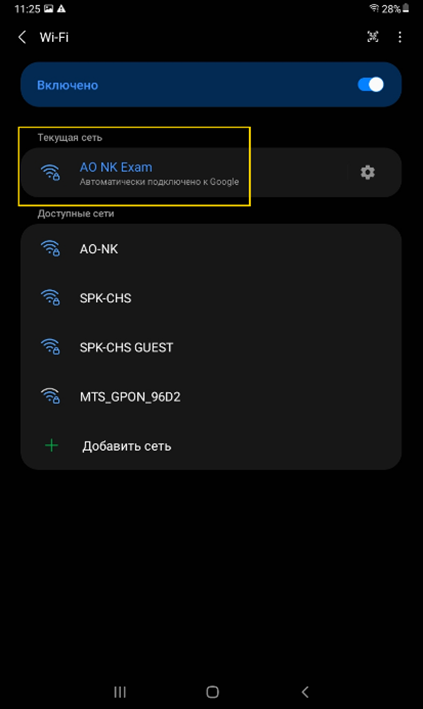
</td><td style="border-color: rgb(52, 73, 94); vertical-align: middle;">**Проверка подключения к сети**

После включения планшета перед началом работы с приложением штатными средствами убедиться в том, что включена сеть WiFi.

В перечне видимых WiFi сетей должна быть видна закрытая сеть сервера МАК «AO NK Exam».

</td></tr><tr><td class="align-center" style="border-color: rgb(52, 73, 94); vertical-align: middle;">2</td><td style="border-color: rgb(52, 73, 94);">![](https://help.ao-nk.ru/uploads/images/gallery/2023-09/embedded-image-3oskj3vu.png)  
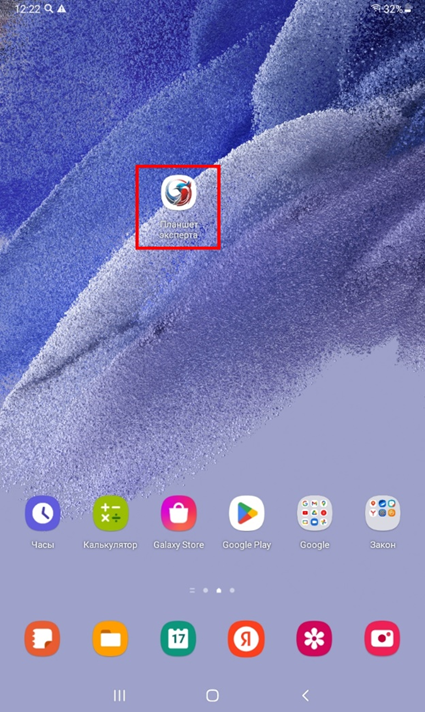
</td><td style="border-color: rgb(52, 73, 94); vertical-align: middle;">**Главный экран планшета**

На главном экране выбрать приложение «Планшет эксперта».

Приложение предустановлено на планшете.

</td></tr><tr><td class="align-center" style="border-color: rgb(52, 73, 94); vertical-align: middle;">3</td><td style="border-color: rgb(52, 73, 94);">![](https://help.ao-nk.ru/uploads/images/gallery/2023-09/embedded-image-eibktflb.png)  
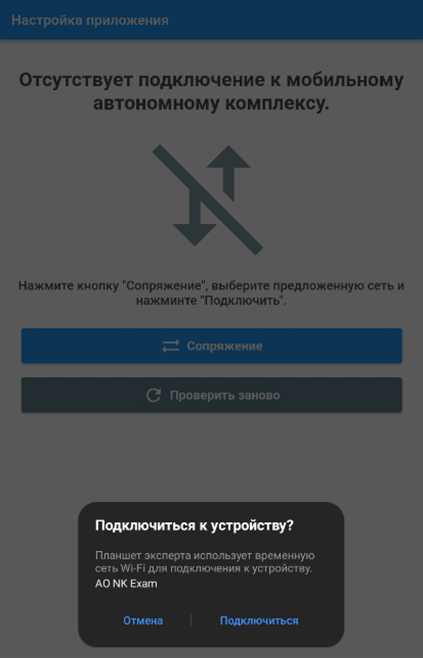
</td><td style="border-color: rgb(52, 73, 94); vertical-align: middle;">**Запрос подключения к сети МАК**

Приложение автоматически запросит подключение к WiFi сети сервера МАК «AO NK Exam».

Нажать «Подключиться».

</td></tr><tr><td class="align-center" style="border-color: rgb(52, 73, 94); vertical-align: middle;">4</td><td style="border-color: rgb(52, 73, 94);">![](https://help.ao-nk.ru/uploads/images/gallery/2023-09/embedded-image-7mzsvg0w.png)  
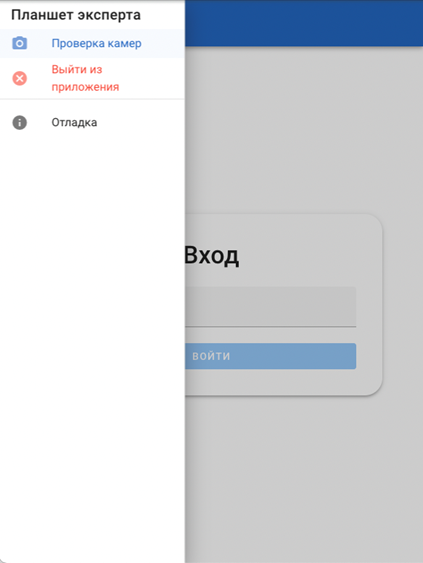
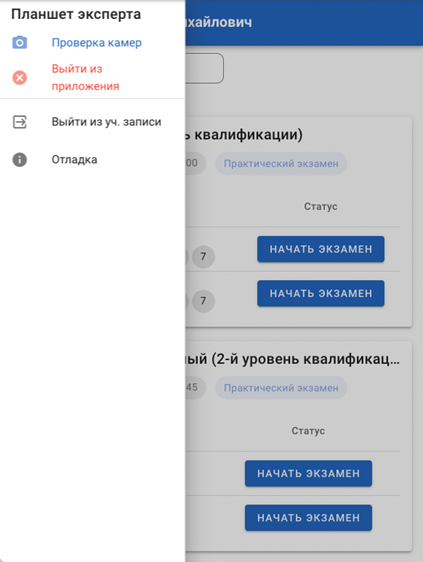
</td><td style="border-color: rgb(52, 73, 94); vertical-align: middle;">**Меню приложения**

В левом верхнем углу экрана доступно выпадающее меню приложения:![](https://help.ao-nk.ru/uploads/images/gallery/2023-09/embedded-image-wrvhyid4.png)В меню можно выбрать:
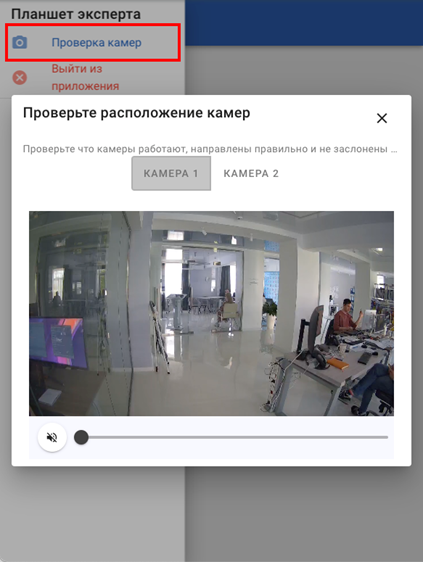
- режим проверки сигнала с подключённых камер «Проверка камер» (необходим для проверки и настройки камер техническим персоналом без авторизации в приложении);
- выход из приложения;
- режим «Отладка» (необходим для проверок совместно с инженером технической поддержки).

</td></tr><tr><td class="align-center" style="border-color: rgb(52, 73, 94); vertical-align: middle;">5</td><td style="border-color: rgb(52, 73, 94);">![](https://help.ao-nk.ru/uploads/images/gallery/2023-09/embedded-image-jr78kady.png)  
</td><td style="border-color: rgb(52, 73, 94); vertical-align: middle;">**Режим проверки камер**

Провести проверку работоспособности камер (изображение, звук).

Установить камеры в соответствие с описанными требованиями.

</td></tr><tr><td class="align-center" style="border-color: rgb(52, 73, 94); vertical-align: middle;">6</td><td style="border-color: rgb(52, 73, 94);">![](https://help.ao-nk.ru/uploads/images/gallery/2023-09/embedded-image-ah7ftvsv.png)  
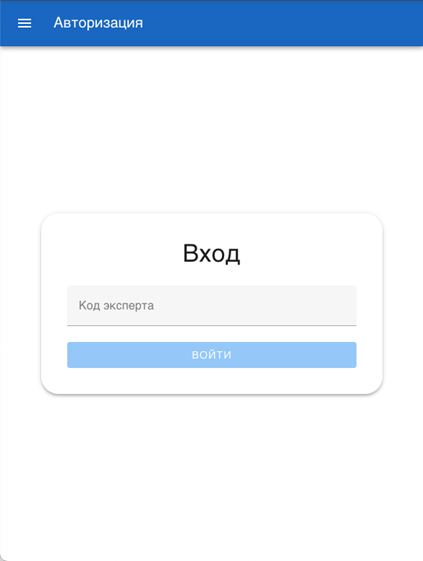
</td><td style="border-color: rgb(52, 73, 94); vertical-align: middle;">**Авторизация эксперта**

В форме ввода в окне «Код эксперта» эксперту необходимо ввести персональный код.

</td></tr><tr><td class="align-center" style="border-color: rgb(52, 73, 94); vertical-align: middle;">7</td><td style="border-color: rgb(52, 73, 94);">![](https://help.ao-nk.ru/uploads/images/gallery/2023-09/embedded-image-li77mkml.png)  
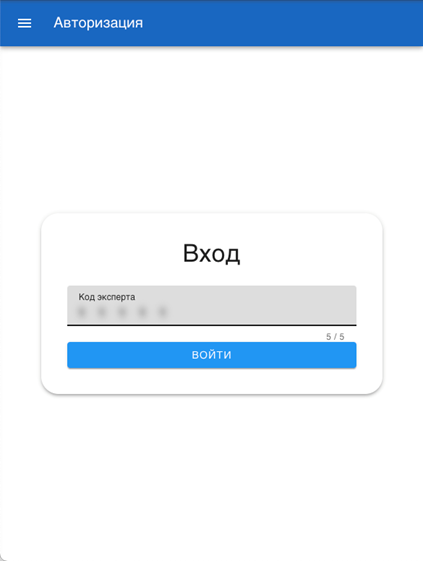
</td><td style="border-color: rgb(52, 73, 94); vertical-align: middle;">**Подтверждение входа**

После ввода в окно «Код эксперта» персонального кода станет активна кнопка «Войти».

Подтвердить вход нажатием кнопки.

</td></tr><tr><td class="align-center" style="border-color: rgb(52, 73, 94); vertical-align: middle;">8</td><td style="border-color: rgb(52, 73, 94);">![](https://help.ao-nk.ru/uploads/images/gallery/2023-09/embedded-image-zbspftz0.png)  
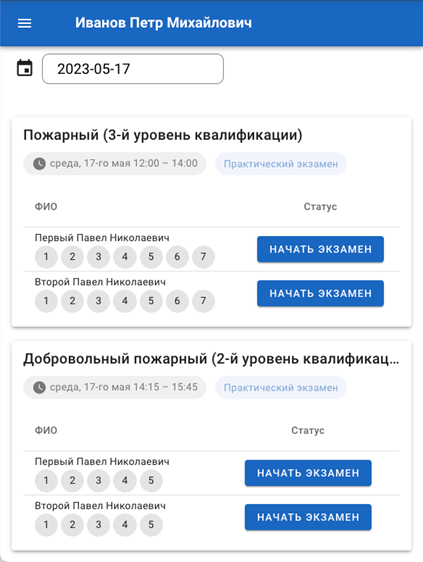
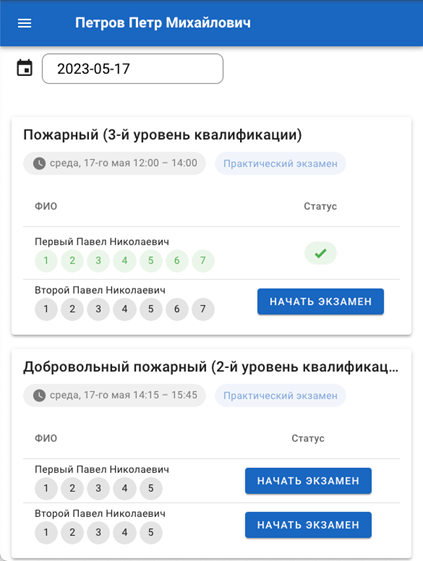
</td><td style="border-color: rgb(52, 73, 94); vertical-align: middle;">**Расписание экзаменов**

Откроется расписание экзаменов на текущую дату.

  
В верхней части указано ФИО эксперта.

Каждая карточка экзамена содержит:

- наименование квалификации;
- дату и время экзамена;
- тип экзамена;
- ФИО соискателя(ей);
- номера этапов;
- кнопку «Начать экзамен» в поле «Статус».

</td></tr><tr><td class="align-center" style="border-color: rgb(52, 73, 94); vertical-align: middle;">9</td><td style="border-color: rgb(52, 73, 94);">![](https://help.ao-nk.ru/uploads/images/gallery/2023-09/embedded-image-ft3z1xho.png)  
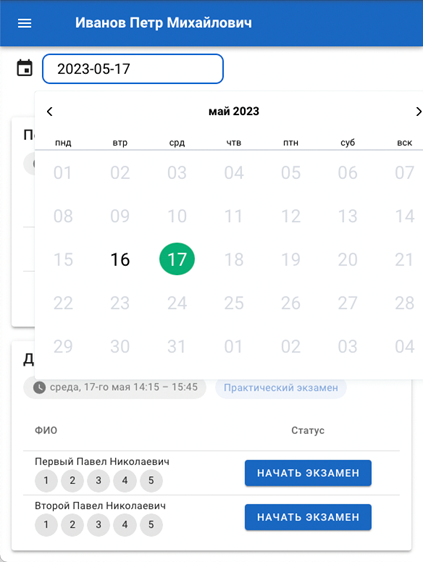
</td><td style="border-color: rgb(52, 73, 94); vertical-align: middle;">**Выбор даты**

Если необходимо расписание на дату, отличную от текущей, нажатием на иконку календаря рядом с датой вы-звать окно календаря и выбрать нужную дату.

</td></tr><tr><td class="align-center" style="border-color: rgb(52, 73, 94); vertical-align: middle;">10</td><td style="border-color: rgb(52, 73, 94);">![](https://help.ao-nk.ru/uploads/images/gallery/2023-09/embedded-image-frzerxht.png)  
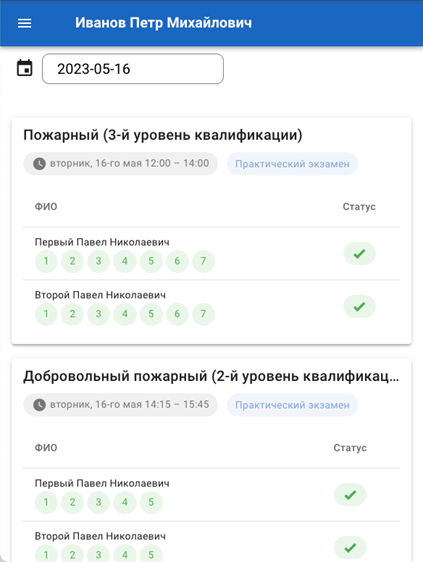
</td><td style="border-color: rgb(52, 73, 94); vertical-align: middle;">**Завершенные экзамены**

Когда все экзамены за определенную дату завершены, этапы и общий статус имеют соответствующие отметки.

</td></tr><tr><td class="align-center" style="border-color: rgb(52, 73, 94); vertical-align: middle;">11</td><td style="border-color: rgb(52, 73, 94);">![](https://help.ao-nk.ru/uploads/images/gallery/2023-09/embedded-image-j2xuckdm.png)  
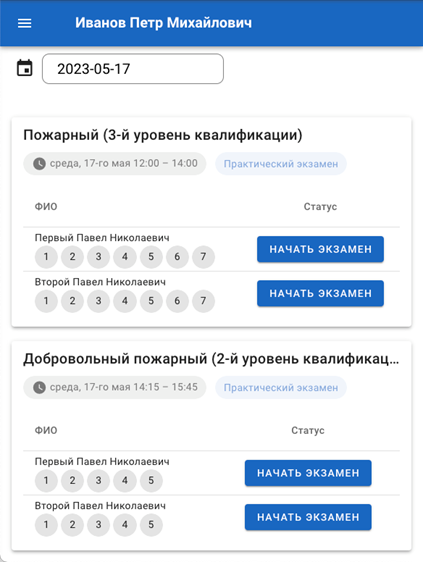
</td><td style="border-color: rgb(52, 73, 94); vertical-align: middle;">**Экзамены на текущую дату**

В расписании содержатся экзамены, запланированные на выбранную дату.

</td></tr><tr><td class="align-center" style="border-color: rgb(52, 73, 94); vertical-align: middle;">12</td><td style="border-color: rgb(52, 73, 94);">![](https://help.ao-nk.ru/uploads/images/gallery/2023-09/embedded-image-okpsxqrw.png)  
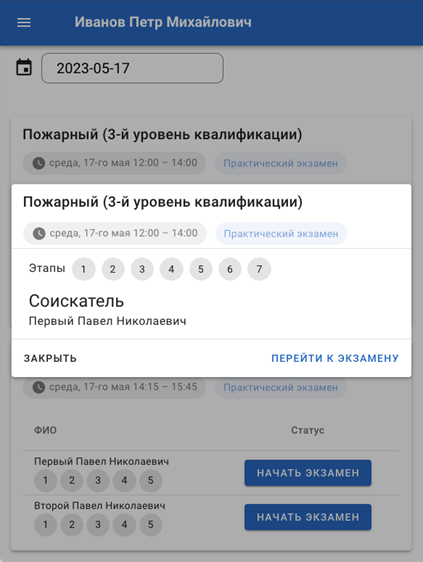
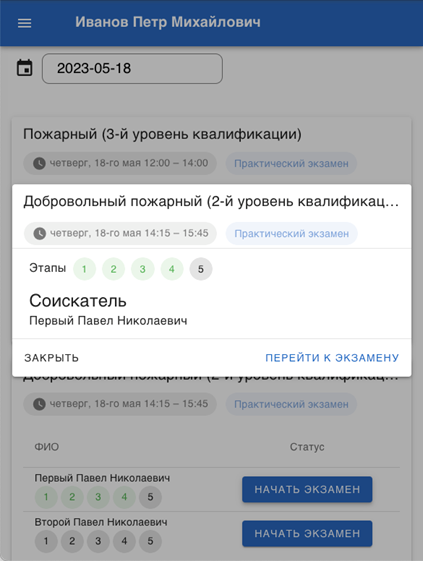
</td><td style="border-color: rgb(52, 73, 94); vertical-align: middle;">**Карточка выбранного экзамена**

После нажатия на кнопку «Начать экзамен» появляется карточка выбранного экзамена.

- Если экзамен выбран правильно, то нажать кнопку «Перейти к экзамену».
- Если экзамен выбран неправильно, нажать кнопку «Закрыть» для возврата к расписанию.

</td></tr><tr><td class="align-center" style="border-color: rgb(52, 73, 94); vertical-align: middle;">13</td><td style="border-color: rgb(52, 73, 94);">![](https://help.ao-nk.ru/uploads/images/gallery/2023-09/embedded-image-tgmcdldu.png)  
</td><td style="border-color: rgb(52, 73, 94); vertical-align: middle;">**Экстренный выход из приложения**

Если по какой-либо причине эксперту необходимо прервать прием экзамена, воспользоваться выпадающим меню и пунктом «Выйти из приложения».

</td></tr><tr><td class="align-center" style="border-color: rgb(52, 73, 94); vertical-align: middle;">14</td><td style="border-color: rgb(52, 73, 94);">![](https://help.ao-nk.ru/uploads/images/gallery/2023-09/embedded-image-b2jyuk2e.png)  
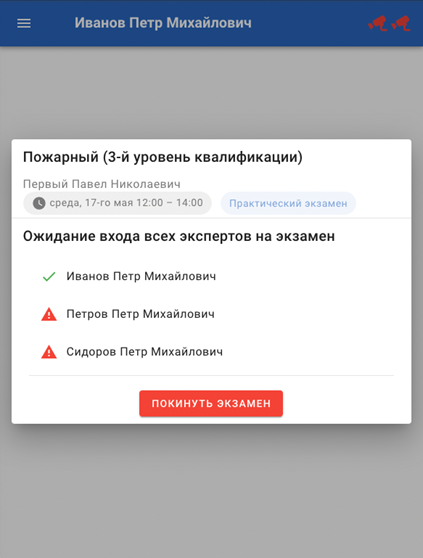
</td><td style="border-color: rgb(52, 73, 94); vertical-align: middle;">Ожидание входа экспертов

Система ожидает подтверждение выбора данного экзамена всеми экспертами.

Если кто-то из экспертов не может начать участвовать в экзамене, либо по какой-то причине начало экзамена отменяется, то необходимо завершить процесс нажатием кнопки «Покинуть экзамен».

В правом верхнем углу экрана появились индикаторы камер: ![](https://help.ao-nk.ru/uploads/images/gallery/2023-09/embedded-image-la5umpu0.png)В течение всего экзамена индикаторы показывают текущий статус камер для контроля экспертами.

</td></tr><tr><td class="align-center" style="border-color: rgb(52, 73, 94); vertical-align: middle;">15</td><td style="border-color: rgb(52, 73, 94);">![](https://help.ao-nk.ru/uploads/images/gallery/2023-09/embedded-image-1glng2ki.png)  
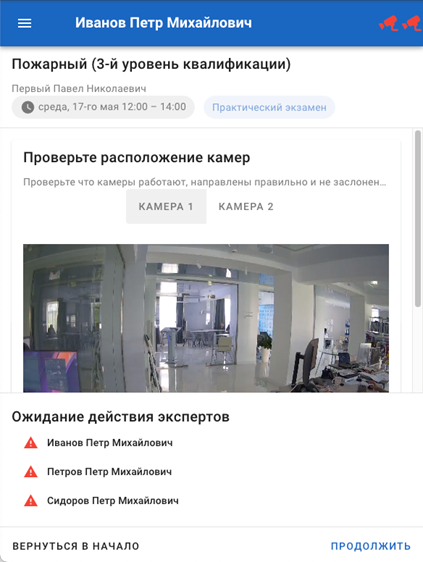
</td><td style="border-color: rgb(52, 73, 94); vertical-align: middle;">**Проверка расположения камер**

**\[Камера 1\] и \[Камера 2\]**

Осуществить визуальную проверку качества видеосигнала и правильности установки камеры 1 и камеры 2.

Для переключения между камерами использовать кнопки: «Камера 1» и «Камера 2».

После проверки подтвердить нажатием кнопки «Продолжить».

</td></tr><tr><td class="align-center" style="border-color: rgb(52, 73, 94); vertical-align: middle;">16</td><td style="border-color: rgb(52, 73, 94);">![](https://help.ao-nk.ru/uploads/images/gallery/2023-09/embedded-image-nqx6nmoa.png)  
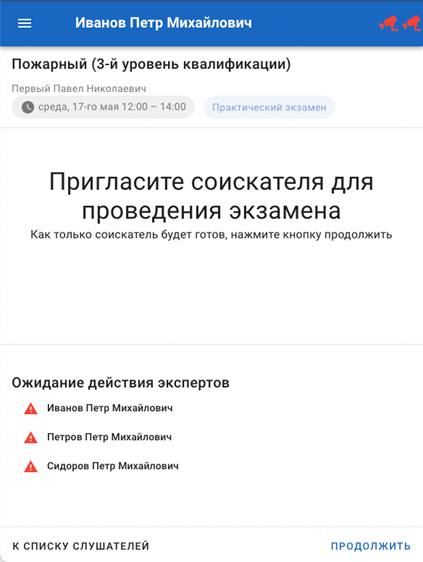
</td><td style="border-color: rgb(52, 73, 94); vertical-align: middle;">**Приглашение соискателя**

Пригласить на площадку соискателя.

Когда соискатель подтвердит готовность к прохождению экзамена, нажать кнопку «Продолжить».

Если соискатель не готов, вернуться к списку соискателей нажатием кнопки «К списку слушателей».

</td></tr><tr><td class="align-center" style="border-color: rgb(52, 73, 94); vertical-align: middle;">17</td><td style="border-color: rgb(52, 73, 94);">![](https://help.ao-nk.ru/uploads/images/gallery/2023-09/embedded-image-zyjuqa5f.png)  
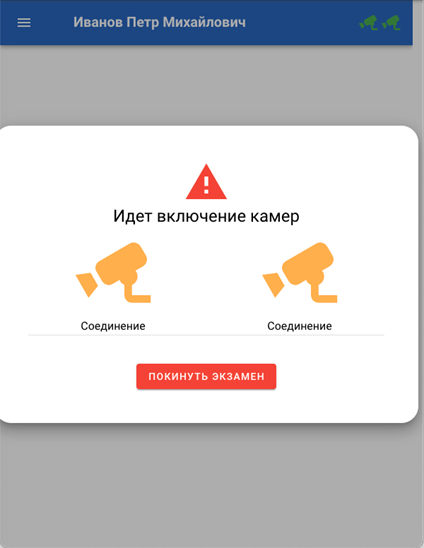
</td><td style="border-color: rgb(52, 73, 94); vertical-align: middle;">**Включение камер**

Экран показывает процесс включения камер. После успешного включения индикатор в правом верхнем углу изменится: ![](https://help.ao-nk.ru/uploads/images/gallery/2023-09/embedded-image-0mbyclfo.png)

Во время ожидания эксперт может прервать процесс нажатием кнопки «Покинуть экзамен».

</td></tr><tr><td class="align-center" style="border-color: rgb(52, 73, 94); vertical-align: middle;">18</td><td style="border-color: rgb(52, 73, 94);">![](https://help.ao-nk.ru/uploads/images/gallery/2023-09/embedded-image-0cwg8m3q.png)  
</td><td style="border-color: rgb(52, 73, 94); vertical-align: middle;">**Проверка готовности комплекса**

Комплекс проводит автоматическую внутреннюю проверку и запускает запись экзамена.

</td></tr><tr><td class="align-center" style="border-color: rgb(52, 73, 94); vertical-align: middle;">19</td><td style="border-color: rgb(52, 73, 94);">![](https://help.ao-nk.ru/uploads/images/gallery/2023-09/embedded-image-f8wk1wh7.png)  
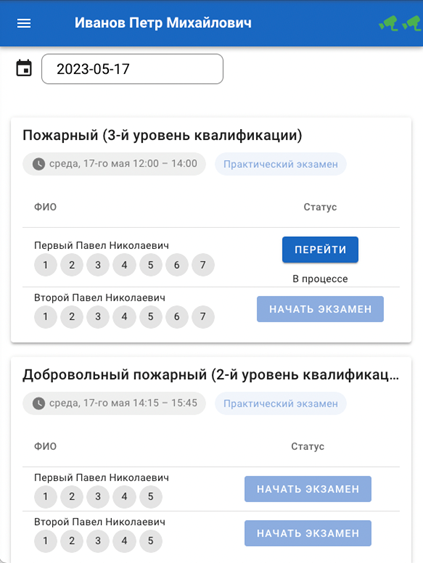
</td><td style="border-color: rgb(52, 73, 94); vertical-align: middle;">**Случайный выход эксперта**

Если после начала экзамена эксперт случайно его покинул из-за ошибочного нажатия кнопок управления, то на экране с расписанием на текущую дату все экзамены кроме активного будут заблокированы.  
   
Возможно вернуться обратно к актив-ному экзамену, нажав кнопку «Перейти».

</td></tr><tr><td class="align-center" style="border-color: rgb(52, 73, 94); vertical-align: middle;">20</td><td style="border-color: rgb(52, 73, 94);">![](https://help.ao-nk.ru/uploads/images/gallery/2023-09/embedded-image-tmdgwfpi.png)  
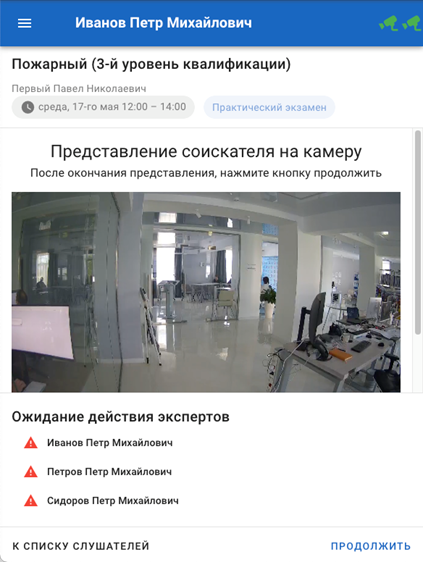
</td><td style="border-color: rgb(52, 73, 94); vertical-align: middle;">**Представление соискателя на камеру**

Соискатель подходит к одной из камер и, держа в руке паспорт с открытой страницей, содержащей фото и ФИО, представляется.

По окончанию представления эксперты подтверждают завершение нажатием кнопки «Продолжить».

</td></tr><tr><td class="align-center" style="border-color: rgb(52, 73, 94); vertical-align: middle;">21</td><td style="border-color: rgb(52, 73, 94);">![](https://help.ao-nk.ru/uploads/images/gallery/2023-09/embedded-image-dvomq0om.png)  
</td><td style="border-color: rgb(52, 73, 94); vertical-align: middle;">**Отмена экзамена**

Если по какой-либо причине экзамен должен быть отменен, все эксперты нажимают «К списку слушателей».

На экране появляется информационное сообщение.

</td></tr><tr><td class="align-center" style="border-color: rgb(52, 73, 94); vertical-align: middle;">22</td><td style="border-color: rgb(52, 73, 94);">![](https://help.ao-nk.ru/uploads/images/gallery/2023-09/embedded-image-qecb4zlk.png)  
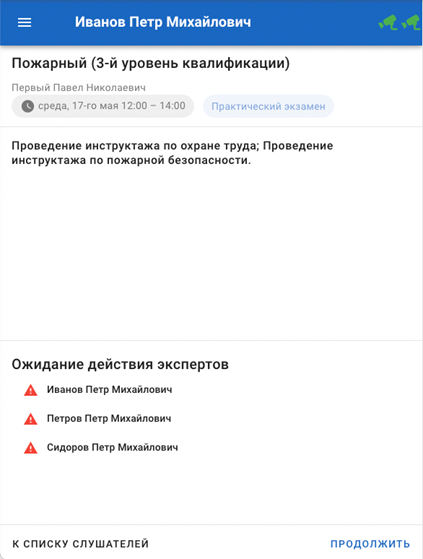
</td><td style="border-color: rgb(52, 73, 94); vertical-align: middle;">**Проведение инструктажа по ОТ и ПБ**

Эксперт проводит инструктаж.

Эксперты подтверждают доведение до соискателя инструкций по охране труда и пожарной безопасности нажатием кнопки «Продолжить».

</td></tr><tr><td class="align-center" style="border-color: rgb(52, 73, 94); vertical-align: middle;">23</td><td style="border-color: rgb(52, 73, 94);">![](https://help.ao-nk.ru/uploads/images/gallery/2023-09/embedded-image-nvaucroe.png)  
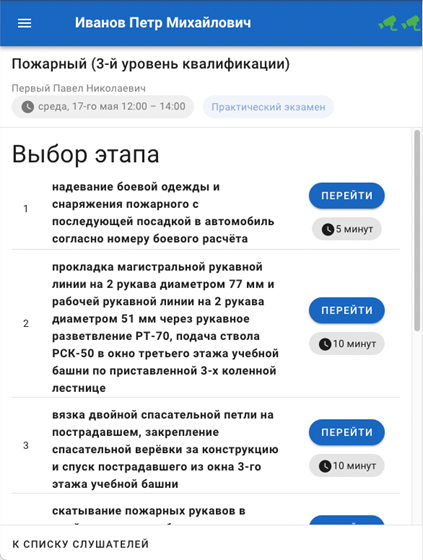
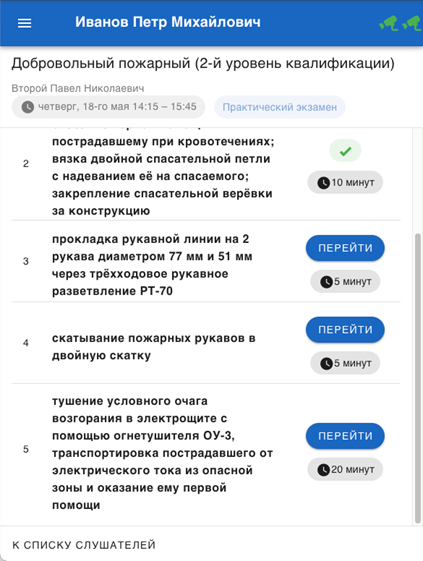
</td><td style="border-color: rgb(52, 73, 94); vertical-align: middle;">**Выбор этапа**

На экране указан перечень этапов практического экзамена с указанием:

- наименования этапа;
- нормативного времени прохождения.

Выбрать этап экзамена нажатием кнопки «Перейти».

</td></tr><tr><td class="align-center" style="border-color: rgb(52, 73, 94); vertical-align: middle;">24</td><td style="border-color: rgb(52, 73, 94);">![](https://help.ao-nk.ru/uploads/images/gallery/2023-09/embedded-image-nu7vnsor.png)  
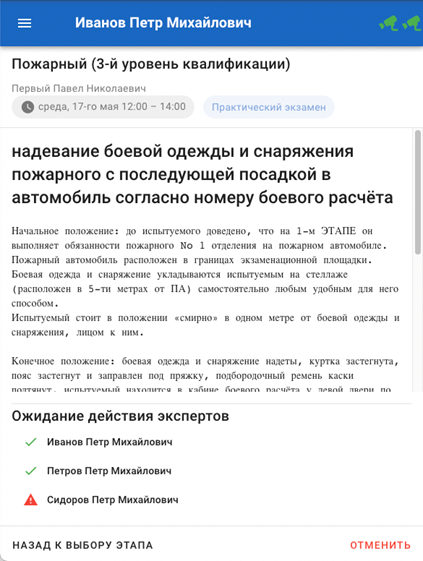
</td><td style="border-color: rgb(52, 73, 94); vertical-align: middle;">**Описание выполнения этапа**

Эксперт зачитывает соискателю порядок выполнения этапа экзамена.

После этого получает от соискателя подтверждение понимания задачи и готовности к выполнению.

Подтвердить начало выполнения этапа нажатием кнопки «Начать выполнение».

На данном экране возможно вернуться к перечню этапов нажатием «Назад к выбору этапа».

</td></tr><tr><td class="align-center" style="border-color: rgb(52, 73, 94); vertical-align: middle;">25</td><td style="border-color: rgb(52, 73, 94);">![](https://help.ao-nk.ru/uploads/images/gallery/2023-09/embedded-image-on4gdzqj.png)  
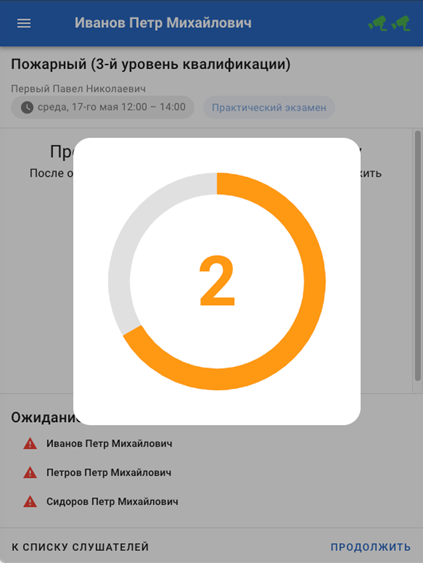
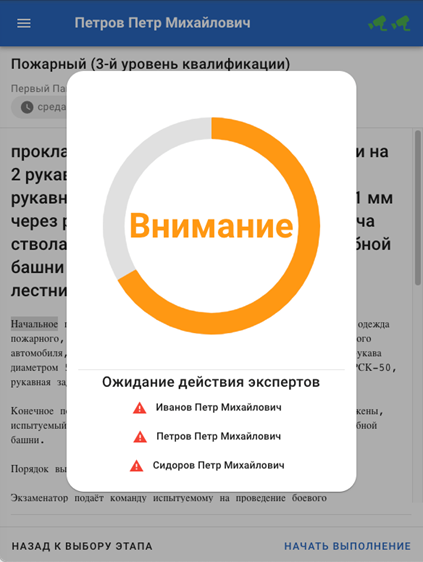
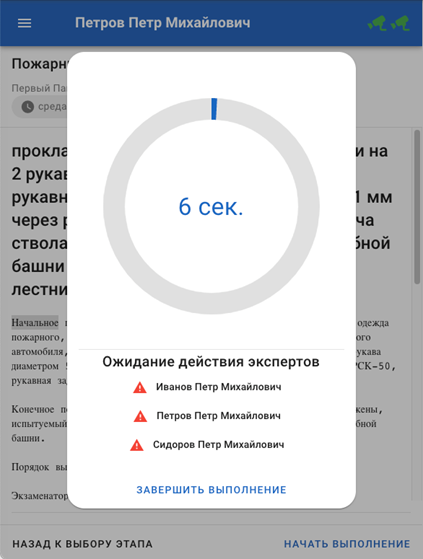
</td><td style="border-color: rgb(52, 73, 94); vertical-align: middle;">**Отсчет времени перед началом**

Система выводит обратный отсчет запуска выполнения этапа.

После этого переходит в режим ожидания остановки секундомера.

Соискатель по команде эксперта начинает выполнение этапа.

</td></tr><tr><td class="align-center" style="border-color: rgb(52, 73, 94); vertical-align: middle;">26</td><td style="border-color: rgb(52, 73, 94);">![](https://help.ao-nk.ru/uploads/images/gallery/2023-09/embedded-image-wvznr7ym.png)  
</td><td style="border-color: rgb(52, 73, 94); vertical-align: middle;">**Выполнение этапа**

Ведется отсчет времени выполнения этапа.

После завершения соискателем этапа подтвердить нажатием кнопки «Завершить выполнение».

Система ожидает подтверждения от всех экспертов.

  
После получения подтверждений происходит переход к следующему экрану.

</td></tr><tr><td class="align-center" style="border-color: rgb(52, 73, 94); vertical-align: middle;">27</td><td style="border-color: rgb(52, 73, 94);">![](https://help.ao-nk.ru/uploads/images/gallery/2023-09/embedded-image-ffltrxtm.png)  
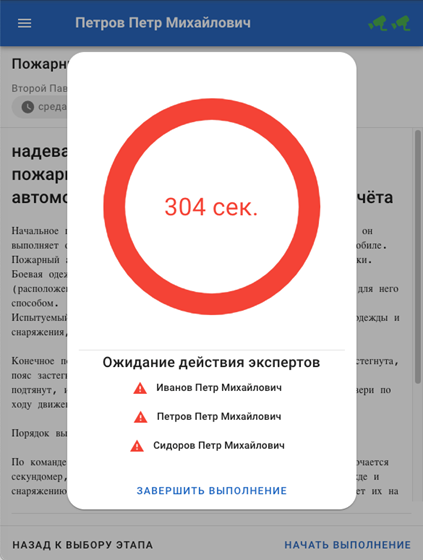
</td><td style="border-color: rgb(52, 73, 94); vertical-align: middle;">**Превышение нормативного времени**

Если время выполнения этапа превысит нормативное, индикатор окрасится в красный цвет.

Отсчет времени выполнения будет продолжен.

</td></tr><tr><td class="align-center" style="border-color: rgb(52, 73, 94); vertical-align: middle;">28</td><td style="border-color: rgb(52, 73, 94);">![](https://help.ao-nk.ru/uploads/images/gallery/2023-09/embedded-image-eacikp4n.png)  
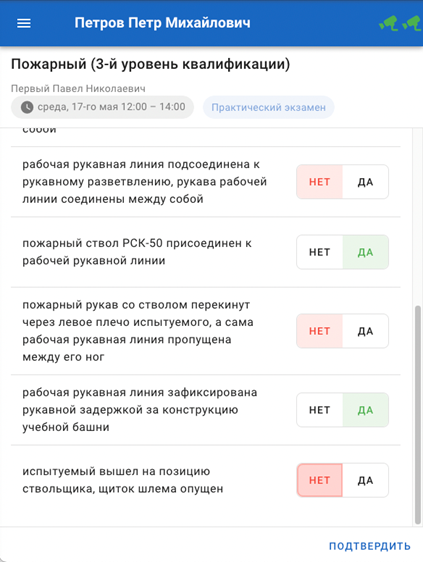
</td><td style="border-color: rgb(52, 73, 94); vertical-align: middle;">**Критерии оценки**

Перечень критериев оценки к выполненному этапу.

Подтвердить наличие или отсутствие каждого критерия путем нажатия «Нет» или «Да».

После выбора оценок всем критериям завершить нажатием кнопки «Подтвердить».

</td></tr><tr><td class="align-center" style="border-color: rgb(52, 73, 94); vertical-align: middle;">29</td><td style="border-color: rgb(52, 73, 94);">![](https://help.ao-nk.ru/uploads/images/gallery/2023-09/embedded-image-y6chufod.png)  
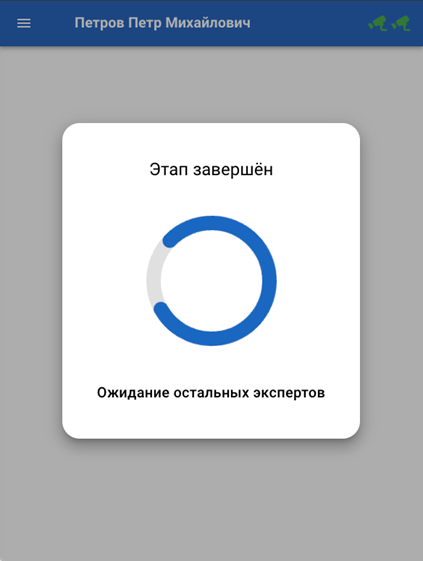
</td><td style="border-color: rgb(52, 73, 94); vertical-align: middle;">**Ожидание подтверждения оценок**

Приложение ожидает подтверждение оценок тремя экспертами.

</td></tr><tr><td class="align-center" style="border-color: rgb(52, 73, 94); vertical-align: middle;">30</td><td style="border-color: rgb(52, 73, 94);">![](https://help.ao-nk.ru/uploads/images/gallery/2023-09/embedded-image-sewyqkwm.png)  
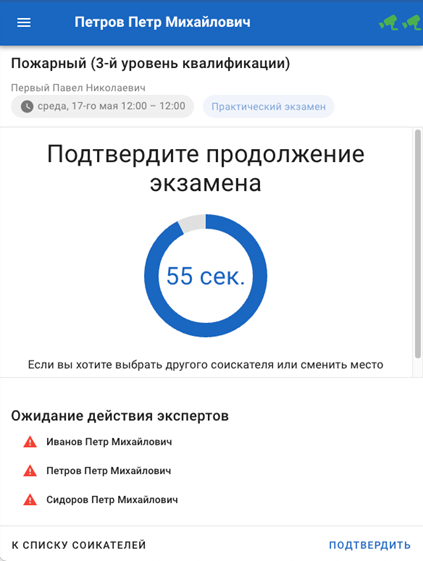
</td><td style="border-color: rgb(52, 73, 94); vertical-align: middle;">**Подтверждение продолжения экзамена**

Система ожидает подтверждения продолжения экзамена от всех экспертов.

После получения подтверждений происходит возврат к экрану выбора этапа.

Нажатием кнопки «К списку соискателей» вместо подтверждения можно вернуться обратно к расписанию без выполнения следующих этапов.

</td></tr><tr><td class="align-center" style="border-color: rgb(52, 73, 94); vertical-align: middle;">31</td><td style="border-color: rgb(52, 73, 94);">![](https://help.ao-nk.ru/uploads/images/gallery/2023-09/embedded-image-7zzltwpo.png)  
</td><td style="border-color: rgb(52, 73, 94); vertical-align: middle;">**Выбор следующего этапа**

После подтверждения продолжения экзамена и после выполнения этапа вновь выводится перечень этапов, на котором выполненные отмечены.

Нажать «Перейти» для выполнения следующего этапа.

<p class="callout info">Процедура выполнения этапа повторяется.  
</p>

</td></tr><tr><td class="align-center" style="border-color: rgb(52, 73, 94); vertical-align: middle;">32</td><td style="border-color: rgb(52, 73, 94);">![](https://help.ao-nk.ru/uploads/images/gallery/2023-09/embedded-image-tbsry0ng.png)  
</td><td style="border-color: rgb(52, 73, 94); vertical-align: middle;">**Выполненные этапы в расписании**

Нажатием кнопки «К списку соискателей» во время подтверждения другими экспертами можно вернуться обратно к расписанию без выполнения следующих этапов.

</td></tr><tr><td class="align-center" style="border-color: rgb(52, 73, 94); vertical-align: middle;">33</td><td style="border-color: rgb(52, 73, 94);">![](https://help.ao-nk.ru/uploads/images/gallery/2023-09/embedded-image-osd14n1i.png)  
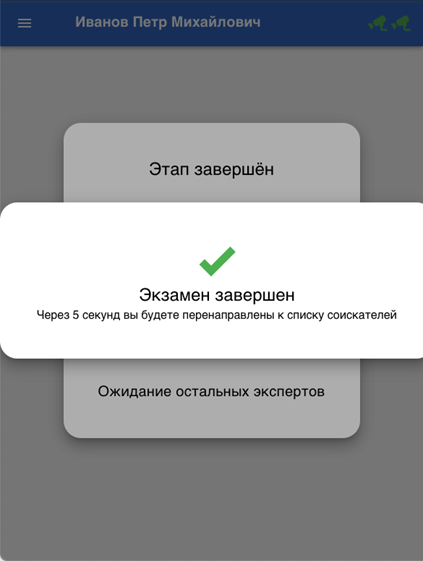
</td><td style="border-color: rgb(52, 73, 94); vertical-align: middle;">**Подтверждение завершения экзамена**

После прохождения соискателем последнего этапа выводится сообщение о завершении экзамена.

</td></tr><tr><td class="align-center" style="border-color: rgb(52, 73, 94); vertical-align: middle;">34</td><td style="border-color: rgb(52, 73, 94);">![](https://help.ao-nk.ru/uploads/images/gallery/2023-09/embedded-image-cptqg778.png)  
</td><td style="border-color: rgb(52, 73, 94); vertical-align: middle;">**Все этапы экзамена пройдены**

Происходит возврат к расписанию экзаменов.

После прохождения соискателем всех этапов экзамена в расписании они подкрашены зеленым цветом и появляется общий статус «Завершен».

</td></tr></tbody></table>

# 4 Решение проблем


# 4.1 Техническая поддержка

В случае возникновения ошибок в работе программного обеспечения, обратитесь в отдел технической поддержки АО «Национальные Квалификации» по телефону:

**8-800-500-71-16**

или по электронной почте:

<support@ao-nk.ru>

При необходимости приложите снимки экрана с возникшей ошибкой – так специалисту отдела технической поддержки будет проще понять местонахождение и причину возникновения ошибки.

# 5 Договорная информация


# 5.1 Условия использования

Программное обеспечение предоставляется на условиях простой неисключительной лицензии «как есть», в соответствии с лицензионным соглашением.

# 5.2 Юридические права и обязанности

## 5.2.1 Обязанности разработчика

Исправлять неисправности программного обеспечения, в соответствии с приоритетом значимости такой неисправности, влияющей на функционирование программного обеспечения, при условии действующего договора между Пользователем и Правообладателем. Срок для исправления от 3 дней до 3 месяцев.

## 5.2.2 Права пользователя

Направлять правообладателю программного обеспечения на адрес электронной почты:

<support@ao-nk.ru>

сообщения об обнаруженных неисправностях в работе программного обеспечения.

Получать сведения об обновлениях программного обеспечения от Правообладателя.

# 5.3 Стандарты и законы

Порядок разработки программного обеспечения определяется стандартом ISO/IEC 12207:2008 (соответствует ГОСТ Р ИСО/МЭК 12207-2010), в соответствии со следующей спецификацией:

[https://www.iso.org/standard/43447.html](https://www.iso.org/standard/43447.html)

Контроль версионности исходного кода обеспечивается программным обеспечением, реализующим стандарт IEEE 828-2012, в соответствии со следующей спецификацией:

[http://ieeexplore.ieee.org/document/6170935](http://ieeexplore.ieee.org/document/6170935)

# 6 Техническая и информационная поддержка


# 6.1 АО «Национальные квалификации»

Общие контакты:

**8-800-500-71-16**

<support@ao-nk.ru>