# Модуль «Конструктор профессиональных квалификаций». Руководство пользователя. Эксперт-разработчик

# 1 Основные положения

## 1.1 Система версионирования документации

Документация и иные приложенные материалы, включенные в состав программного комплекса (далее – комплекс), имеют схему версионирования, совместимую с международным стандартом, и имеют следующее представление: **X.Y.Z.NN**

- первое число (X) – мажорная версия – определяет версию архитектурных требований проекта;
- второе и третье число (Y.Z) – минорная версия – определяют функциональные изменения проекта;
- второе число (Y) – старшая минорная версия – указывает на изменения состава комплексов и набора оборудования, их характеристик;
- третье число (Z) – младшая минорная – указывает на изменение количества или отдельных параметров заменяемого оборудования комплексов;
- четвертое число (NN) – номер редакции документации.

## 1.2 Изготовитель программного обеспечения

Программное обеспечение, включенное в состав комплекса, распространяется под соответствующей лицензией, указанной в руководстве пользователя на соответствующее программное обеспечение, включая, но не ограничиваясь: GNU GPL v2/3, MIT, BSD, Apache, Mozilla.

Изготовителем программного комплекса «Модульный конструктор Национальной системы профессиональных квалификаций» является Акционерное общество «Национальные Квалификации», адрес:

123423, г. Москва, проспект Маршала Жукова д.39, корп. 1, эт. 2, каб. 51 (12).

## 1.3 Исключительные права на программное обеспечение

Обладателем исключительного права на программный комплекс «Модульный конструктор Национальной системы профессиональных квалификаций» является Акционерное общество «Национальные Квалификации», адрес:

123423, г. Москва, проспект Маршала Жукова д.39, корп. 1, эт. 2, каб. 51 (12).

## 1.4 Язык

Для интерфейса пользователя программного обеспечения и для документации пользователя используется русский язык.

# 2 Функциональное описание программного обеспечения

## 2.1 Назначение

Модульный конструктор Национальной системы профессиональных квалификаций (далее – Конструктор, КК) предназначен для проектирования, согласования и утверждения новых профессиональных квалификаций. Конструктор квалификаций позволяет осуществлять создание полного цикла профессиональных квалификаций, начиная от создания и утверждения профессионального стандарта, заканчивая оценочными средствами. Созданные оценочные средства могут применяться в процессе независимой оценки квалификаций, в том числе средствами автоматизированного программно-аппаратного комплекса в центрах оценки квалификаций.

## 2.2 Ограничения

Программное обеспечение может быть использовано только сотрудниками организации, с которой заключен соответствующий договор предоставления услуг. Порядок предоставления доступа определяется соглашением между организацией и АО «Национальные Квалификации».

Запрещается предоставление доступа третьим лицам без письменного согласия руководства АО «Национальные Квалификации».

## 2.3 Защита

Программной или аппаратной (технической) защиты от копирования и тиражирования не предусмотрено. Доступ к серверам из сети интернет, на которых размещается программное обеспечение Конструктора, ограничен протоколом HTTPS средствами пограничного реверсивного прокси-сервера.

Удаленный доступ к техническим системам из сети интернет закрыт.

# 3 Порядок работы с программным обеспечением

Для пользователя с базовой ролью «Сотрудник» интерфейс программного комплекса «Модульный конструктор Национальной системы профессиональных квалификаций» состоит из следующих разделов:

- Модуль: Конструктор профессиональных стандартов.
- Модуль: Конструктор профессиональных квалификаций.
- Модуль: Конструктор оценочных средств.
- Классификаторы.
- Личный кабинет.

Каждый раздел конструктора представляет собой отдельный интерфейс по созданию и редактированию соответствующего вида документации, за исключением разделов «Классификаторы» и «Личный кабинет».

Порядок работы с документацией, в общем виде, определяется цепочкой документов: «Профессиональный стандарт» → «Профессиональная квалификация» → «Оценочные средства».

Основным документом, на который опираются квалификации и оценочные средства, является профессиональный стандарт.

# 4 Подготовка рабочего места

## 4.1 Рабочее место пользователя

Рабочее место пользователя должно соответствовать следующим техническим требованиям:

- Операционная система: Microsoft Windows, Apple macOS, GNU/Linux (Astra Linux, AltLinux, Rosa, RED OS, Linux Mint, Ubuntu, ArchLinux).
- Интернет-обозреватель: Mozilla Firefox, Google Chrome, MS Edge, Safari, Хромиум-Гост, Яндекс.Браузер или аналог на базе WebKit, Gecko/Quantum с поддержкой ES6.
- Доступ к сайту в сети интернет, по DNS имени ps.ao-nk.ru, порт 443, протокол HTTPS.
- Клавиатура.
- Манипулятор – мышь или аналог.
- Монитор с разрешением экрана не менее 1280х768 и диагональю не менее 17 дюймов.

## 4.2 Структура ролей пользователей Конструктора

Пользователи Конструктора получают роль в соответствии с задачами, осуществляемыми при разработке профессиональных стандартов (далее – профстандартов), квалификаций, оценочных средств, руководстве и мониторинге.

### 4.2.1 Администратор СПК

Выполняемые функции:

- Создание новых пользователей (сотрудников, администраторов СПК);
- Импорт утвержденных профстандартов из каталога;
- Создание новых профстандартов, квалификаций, оценочных средств;
- Смена статусов разработки профстандарта, квалификации, оценочного средства;
- Назначение пользователей для работы с профстандартами, квалификациями, оценочными средствами и присвоение им рабочей роли (руководитель рабочей группы, эксперт-разработчик, эксперт-валидатор);
- Изменение наименования СПК.

### 4.2.2 Сотрудник

Базовая роль при создании нового пользователя. Назначается администратором СПК.

При назначении на разработку профстандарта, квалификации, оценочного средства в роли руководителя рабочей группы или эксперта-разработчика выполняет функции, описанные далее.

### 4.2.3 Руководитель рабочей группы (Сотрудник)

Возможности пользователя в данной роли идентичны возможностям эксперта-разработчика.   
Дополнительные выполняемые функции:

- Назначение сотрудников для работы с профстандартом, квалификацией, оценочным средством (экспертов-разработчиков).

### 4.2.4 Эксперт-разработчик (Сотрудник)

Выполняемые функции:

- Разработка структуры и состава профессионального стандарта, квалификации, оценочного средства на который он назначен администратором СПК или руководителем рабочей группы.

Эксперт-разработчик может быть привлечен к работам над разными профстандартами, квалификациями, оценочными средствами в разных СПК.

### 4.2.5 Эксперт-валидатор (Сотрудник)

Данная роль присутствует только в Конструкторе оценочных средств.

Выполняемые функции:

- Проверка состава описания оценочных средств, разрешение вопросов, валидация принятых изменений.

### 4.2.6 Администратор НАРК

Выполняемые функции:

- Просмотр и контроль процессов разработки профтандартов, квалификаций, оценочных средств;
- Создание СПК;
- Отправка квалификаций в НАРК.

# 5 Получение доступа к Порталу

Запросить логин и пароль для доступа к Конструктору согласно порядка предоставления доступа. Логин и пароль для доступа к сервису предоставляются на адрес электронной почты сотрудника.

Открыть интернет-обозреватель, имеющийся на устройстве, и в адресной строке указать адрес сайта:

[https://ps.ao-nk.ru/](https://ps.ao-nk.ru/)

и нажать клавишу «Войти».

![](https://help.ao-nk.ru/uploads/images/gallery/2024-01/embedded-image-l1z6lkd1.png)

В случае успешной авторизации откроется главный экран Конструктора с наполнением и инструментами, соответствующими роли пользователя.

# 6 Работа пользователя с ролью «Эксперт-разработчик»

После успешной авторизации откроется основное окно Конструктора, содержащее в верхнем меню разделы:

- Профстандарты;
- Квалификации;
- Оценочные средства;
- Классификаторы.

![](https://help.ao-nk.ru/uploads/images/gallery/2024-01/embedded-image-mvugbxr5.png)

Если осуществлен вход с устройства с невысоким разрешением экрана (смартфон, фаблет, небольшой планшет) или у пользователя в браузере установлен масштаб отображения намного больше 100%, то меню Конструктора будет отображаться подобно мобильному приложению (иконка «бургер»):

![](https://help.ao-nk.ru/uploads/images/gallery/2024-01/embedded-image-vpclaui4.png)

В этом случае при нажатии на иконку откроется выпадающее основное меню в формате мобильного устройства:

![](https://help.ao-nk.ru/uploads/images/gallery/2024-01/embedded-image-0mjficmt.png)

## 6.1 Личный кабинет пользователя

В правом верхнем углу находится иконка личного кабинета пользователя:

![](https://help.ao-nk.ru/uploads/images/gallery/2024-01/embedded-image-jvzvpt2m.png)  
При нажатии появляется выпадающее меню личного кабинета:

![](https://help.ao-nk.ru/uploads/images/gallery/2024-01/embedded-image-jub5tky0.png)

В пункте «Настройки профиля» необходимо произвести настройки персональных данных, для чего в соответствующих пунктах указать:

- Файл с собственным изображением нажатием кнопки «Изменить фото»;
- Фамилию, имя, отчество;
- Дату рождения (используя инструмент «Календарь» ![](https://help.ao-nk.ru/uploads/images/gallery/2024-01/embedded-image-czjehtfx.png));

![](https://help.ao-nk.ru/uploads/images/gallery/2024-01/embedded-image-rn8w3uai.png)

После нажатия «Сохранить» внесённые данные будут сохранены, а форма автоматически закрыта.

Пункт «Настройки доступа» позволяет произвести смену пароля. Для этого в окне указать старый пароль и дважды повторить новый (это делается во избежание ошибок):

![](https://help.ao-nk.ru/uploads/images/gallery/2024-01/embedded-image-gpvk2jlx.png)

После нажатия «Сохранить» внесённые данные будут сохранены, а форма автоматически закрыта.

Пункт «Выход» осуществляет выход пользователя из учетной записи в Конструкторе.

## 6.2 Работа в модуле «Конструктор профессиональных квалификаций»

По умолчанию в главном окне Портала открывается раздел «Профессиональные стандарты». Для выбора Конструктора профессиональных квалификаций выбрать в главном меню пункт «Квалификации»:

![](https://help.ao-nk.ru/uploads/images/gallery/2024-01/embedded-image-88rxywsx.png)

![](https://help.ao-nk.ru/uploads/images/gallery/2024-01/embedded-image-d8cgbpm1.png)

Раздел «Профессиональные квалификации» используется для создания профессиональных квалификаций, на базе профессиональных стандартов, заведенных в систему.

### 6.2.1 Панель «Профессиональные квалификации» эксперта-разработчика  


Если пользователем с ролью администратор СПК текущий сотрудник пока не назначен экспертом-разработчиком ни на одну квалификацию, форма будет пустая:

![](https://help.ao-nk.ru/uploads/images/gallery/2024-01/embedded-image-vl0ysbkd.png)

Если пользователь с правами администратора СПК ранее назначил текущего сотрудника экспертом-разработчиком на разработку квалификации, либо подключает пользователя в команде разработки, данная квалификация появится в списке у этого сотрудника:

![](https://help.ao-nk.ru/uploads/images/gallery/2024-01/embedded-image-r3illmfb.png)

В верхней части формы расположено окно «Поиск…» для ввода ключевой фразы при поиске квалификации, если в разработке их большое количество, и выпадающий список для наложения на список фильтров по текущему статусу квалификации:

![](https://help.ao-nk.ru/uploads/images/gallery/2024-01/embedded-image-od5vzehn.png)

Примененный фильтр после применения виден в окне «Статус»:

![](https://help.ao-nk.ru/uploads/images/gallery/2024-01/embedded-image-eoilu1wh.png)

Форма содержит поля:

<table border="1" id="bkmrk-%D0%9F%D0%BE%D0%BB%D0%B5-%D0%9D%D0%B0%D0%B7%D0%BD%D0%B0%D1%87%D0%B5%D0%BD%D0%B8%D0%B5-%C2%A0" style="border-collapse: collapse; width: 100%; border-width: 1px; border-color: rgb(52, 73, 94); height: 244.288px;"><colgroup><col style="width: 30%;"></col><col style="width: 70%;"></col></colgroup><tbody><tr style="height: 29.8785px;"><td class="align-center" style="border-color: rgb(52, 73, 94); background-color: rgb(206, 212, 217); height: 29.8785px;">**Поле**</td><td class="align-center" style="border-color: rgb(52, 73, 94); background-color: rgb(206, 212, 217); height: 29.8785px;">**Назначение**</td></tr><tr style="height: 29.8785px;"><td class="align-center" style="border-color: rgb(52, 73, 94); height: 29.8785px;">ID</td><td style="border-color: rgb(52, 73, 94); height: 29.8785px;">Уникальный идентификатор квалификации в базе данных.</td></tr><tr style="height: 29.8785px;"><td class="align-center" style="border-color: rgb(52, 73, 94); height: 29.8785px;">Название</td><td style="border-color: rgb(52, 73, 94); height: 29.8785px;">Рабочее/Утвержденное название квалификации.</td></tr><tr style="height: 29.8785px;"><td class="align-center" style="border-color: rgb(52, 73, 94); height: 29.8785px;">Дата</td><td style="border-color: rgb(52, 73, 94); height: 29.8785px;">Дата формирования квалификации.</td></tr><tr style="height: 29.8785px;"><td class="align-center" style="border-color: rgb(52, 73, 94); height: 29.8785px;">Профстандарт</td><td style="border-color: rgb(52, 73, 94); height: 29.8785px;">Название профстандарта, к которому относится квалификация.</td></tr><tr style="height: 29.8785px;"><td class="align-center" style="border-color: rgb(52, 73, 94); height: 29.8785px;">СПК</td><td style="border-color: rgb(52, 73, 94); height: 29.8785px;">СПК, к которому относится профстандарт.</td></tr><tr style="height: 29.8785px;"><td class="align-center" style="border-color: rgb(52, 73, 94); height: 29.8785px;">Статус</td><td style="border-color: rgb(52, 73, 94); height: 29.8785px;">Текущий статус разработки квалификации.</td></tr><tr style="height: 35.1389px;"><td class="align-center" style="border-color: rgb(52, 73, 94); height: 35.1389px;">Действия</td><td style="border-color: rgb(52, 73, 94); height: 35.1389px;">![](https://help.ao-nk.ru/uploads/images/gallery/2024-01/embedded-image-sakkkftb.png)– открывает конструктор квалификаций.</td></tr></tbody></table>

В нижней части расположен механизм пагинации (постраничной навигации), показывающий количество выводимых на экран записей, общее количество страниц списка и содержащий кнопки для перехода между страницами:

![](https://help.ao-nk.ru/uploads/images/gallery/2024-01/embedded-image-tqorvm74.png)

При нажатии на заголовок поля в форме происходит сортировка списка по данному столбцу и рядом с наименованием столбца появляется символ сортировки:

![](https://help.ao-nk.ru/uploads/images/gallery/2024-01/embedded-image-ctagjqwa.png)

При повторном нажатии на этот же заголовок будет произведена обратная сортировка и символ изменится:

![](https://help.ao-nk.ru/uploads/images/gallery/2024-01/embedded-image-geasx5mu.png)

## 6.3 Разработка/редактирование профессиональной квалификации

Нажать на символ ![](https://help.ao-nk.ru/uploads/images/gallery/2024-01/embedded-image-xygacrul.png) в перечне квалификаций для перехода в Конструктор квалификации. Откроется главное окно Конструктора:

![](https://help.ao-nk.ru/uploads/images/gallery/2024-01/embedded-image-ex3pgrub.png)

В верхней части содержится название профессиональной квалификации. На верхней панели главного окна присутствуют общие инструменты:

<table border="1" id="bkmrk-%D0%98%D0%BD%D1%81%D1%82%D1%80%D1%83%D0%BC%D0%B5%D0%BD%D1%82-%D0%9D%D0%B0%D0%B7%D0%BD%D0%B0%D1%87%D0%B5%D0%BD%D0%B8" style="border-collapse: collapse; width: 100%; border-width: 1px; border-color: rgb(52, 73, 94);"><colgroup><col style="width: 30.0412%;"></col><col style="width: 69.9725%;"></col></colgroup><tbody><tr><td class="align-center" style="border-color: rgb(52, 73, 94); background-color: rgb(206, 212, 217);">**Инструмент**</td><td class="align-center" style="border-color: rgb(52, 73, 94); background-color: rgb(206, 212, 217);">**Назначение**</td></tr><tr><td style="border-color: rgb(52, 73, 94);">![](https://help.ao-nk.ru/uploads/images/gallery/2024-01/embedded-image-oppm7noc.png)</td><td style="border-color: rgb(52, 73, 94);">Нажать для возврата к перечню квалификаций.</td></tr><tr><td style="border-color: rgb(52, 73, 94);">![](https://help.ao-nk.ru/uploads/images/gallery/2024-01/embedded-image-2nz0fb4m.png)</td><td style="border-color: rgb(52, 73, 94);">Индикатор стадии разработки квалификации. Устанавливается администратором. Завершение разработки подтверждает эксперт-разработчик.</td></tr><tr><td style="border-color: rgb(52, 73, 94);">![](https://help.ao-nk.ru/uploads/images/gallery/2024-01/embedded-image-cr1rr8k0.png)</td><td style="border-color: rgb(52, 73, 94);">Нажать в завершение разработки квалификации. Квалификация изменит статус в реестре квалификаций.</td></tr><tr><td colspan="2" style="border-color: rgb(52, 73, 94);">Завершение разработки является ответственной операцией. При нажатии Конструктор попросит подтверждение действия.</td></tr><tr><td style="border-color: rgb(52, 73, 94);">![](https://help.ao-nk.ru/uploads/images/gallery/2024-01/embedded-image-lx9qrj3f.png)</td><td style="border-color: rgb(52, 73, 94);">Нажать для получения информации об истории изменений. При наличии изменений на иконке добавляется индикатор их количества.</td></tr><tr><td colspan="2" style="border-color: rgb(52, 73, 94);">При нажатии откроется окно с историей изменений:
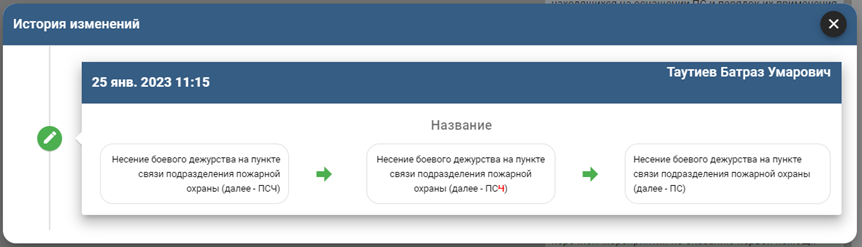
![](https://help.ao-nk.ru/uploads/images/gallery/2024-01/embedded-image-1rsau3fe.png)

Если на текущий момент изменений еще не было, список будет пуст:

![](https://help.ao-nk.ru/uploads/images/gallery/2024-01/embedded-image-tdpcgwkj.png)

</td></tr><tr><td style="border-color: rgb(52, 73, 94);">![](https://help.ao-nk.ru/uploads/images/gallery/2024-01/embedded-image-oy4jrtdg.png)</td><td style="border-color: rgb(52, 73, 94);">Нажать для скачивания текущей актуальной версии в виде файла формата .docx.</td></tr><tr><td colspan="2" style="border-color: rgb(52, 73, 94);">При нажатии появится стандартное диалоговое окно браузера с предложением выбрать путь сохранения файла (если не настроено иначе).</td></tr></tbody></table>

### 6.3.1 Изменение основной информации квалификации

В верхней части окна редактирования основной информации квалификации находятся:

<table border="1" id="bkmrk-%D0%98%D0%BD%D1%81%D1%82%D1%80%D1%83%D0%BC%D0%B5%D0%BD%D1%82-%D0%9D%D0%B0%D0%B7%D0%BD%D0%B0%D1%87%D0%B5%D0%BD%D0%B8-1" style="border-collapse: collapse; width: 100%; border-width: 1px; border-color: rgb(52, 73, 94);"><colgroup><col style="width: 30.0412%;"></col><col style="width: 69.9725%;"></col></colgroup><tbody><tr><td class="align-center" style="border-color: rgb(52, 73, 94); background-color: rgb(206, 212, 217);">**Инструмент**</td><td class="align-center" style="border-color: rgb(52, 73, 94); background-color: rgb(206, 212, 217);">**Назначение**</td></tr><tr><td style="border-color: rgb(52, 73, 94);">![](https://help.ao-nk.ru/uploads/images/gallery/2024-01/embedded-image-th8erqlu.png)</td><td style="border-color: rgb(52, 73, 94);">Иконка редактирования. Нажать для перехода в режим редактирования.</td></tr><tr><td style="border-color: rgb(52, 73, 94);">![](https://help.ao-nk.ru/uploads/images/gallery/2024-01/embedded-image-9718uzxq.png)</td><td style="border-color: rgb(52, 73, 94);">Иконка сохранения. Нажать для сохранения внесенных изменений.</td></tr></tbody></table>

Окно основной информации содержит редактируемые разделы, соответствующие структуре Приложения к Положению о разработке наименований квалификаций и требований к квалификации, на соответствие которым производится независимая оценка квалификации, утвержденному приказом Министерства труда и социальной защиты Российской Федерации от 11 июля 2022 г. № 410н:

<table border="1" id="bkmrk-%D0%98%D0%BD%D1%81%D1%82%D1%80%D1%83%D0%BC%D0%B5%D0%BD%D1%82-%D0%9D%D0%B0%D0%B7%D0%BD%D0%B0%D1%87%D0%B5%D0%BD%D0%B8-2" style="border-collapse: collapse; width: 100%; border-width: 1px; border-color: rgb(52, 73, 94); height: 1883.56px;"><colgroup><col style="width: 30.0412%;"></col><col style="width: 69.9725%;"></col></colgroup><tbody><tr style="height: 29.8785px;"><td class="align-center" style="border-color: rgb(52, 73, 94); background-color: rgb(206, 212, 217); height: 29.8785px;">**Поле**</td><td class="align-center" style="border-color: rgb(52, 73, 94); background-color: rgb(206, 212, 217); height: 29.8785px;">**Содержание**</td></tr><tr style="height: 29.8785px;"><td style="border-color: rgb(52, 73, 94); height: 29.8785px;">1. Наименование квалификации</td><td style="border-color: rgb(52, 73, 94); height: 29.8785px;">Заявленное наименование квалификации</td></tr><tr style="height: 80.2431px;"><td style="border-color: rgb(52, 73, 94); height: 80.2431px;">2. Номер квалификации в реестре сведений о проведении независимой оценки квалификации (НОК)</td><td style="border-color: rgb(52, 73, 94); height: 80.2431px;">Присваивается Национальным агентством при внесении в реестр информации о наименовании квалификации и требованиях к квалификации, на соответствие которым проводится независимая оценка квалификации.</td></tr><tr style="height: 63.4549px;"><td style="border-color: rgb(52, 73, 94); height: 63.4549px;">3. Уровень квалификации, в соответствии с профессиональным стандартом</td><td style="border-color: rgb(52, 73, 94); height: 63.4549px;">В соответствии с приказом Минтруда России от 12 апреля 2013 г. №148н «Об утверждении уровней квалификации в целях обработки проектов профессиональных стандартов».</td></tr><tr style="height: 29.8785px;"><td style="border-color: rgb(52, 73, 94); padding-left: 40px; height: 29.8785px;">Подуровень квалификации</td><td style="border-color: rgb(52, 73, 94); height: 29.8785px;">Там же.</td></tr><tr style="height: 29.8785px;"><td style="border-color: rgb(52, 73, 94); height: 29.8785px;">6. Реквизиты протокола – Номер</td><td style="border-color: rgb(52, 73, 94); height: 29.8785px;">Номер протокола.</td></tr><tr style="height: 29.8785px;"><td style="border-color: rgb(52, 73, 94); padding-left: 40px; height: 29.8785px;">Реквизиты протокола – Дата</td><td style="border-color: rgb(52, 73, 94); height: 29.8785px;">Дата протокола.</td></tr><tr style="height: 401.91px;"><td colspan="2" style="border-color: rgb(52, 73, 94); height: 401.91px;">Чтобы не допустить ошибок при наборе даты используется модуль календаря:
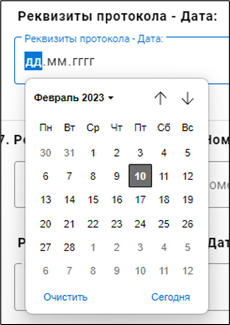
![](https://help.ao-nk.ru/uploads/images/gallery/2024-01/embedded-image-ex4th9ax.png)Для выбора года используется выпадающий список, стрелками производится смена месяца, щелком мыши на нужной дате календарь закрывается.

Если необходимо установить текущую дату, нажать кнопку «Сегодня» в правом нижнем углу. Дата установится автоматически.

</td></tr><tr style="height: 46.6667px;"><td style="border-color: rgb(52, 73, 94); height: 46.6667px;">7. Реквизиты приказа НАРК – Номер</td><td style="border-color: rgb(52, 73, 94); height: 46.6667px;">Присваивается Национальным агентством после подписания приказа об утверждении квалификации.</td></tr><tr style="height: 46.6667px;"><td style="border-color: rgb(52, 73, 94); padding-left: 40px; height: 46.6667px;">Реквизиты приказа НАРК – Дата</td><td style="border-color: rgb(52, 73, 94); height: 46.6667px;">Там же.</td></tr><tr style="height: 29.8785px;"><td colspan="2" style="border-color: rgb(52, 73, 94); height: 29.8785px;">Установка необходимой даты производится при помощи модуля календаря аналогично пункту «Реквизиты протокола». </td></tr><tr style="height: 113.819px;"><td style="border-color: rgb(52, 73, 94); height: 113.819px;">8. Квалификационное требование, установленное федеральным законом и иным нормативным правовым актом Российской Федерации, и реквизиты этого акта</td><td style="border-color: rgb(52, 73, 94); height: 113.819px;">(При наличии.)</td></tr><tr style="height: 46.6667px;"><td style="border-color: rgb(52, 73, 94); padding-left: 40px; height: 46.6667px;">Квалификационная характеристика</td><td style="border-color: rgb(52, 73, 94); height: 46.6667px;">Квалификационная характеристика, связанная с видом профессиональной деятельности.</td></tr><tr style="height: 80.2257px;"><td style="border-color: rgb(52, 73, 94); padding-left: 40px; height: 80.2257px;">Наименование и реквизиты профессионального стандарта, на соответствие</td><td style="border-color: rgb(52, 73, 94); height: 80.2257px;">Нередактируемая строка.

Ссылка на конструктор базового профессионального стандарта, в рамках которого разрабатывается квалификация. (При наличии.)

</td></tr><tr style="height: 130.608px;"><td style="border-color: rgb(52, 73, 94); height: 130.608px;">11. Формальное образование и обучение (тип образовательной программы, при необходимости - направление подготовки/специальность/профессия, срок обучения и особые требования, возможные варианты)</td><td style="border-color: rgb(52, 73, 94); height: 130.608px;">Набор описаний.</td></tr><tr style="height: 351.875px;"><td colspan="2" style="border-color: rgb(52, 73, 94); height: 351.875px;">Поле содержит редактор набора требований к формальному образованию и обучению. Требования в наборе добавляются через разделитель «или». ![](https://help.ao-nk.ru/uploads/images/gallery/2024-01/embedded-image-uimsek2h.png)

В режиме редактирования содержит инструменты:

</td></tr></tbody></table>

<table border="1" id="bkmrk-%D0%98%D0%BD%D1%81%D1%82%D1%80%D1%83%D0%BC%D0%B5%D0%BD%D1%82-%D0%9D%D0%B0%D0%B7%D0%BD%D0%B0%D1%87%D0%B5%D0%BD%D0%B8-3" style="border-collapse: collapse; width: 100%; border-width: 1px; border-color: rgb(52, 73, 94); height: 1883.56px;"><colgroup><col style="width: 30.0412%;"></col><col style="width: 69.9725%;"></col></colgroup><tbody><tr style="height: 29.8785px;"><td class="align-center" style="border-color: rgb(52, 73, 94); background-color: rgb(206, 212, 217); height: 29.8785px;">**Инструмент**</td><td class="align-center" style="border-color: rgb(52, 73, 94); background-color: rgb(206, 212, 217); height: 29.8785px;">**Назначение**</td></tr><tr style="height: 52.7257px;"><td class="align-center" style="border-color: rgb(52, 73, 94); height: 52.7257px;">![](https://help.ao-nk.ru/uploads/images/gallery/2024-01/embedded-image-oshdjiko.png)  
</td><td style="border-color: rgb(52, 73, 94); height: 52.7257px;">Нажать для добавления нового описания.</td></tr><tr style="height: 51.0938px;"><td class="align-center" style="border-color: rgb(52, 73, 94); height: 51.0938px;">![](https://help.ao-nk.ru/uploads/images/gallery/2024-01/embedded-image-uhuibzqb.png)  
</td><td style="border-color: rgb(52, 73, 94); height: 51.0938px;">Стрелки управления положением описания требований в списке. Нажать для перемещения описания вверх-вниз в списке.</td></tr><tr style="height: 55.2257px;"><td class="align-center" style="border-color: rgb(52, 73, 94); height: 55.2257px;">![](https://help.ao-nk.ru/uploads/images/gallery/2024-01/embedded-image-gsibdfph.png)  
</td><td style="border-color: rgb(52, 73, 94); height: 55.2257px;">Иконка «Редактировать». Редактирование описания требований. Нажать для редактирования записи.</td></tr><tr style="height: 60.1215px;"><td class="align-center" style="border-color: rgb(52, 73, 94); height: 60.1215px;">![](https://help.ao-nk.ru/uploads/images/gallery/2024-01/embedded-image-63shqg7p.png)  
</td><td style="border-color: rgb(52, 73, 94); height: 60.1215px;">При редактировании описания требований иконка «Карандаш» заменяется на иконку «Сохранить» для сохранения внесенных изменений.</td></tr><tr style="height: 73.2292px;"><td class="align-center" style="border-color: rgb(52, 73, 94); height: 73.2292px;">![](https://help.ao-nk.ru/uploads/images/gallery/2024-01/embedded-image-6aol4psz.png)  
</td><td style="border-color: rgb(52, 73, 94); height: 73.2292px;">Иконка «Удалить». Нажать для удаления описания требований из набора. </td></tr></tbody></table>

<table border="1" id="bkmrk-%D0%9F%D0%BE%D0%BB%D0%B5-%D0%A1%D0%BE%D0%B4%D0%B5%D1%80%D0%B6%D0%B0%D0%BD%D0%B8%D0%B5-%D0%9E%D0%BF%D1%8B%D1%82" style="border-collapse: collapse; width: 100%; border-width: 1px; border-color: rgb(52, 73, 94); height: 1883.56px;"><colgroup><col style="width: 30.0412%;"></col><col style="width: 69.9725%;"></col></colgroup><tbody><tr style="height: 29.8785px;"><td class="align-center" style="border-color: rgb(52, 73, 94); background-color: rgb(206, 212, 217); height: 29.8785px;">**Поле**</td><td class="align-center" style="border-color: rgb(52, 73, 94); background-color: rgb(206, 212, 217); height: 29.8785px;">**Содержание**</td></tr><tr style="height: 29.8785px;"><td style="border-color: rgb(52, 73, 94); height: 29.8785px; padding-left: 40px;">Опыт практической работы (стаж работы и особые требования (при необходимости), возможные варианты)</td><td style="border-color: rgb(52, 73, 94); height: 29.8785px;">Набор описаний.</td></tr><tr><td colspan="2" style="border-color: rgb(52, 73, 94);">Редактирование набора требований производится при помощи инструментов, описанных в п. 11 выше.</td></tr><tr><td style="border-color: rgb(52, 73, 94); padding-left: 40px;">Неформальное образование и самообразование (возможные варианты)</td><td style="border-color: rgb(52, 73, 94);">Набор описаний.</td></tr><tr><td colspan="2" style="border-color: rgb(52, 73, 94);">Редактирование набора требований производится при помощи инструментов, описанных в п. 11 выше.</td></tr><tr><td style="border-color: rgb(52, 73, 94);">12. Особые условия допуска к работе</td><td style="border-color: rgb(52, 73, 94);">Набор описаний.</td></tr><tr><td colspan="2" style="border-color: rgb(52, 73, 94);">Редактирование набора требований производится при помощи инструментов, описанных в п. 11 выше.</td></tr><tr><td style="border-color: rgb(52, 73, 94);">13. Наличие специального права в соответствии с федеральными законами и иными нормативными правовыми актами Российской Федерации, необходимого для выполнения работы (при наличии)</td><td style="border-color: rgb(52, 73, 94);">Набор описаний.</td></tr><tr><td colspan="2" style="border-color: rgb(52, 73, 94);">Редактирование набора требований производится при помощи инструментов, описанных в п. 11 выше.</td></tr><tr><td style="border-color: rgb(52, 73, 94);">14. Перечень документов, необходимых для прохождения профессионального экзамена по соответствующей квалификации</td><td style="border-color: rgb(52, 73, 94);">Набор описаний.</td></tr><tr><td colspan="2" style="border-color: rgb(52, 73, 94);">Редактирование набора требований производится при помощи инструментов, описанных в п. 11 выше.</td></tr><tr><td style="border-color: rgb(52, 73, 94);">15. Срок действия свидетельства о квалификации (в годах)</td><td style="border-color: rgb(52, 73, 94);">Срок действия свидетельства о присвоении профессиональной квалификации в годах.</td></tr></tbody></table>

### 6.3.2 Блок «Трудовые функции»

Блок содержит перечень трудовых функций, относящихся к разрабатываемой квалификации в рамках текущего профстандарта:

![](https://help.ao-nk.ru/uploads/images/gallery/2024-01/embedded-image-tzjlvaqs.png)

Трудовые функции (далее – ТФ) автоматически подгружаются из профстандарта, к которому относится квалификация, и включаются в соответствующий уровень квалификации.

В данной части Конструктора выбираются ТФ, необходимые для разрабатываемой квалификации.

Для редактирования перечня нажать иконку редактирования: ![](https://help.ao-nk.ru/uploads/images/gallery/2024-01/embedded-image-jfae4vln.png)

Откроется диалоговое окно выбора ТФ:

![](https://help.ao-nk.ru/uploads/images/gallery/2024-01/embedded-image-rkzqb5lf.png)

В списке отметить ТФ, необходимые для разрабатываемой квалификации.

Для сохранения изменений нажать в правом нижнем углу кнопку ![](https://help.ao-nk.ru/uploads/images/gallery/2024-01/embedded-image-km63u2jk.png).

# 7 Решение проблем

В случае возникновения ошибок в работе программного обеспечения, обратитесь в отдел технической поддержки АО «Национальные Квалификации» по телефону:

8-800-500-71-16

или по электронной почте:

<support@ao-nk.ru>

При необходимости приложите снимки экрана с возникшей ошибкой – так специалисту отдела технической поддержки будет проще понять местонахождение и причину возникновения ошибки.

# 8 Договорная информация

## 8.1 Условия поставки

Программное обеспечение предоставляется на условиях простой неисключительной лицензии «как есть», в соответствии с лицензионным соглашением.

## 8.2 Юридические права и обязанности

### 8.2.1 Обязанности разработчика

Исправлять неисправности программного обеспечения, в соответствии с приоритетом значимости такой неисправности, влияющей на функционирование программного обеспечения, при условии действующего договора между Пользователем и Правообладателем. Срок для исправления от 3 дней до 3 месяцев.

### 8.2.2 Права пользователя

Направлять правообладателю программного обеспечения на адрес электронной почты:

<support@ao-nk.ru>

сообщения об обнаруженных неисправностях в работе программного обеспечения.

Получать сведения об обновлениях программного обеспечения от Правообладателя.

### 8.3 Стандарты и законы

Порядок разработки программного обеспечения определяется стандартом ISO/IEC 12207:2008 (соответствует ГОСТ Р ИСО/МЭК 12207-2010), в соответствии со следующей спецификацией:

[https://www.iso.org/standard/43447.html](https://www.iso.org/standard/43447.html)

Контроль версионности исходного кода обеспечивается программным обеспечением, реализующим стандарт IEEE 828-2012, в соответствии со следующей спецификацией:

[http://ieeexplore.ieee.org/document/6170935](http://ieeexplore.ieee.org/document/6170935)

# 9 Техническая и информационная поддержка

АО «Национальные квалификации»

Общие контакты:

8-800-500-71-16

<support@ao-nk.ru>