# Модуль «Конструктор профессиональных стандартов». Руководство пользователя. Эксперт-разработчик

# 1 Основные положения

## 1.1 Система версионирования документации

Документация и иные приложенные материалы, включенные в состав программного комплекса (далее – комплекс), имеют схему версионирования, совместимую с международным стандартом, и имеют следующее представление: **X.Y.Z.NN**

- первое число (X) – мажорная версия – определяет версию архитектурных требований проекта;
- второе и третье число (Y.Z) – минорная версия – определяют функциональные изменения проекта;
- второе число (Y) – старшая минорная версия – указывает на изменения состава комплексов и набора оборудования, их характеристик;
- третье число (Z) – младшая минорная – указывает на изменение количества или отдельных параметров заменяемого оборудования комплексов;
- четвертое число (NN) – номер редакции документации.

## 1.2 Изготовитель программного обеспечения

Программное обеспечение, включенное в состав комплекса, распространяется под соответствующей лицензией, указанной в руководстве пользователя на соответствующее программное обеспечение, включая, но не ограничиваясь: GNU GPL v2/3, MIT, BSD, Apache, Mozilla.

Изготовителем программного комплекса «Модульный конструктор Национальной системы профессиональных квалификаций» является Акционерное общество «Национальные Квалификации», адрес:

123423, г. Москва, проспект Маршала Жукова д.39, корп. 1, эт. 2, каб. 51 (12).

## 1.3 Исключительные права на программное обеспечение

Обладателем исключительного права на программный комплекс «Модульный конструктор Национальной системы профессиональных квалификаций» является Акционерное общество «Национальные Квалификации», адрес:   
123423, г. Москва, проспект Маршала Жукова д.39, корп. 1, эт. 2, каб. 51 (12).

## 1.4 Язык

Для интерфейса пользователя программного обеспечения и для документации пользователя используется русский язык.

# 2 Функциональное описание программного обеспечения

## 2.1 Назначение

Модульный конструктор Национальной системы профессиональных квалификаций (далее – Конструктор, КК) предназначен для проектирования, согласования и утверждения новых профессиональных квалификаций. Конструктор квалификаций позволяет осуществлять создание полного цикла профессиональных квалификаций, начиная от создания и утверждения профессионального стандарта, заканчивая оценочными средствами. Созданные оценочные средства могут применяться в процессе независимой оценки квалификаций, в том числе средствами автоматизированного программно-аппаратного комплекса в центрах оценки квалификаций.

## 2.2 Ограничения

Программное обеспечение может быть использовано только сотрудниками организации, с которой заключен соответствующий договор предоставления услуг. Порядок предоставления доступа определяется соглашением между организацией и АО «Национальные Квалификации».

Запрещается предоставление доступа третьим лицам без письменного согласия руководства АО «Национальные Квалификации».

## 2.3 Защита

Программной или аппаратной (технической) защиты от копирования и тиражирования не предусмотрено. Доступ к серверам, на которых размещается программное обеспечение Конструктора, из сети интернет ограничен протоколом HTTPS средствами пограничного реверсивного прокси-сервера.

Удаленный доступ к техническим системам из сети интернет закрыт.

# 3 Порядок работы с программным обеспечением

Для пользователя с базовой ролью «Сотрудник» интерфейс программного комплекса «Модульный конструктор Национальной системы профессиональных квалификаций» состоит из следующих разделов:

- Модуль: Конструктор профессиональных стандартов.
- Модуль: Конструктор профессиональных квалификаций.
- Модуль: Конструктор оценочных средств.
- Классификаторы.
- Личный кабинет.

Каждый раздел конструктора представляет собой отдельный интерфейс по созданию и редактированию соответствующего вида документации, за исключением разделов «Классификаторы» и «Личный кабинет».

Порядок работы с документацией, в общем виде, определяется цепочкой документов: «Профессиональный стандарт» → «Профессиональная квалификация» → «Оценочные средства».

Основным документом, на который опираются квалификации и оценочные средства, является профессиональный стандарт.

# 4 Подготовка рабочего места

## 4.1 Рабочее место пользователя

Рабочее место пользователя должно соответствовать следующим техническим требованиям:

- Операционная система: Microsoft Windows, Apple macOS, GNU/Linux (Astra Linux, AltLinux, Rosa, RED OS, Linux Mint, Ubuntu, ArchLinux).
- Интернет-обозреватель: Mozilla Firefox, Google Chrome, MS Edge, Safari, Хромиум-Гост, Яндекс.Браузер или аналог на базе WebKit, Gecko/Quantum с поддержкой ES6.
- Доступ к сайту в сети интернет, по DNS имени ps.ao-nk.ru, порт 443, протокол HTTPS.
- Клавиатура.
- Манипулятор – мышь или аналог.
- Монитор с разрешением экрана не менее 1280х768 и диагональю не менее 17 дюймов.

## 4.2 Структура ролей пользователей Конструктора

Пользователи Конструктора получают роль в соответствии с задачами, осуществляемыми при разработке профессиональных стандартов (далее – профстандартов), квалификаций, оценочных средств, руководстве и мониторинге.

### 4.2.1 Администратор СПК

Выполняемые функции:

- Создание новых пользователей (сотрудников, администраторов СПК);
- Импорт утвержденных профстандартов из каталога;
- Создание новых профстандартов, квалификаций, оценочных средств;
- Смена статусов разработки профстандарта, квалификации, оценочного средства;
- Назначение пользователей для работы с профстандартами, квалификациями, оценочными средствами и присвоение им рабочей роли (руководитель рабочей группы, эксперт-разработчик, эксперт-валидатор);
- Изменение наименования СПК.

### 4.2.2 Сотрудник

Базовая роль при создании нового пользователя. Назначается администратором СПК.

При назначении на разработку профстандарта, квалификации, оценочного средства в роли руководителя рабочей группы или эксперта-разработчика выполняет функции, описанные далее.

### 4.2.3 Руководитель рабочей группы (Сотрудник)

Возможности пользователя в данной роли идентичны возможностям эксперта-разработчика.

Дополнительные выполняемые функции:

- Назначение сотрудников для работы с профстандартом, квалификацией, оценочным средством (экспертов-разработчиков).

### 4.2.4 Эксперт-разработчик (Сотрудник)

Выполняемые функции:

- Разработка структуры и состава профессионального стандарта, квалификации, оценочного средства на который он назначен администратором СПК или руководителем рабочей группы.

Эксперт-разработчик может быть привлечен к работам над разными профстандартами, квалификациями, оценочными средствами в разных СПК.

### 4.2.5 Эксперт-валидатор (Сотрудник)

Данная роль присутствует только в Конструкторе оценочных средств.

Выполняемые функции:

- Проверка состава описания оценочных средств, разрешение вопросов, валидация принятых изменений.

### 4.2.6 Администратор НАРК

Выполняемые функции:

- Просмотр и контроль процессов разработки профтандартов, квалификаций, оценочных средств;
- Создание СПК;
- Отправка квалификаций в НАРК.

# 5 Получение доступа к Порталу

Запросить логин и пароль для доступа к Конструктору согласно порядка предоставления доступа. Логин и пароль для доступа к сервису предоставляются на адрес электронной почты сотрудника.

Открыть интернет-обозреватель, имеющийся на устройстве, и в адресной строке указать адрес сайта:

[https://ps.ao-nk.ru/](https://ps.ao-nk.ru/)

и нажать клавишу «Войти».

![](https://help.ao-nk.ru/uploads/images/gallery/2024-01/embedded-image-kbrvzkpj.png)

В случае успешной авторизации откроется главный экран Конструктора с наполнением и инструментами, соответствующими роли пользователя.

# 6 Работа пользователя с ролью «Эксперт-разработчик»

После успешной авторизации откроется основное окно Конструктора, содержащее в верхнем меню разделы:

- Профстандарты;
- Квалификации;
- Оценочные средства;
- Классификаторы.

![](https://help.ao-nk.ru/uploads/images/gallery/2024-01/embedded-image-zlg0hjug.png)

Если осуществлен вход с устройства с невысоким разрешением экрана (смартфон, фаблет, небольшой планшет) или у пользователя в браузере установлен масштаб отображения намного больше 100%, то меню Конструктора будет отображаться подобно мобильному приложению (иконка «бургер» слева):

![](https://help.ao-nk.ru/uploads/images/gallery/2024-01/embedded-image-hjcsxike.png)

В этом случае при нажатии на иконку откроется выпадающее основное меню в формате мобильного устройства:

![](https://help.ao-nk.ru/uploads/images/gallery/2024-01/embedded-image-zsjcehfk.png)

## 6.1 Личный кабинет пользователя

В правом верхнем углу находится иконка личного кабинета пользователя:

![](https://help.ao-nk.ru/uploads/images/gallery/2024-01/embedded-image-sn73apb4.png)

При нажатии появляется выпадающее меню личного кабинета:

![](https://help.ao-nk.ru/uploads/images/gallery/2024-01/embedded-image-qc2l7rmn.png)

В пункте «Настройки профиля» необходимо произвести настройки персональных данных, для чего в соответствующих пунктах указать:

- Файл с собственным изображением нажатием кнопки «Изменить фото»;
- Фамилию, имя, отчество;
- Дату рождения (используя инструмент «Календарь» ![](https://help.ao-nk.ru/uploads/images/gallery/2024-01/embedded-image-ewcvhov9.png));

![](https://help.ao-nk.ru/uploads/images/gallery/2024-01/embedded-image-lfebhkem.png)

После нажатия «Сохранить» внесённые данные будут сохранены, а форма автоматически закрыта.

Пункт «Смена пароля» позволяет произвести смену пароля. Для этого в окне указать старый пароль и дважды повторить новый (это делается во избежание ошибок):

![](https://help.ao-nk.ru/uploads/images/gallery/2024-01/embedded-image-njgu1hrb.png)

После нажатия «Сохранить» внесённые данные будут сохранены, а форма автоматически закрыта.

Пункт «Выход» осуществляет выход пользователя из учетной записи в Конструкторе.

## 6.2 Работа в модуле «Конструктор профессиональных стандартов»

По умолчанию в главном окне Портала открывается раздел «Профессиональные стандарты».

Раздел «Профессиональные стандарты» используется для создания профессиональных стандартов, на базе которых будет создана квалификация. Профессиональные квалификации, в свою очередь, создаются на базе профессиональных стандартов, заведенных в систему.

### 6.2.1 Панель «Профессиональные стандарты» эксперта-разработчика

Если пользователем с ролью администратор СПК текущий сотрудник пока не назначен экспертом-разработчиком ни на один профстандарт, форма будет пустая:

![](https://help.ao-nk.ru/uploads/images/gallery/2024-01/embedded-image-fc48pgur.png)

Если пользователь с правами администратора СПК ранее создал профессиональный стандарт и назначил текущего сотрудника экспертом-разработчиком на его разработку, либо подключил пользователя в команде разработки, профстандарт появится в списке:

![](https://help.ao-nk.ru/uploads/images/gallery/2024-01/embedded-image-s2cdc3l7.png)

В верхней части формы расположено окно «Поиск…» для ввода ключевой фразы при поиске профстандарта, если в разработке их большое количество, и выпадающий список для наложения на список фильтров по текущему статусу стандарта (форма позволяет делать составной фильтр из двух вариантов):

![](https://help.ao-nk.ru/uploads/images/gallery/2024-01/embedded-image-5vt831ln.png)

Примененные фильтры после применения видны в окне «Статус»:

![](https://help.ao-nk.ru/uploads/images/gallery/2024-01/embedded-image-eqy7m8yj.png)   
Форма содержит поля:

<table border="1" id="bkmrk-%D0%9F%D0%BE%D0%BB%D0%B5-%D0%9D%D0%B0%D0%B7%D0%BD%D0%B0%D1%87%D0%B5%D0%BD%D0%B8%D0%B5-id-%D0%A3" style="border-collapse: collapse; width: 100%; border-width: 1px; border-color: rgb(52, 73, 94); height: 209.149px;"><colgroup><col style="width: 30%;"></col><col style="width: 70%;"></col></colgroup><tbody><tr style="height: 29.8785px;"><td class="align-center" style="border-color: rgb(52, 73, 94); background-color: rgb(206, 212, 217); height: 29.8785px;">**Поле**</td><td class="align-center" style="border-color: rgb(52, 73, 94); background-color: rgb(206, 212, 217); height: 29.8785px;">**Назначение**</td></tr><tr style="height: 29.8785px;"><td class="align-center" style="border-color: rgb(52, 73, 94); height: 29.8785px;">ID</td><td style="border-color: rgb(52, 73, 94); height: 29.8785px;">Уникальный идентификатор стандарта в базе данных.</td></tr><tr style="height: 29.8785px;"><td class="align-center" style="border-color: rgb(52, 73, 94); height: 29.8785px;">Название</td><td style="border-color: rgb(52, 73, 94); height: 29.8785px;">Рабочее/Утвержденное название стандарта.</td></tr><tr style="height: 29.8785px;"><td class="align-center" style="border-color: rgb(52, 73, 94); height: 29.8785px;">Дата</td><td style="border-color: rgb(52, 73, 94); height: 29.8785px;">Дата формирования стандарта.</td></tr><tr style="height: 29.8785px;"><td class="align-center" style="border-color: rgb(52, 73, 94); height: 29.8785px;">Статус</td><td style="border-color: rgb(52, 73, 94); height: 29.8785px;">Текущий статус разработки и утверждения профстандарта.</td></tr><tr style="height: 29.8785px;"><td class="align-center" style="border-color: rgb(52, 73, 94); height: 29.8785px;">СПК</td><td style="border-color: rgb(52, 73, 94); height: 29.8785px;">СПК, к которому относится профстандарт.</td></tr><tr style="height: 29.8785px;"><td class="align-center" style="border-color: rgb(52, 73, 94); height: 29.8785px;">Действия</td><td style="border-color: rgb(52, 73, 94); height: 29.8785px;">![](https://help.ao-nk.ru/uploads/images/gallery/2024-01/embedded-image-9tgmkr2c.png) – открывает конструктор профстандартов.</td></tr></tbody></table>

В нижней части расположен механизм пагинации (постраничной навигации), показывающий количество выводимых на экран записей, общее количество страниц списка и содержащий кнопки для перехода между страницами:

![](https://help.ao-nk.ru/uploads/images/gallery/2024-01/embedded-image-rpv4kcuu.png)

При нажатии на заголовок поля в форме происходит сортировка списка по данному столбцу и рядом с наименованием столбца появляется символ сортировки:

![](https://help.ao-nk.ru/uploads/images/gallery/2024-01/embedded-image-5eotlxtj.png)

При повторном нажатии на этот же заголовок будет произведена обратная сортировка и символ изменится:

![](https://help.ao-nk.ru/uploads/images/gallery/2024-01/embedded-image-2izgplku.png)

6.3 Разработка/редактирование профессионального стандарта

<p class="callout info">**Вставка концевых сносок**  
Для создания концевой сноски (ссылки на регламентирующий доку-мент), текст сноски поместить в квадратные скобки: \[…\]. При формировании документа для скачивания в формате MS Word (.doc, .docx), в данном месте будет размещен порядковый цифровой код сноски, а сама сноска будет размещена в конце документа.</p>

Данный синтаксис разметки концевых сносок работает во всех окнах форм, кроме окон «Заметки».

Нажать на символ ![](https://help.ao-nk.ru/uploads/images/gallery/2024-01/embedded-image-g2cabax7.png) в перечне профстандартов для перехода в Конструктор профстандарта. Откроется главное окно Конструктора:
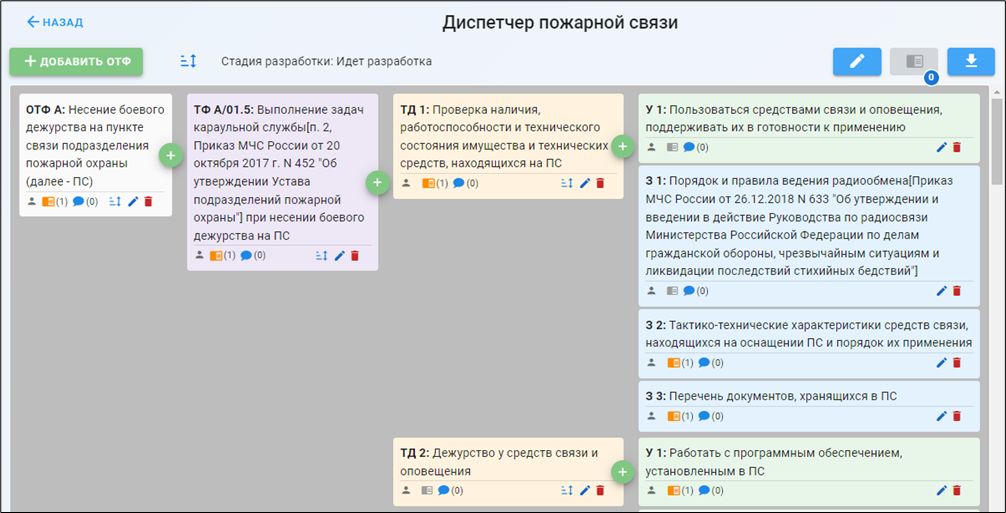
![](https://help.ao-nk.ru/uploads/images/gallery/2024-01/embedded-image-pctpp7ls.png)

В верхней части содержится название профессионального стандарта. На верхней панели главного окна присутствуют общие инструменты:

<table border="1" id="bkmrk-%D0%98%D0%BD%D1%81%D1%82%D1%80%D1%83%D0%BC%D0%B5%D0%BD%D1%82-%D0%9D%D0%B0%D0%B7%D0%BD%D0%B0%D1%87%D0%B5%D0%BD%D0%B8" style="border-collapse: collapse; width: 100%; border-width: 1px; border-color: rgb(52, 73, 94); height: 830.677px;"><colgroup><col style="width: 30.0412%;"></col><col style="width: 69.9725%;"></col></colgroup><tbody><tr style="height: 29.8785px;"><td class="align-center" style="border-color: rgb(52, 73, 94); background-color: rgb(206, 212, 217); height: 29.8785px;">**Инструмент**</td><td class="align-center" style="border-color: rgb(52, 73, 94); background-color: rgb(206, 212, 217); height: 29.8785px;">**Назначение**</td></tr><tr style="height: 54.9479px;"><td style="border-color: rgb(52, 73, 94); height: 54.9479px;">![](https://help.ao-nk.ru/uploads/images/gallery/2024-01/embedded-image-glcytg2z.png)</td><td style="border-color: rgb(52, 73, 94); height: 54.9479px;">Нажать для возврата к перечню профстандартов.</td></tr><tr style="height: 63.941px;"><td style="border-color: rgb(52, 73, 94); height: 63.941px;">![](https://help.ao-nk.ru/uploads/images/gallery/2024-01/embedded-image-1k6myvhv.png)</td><td style="border-color: rgb(52, 73, 94); height: 63.941px;">Нажать для добавления обобщенной трудовой функции (далее – ОТФ).</td></tr><tr style="height: 48.125px;"><td style="border-color: rgb(52, 73, 94); height: 48.125px;">![](https://help.ao-nk.ru/uploads/images/gallery/2024-01/embedded-image-iq5wkyua.png)</td><td style="border-color: rgb(52, 73, 94); height: 48.125px;">Вызов окна изменения порядка ОТФ. </td></tr><tr style="height: 424.635px;"><td colspan="2" style="border-color: rgb(52, 73, 94); height: 424.635px;">При нажатии откроется окно изменения порядка ОТФ в описании профстандарта:
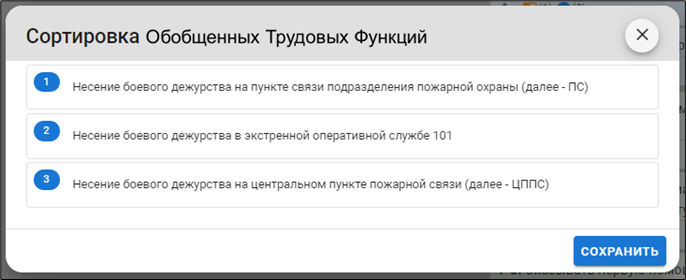
![](https://help.ao-nk.ru/uploads/images/gallery/2024-01/embedded-image-qtntuu8w.png)

Для перемещения строки с описанием ОТФ нажать и перемещать вертикально, не отпуская мышь.

Для сохранения изменений нажать в правом нижнем углу кнопку ![](https://help.ao-nk.ru/uploads/images/gallery/2024-01/embedded-image-kniugrc3.png) .
</td></tr><tr style="height: 29.8785px;"><td class="align-center" style="border-color: rgb(52, 73, 94); height: 29.8785px;">![](https://help.ao-nk.ru/uploads/images/gallery/2024-01/embedded-image-irwsghmd.png)  
</td><td style="border-color: rgb(52, 73, 94); height: 29.8785px;">Индикатор текущего статуса разработки профстандарта. Устанавливается администратором.</td></tr><tr style="height: 29.8785px;"><td style="border-color: rgb(52, 73, 94); height: 29.8785px;">![](https://help.ao-nk.ru/uploads/images/gallery/2024-01/embedded-image-jfrwkp0v.png)</td><td style="border-color: rgb(52, 73, 94); height: 29.8785px;">Нажать для обновления данных. Необходимо производить, если при одновременной работе кто-то параллельно внёс изменения и необходимо видеть актуальную информацию.</td></tr><tr style="height: 29.8785px;"><td style="border-color: rgb(52, 73, 94); height: 29.8785px;">![](https://help.ao-nk.ru/uploads/images/gallery/2024-01/embedded-image-b7pnjj8u.png)</td><td style="border-color: rgb(52, 73, 94); height: 29.8785px;">Переход к редактированию общих данных профстандарта. Круглый символ на кнопке означает статус:

- Не обработано;
- Требуется уточнение;
- Завершено.

</td></tr><tr style="height: 29.8785px;"><td colspan="2" style="border-color: rgb(52, 73, 94); height: 29.8785px;">При нажатии откроется страница редактирования общих данных текущего профстандарта. Описание приведено ниже в разделе:  
**6.3.1 Изменение общих данных профстандарта**  
</td></tr><tr style="height: 29.8785px;"><td style="border-color: rgb(52, 73, 94); height: 29.8785px;">![](https://help.ao-nk.ru/uploads/images/gallery/2024-01/embedded-image-kmavmtsp.png)</td><td style="border-color: rgb(52, 73, 94); height: 29.8785px;">Индикатор истории изменений общих данных профстандарта. В кружочке отображается счетчик версий. Нажать для просмотра истории изменений. Если изменений еще не было, иконка имеет серый цвет. </td></tr><tr style="height: 29.8785px;"><td style="border-color: rgb(52, 73, 94); height: 29.8785px;">![](https://help.ao-nk.ru/uploads/images/gallery/2024-01/embedded-image-temns9e3.png)</td><td style="border-color: rgb(52, 73, 94); height: 29.8785px;">Нажать для скачивания текущей актуальной версии в виде файла формата .docx.</td></tr><tr style="height: 29.8785px;"><td colspan="2" style="border-color: rgb(52, 73, 94); height: 29.8785px;">При нажатии появится стандартное диалоговое окно браузера с предложением выбрать путь сохранения файла (если не настроено иначе).</td></tr></tbody></table>

### 6.3.1 Изменение общих данных профстандарта

В верхней части окна редактирования общих данных профстандарта находятся:

<table border="1" id="bkmrk-%D0%98%D0%BD%D1%81%D1%82%D1%80%D1%83%D0%BC%D0%B5%D0%BD%D1%82-%D0%9D%D0%B0%D0%B7%D0%BD%D0%B0%D1%87%D0%B5%D0%BD%D0%B8-1" style="border-collapse: collapse; width: 100%; border-width: 1px; border-color: rgb(52, 73, 94); height: 64.8091px;"><colgroup><col style="width: 30.0412%;"></col><col style="width: 69.9725%;"></col></colgroup><tbody><tr style="height: 29.8785px;"><td class="align-center" style="border-color: rgb(52, 73, 94); background-color: rgb(206, 212, 217); height: 29.8785px;">**Инструмент**</td><td class="align-center" style="border-color: rgb(52, 73, 94); background-color: rgb(206, 212, 217); height: 29.8785px;">**Назначение**</td></tr><tr style="height: 34.9306px;"><td style="border-color: rgb(52, 73, 94); height: 34.9306px;">![](https://help.ao-nk.ru/uploads/images/gallery/2024-01/embedded-image-f15t5bud.png)

</td><td style="border-color: rgb(52, 73, 94); height: 34.9306px;">Заголовок с наименованием редактируемого профстандарта.

</td></tr><tr><td style="border-color: rgb(52, 73, 94);">![](https://help.ao-nk.ru/uploads/images/gallery/2024-01/embedded-image-evivvvtk.png)

</td><td style="border-color: rgb(52, 73, 94);">Иконка сохранения. Нажать для сохранения внесенных изменений.

</td></tr><tr><td style="border-color: rgb(52, 73, 94);">![](https://help.ao-nk.ru/uploads/images/gallery/2024-01/embedded-image-ciznu5vm.png)

</td><td style="border-color: rgb(52, 73, 94);">Иконка закрытия окна.

</td></tr><tr><td style="border-color: rgb(52, 73, 94);">![](https://help.ao-nk.ru/uploads/images/gallery/2024-01/embedded-image-3hpovrkt.png)

</td><td style="border-color: rgb(52, 73, 94);">Иконка отмены внесенных изменений. Появляется, как только внесены изменения в описание. Нажать для отмены всех изменений.

</td></tr></tbody></table>

Главное окно общих данных профстандарта разделено на три блока:

- Основное;
- Разработчики;
- ОКВЭД.

![](https://help.ao-nk.ru/uploads/images/gallery/2024-01/embedded-image-k1oc4gjh.png)

**Блок «Основное»**

В данном окне заполнить или отредактировать параметры профстандарта:

- Название профессионального стандарта;
- Заметка (необязательно) – поясняющий подзаголовок к названию;
- Код вида профессиональной деятельности – в соответствии с Общероссийским классификатором занятий (ОКЗ);
- Наименование вида профессиональной деятельности;
- Основная цель вида профессиональной деятельности;
- Статус – текущий статус информации: 
    - Не обработано;
    - Требуется уточнение;
    - Завершено.
- Заметки – дополнительная информация для СПК и экспертов-разработчиков.

**Блок «Разработчики»**

В данном окне заполняются и редактируются параметры профстандарта:

- Ответственная организация-разработчик;
- Должность руководителя;
- ФИО руководителя;
- Перечень организаций, также участвующих в разработке:

![](https://help.ao-nk.ru/uploads/images/gallery/2024-01/embedded-image-vgbl7a2i.png)  
Для добавления новой организации внести ее описание в нижнее окно и нажать появившуюся кнопку «Добавить»:

![](https://help.ao-nk.ru/uploads/images/gallery/2024-01/embedded-image-tf8epizx.png)

Напротив каждого наименования организации присутствуют инструменты:

<table border="1" id="bkmrk-%D0%98%D0%BD%D1%81%D1%82%D1%80%D1%83%D0%BC%D0%B5%D0%BD%D1%82-%D0%9D%D0%B0%D0%B7%D0%BD%D0%B0%D1%87%D0%B5%D0%BD%D0%B8-2" style="border-collapse: collapse; width: 100%; border-width: 1px; border-color: rgb(52, 73, 94); height: 64.8091px;"><colgroup><col style="width: 30.0412%;"></col><col style="width: 69.9725%;"></col></colgroup><tbody><tr style="height: 29.8785px;"><td class="align-center" style="border-color: rgb(52, 73, 94); background-color: rgb(206, 212, 217); height: 29.8785px;">**Инструмент**</td><td class="align-center" style="border-color: rgb(52, 73, 94); background-color: rgb(206, 212, 217); height: 29.8785px;">**Назначение**</td></tr><tr style="height: 34.9306px;"><td style="border-color: rgb(52, 73, 94); height: 34.9306px;">![](https://help.ao-nk.ru/uploads/images/gallery/2024-01/embedded-image-nzi2nd5h.png)

</td><td style="border-color: rgb(52, 73, 94); height: 34.9306px;">Стрелки управления положением описанием организации в списке. Нажать для перемещения описания вверх-вниз в списке.

</td></tr><tr><td style="border-color: rgb(52, 73, 94);">![](https://help.ao-nk.ru/uploads/images/gallery/2024-01/embedded-image-p71xafyb.png)

</td><td style="border-color: rgb(52, 73, 94);">Иконка «Редактировать». Редактирование описания организации. Нажать для редактирования.

</td></tr><tr><td style="border-color: rgb(52, 73, 94);">![](https://help.ao-nk.ru/uploads/images/gallery/2024-01/embedded-image-1xkb3np6.png)

</td><td style="border-color: rgb(52, 73, 94);">При редактировании описания организации иконка «Карандаш» заменяется на иконку «Сохранить» для сохранения внесенных изменений.

</td></tr><tr><td style="border-color: rgb(52, 73, 94);">![](https://help.ao-nk.ru/uploads/images/gallery/2024-01/embedded-image-fva6te9u.png)

</td><td style="border-color: rgb(52, 73, 94);">Иконка «Удалить». Нажать для удаления описания организации из описания профстандарта.

</td></tr></tbody></table>

**Блок «ОКВЭД»**

Предназначено для поиска в Общероссийском классификаторе видов экономической деятельности (ОКВЭД) кодов описаний видов деятельности и добавления их в описание профстандарта.

Для поиска предназначена поисковая форма. При наборе в ней цифр, входящих в код вида деятельности или ключевого слова, Конструктор автоматически отображает записи классификатора, содержащие данные элементы:

![](https://help.ao-nk.ru/uploads/images/gallery/2024-01/embedded-image-jecfn3vc.png)

Если в списке содержится необходимый код с описанием, нажать на нем мышью и он будет зафиксирован в окне выбора:

![](https://help.ao-nk.ru/uploads/images/gallery/2024-01/embedded-image-c1yuazjj.png)

<table border="1" id="bkmrk-%D0%98%D0%BD%D1%81%D1%82%D1%80%D1%83%D0%BC%D0%B5%D0%BD%D1%82-%D0%9D%D0%B0%D0%B7%D0%BD%D0%B0%D1%87%D0%B5%D0%BD%D0%B8-3" style="border-collapse: collapse; width: 100%; border-width: 1px; border-color: rgb(52, 73, 94); height: 64.8091px;"><colgroup><col style="width: 30.0371%;"></col><col style="width: 69.9629%;"></col></colgroup><tbody><tr style="height: 29.8785px;"><td class="align-center" style="border-color: rgb(52, 73, 94); background-color: rgb(206, 212, 217); height: 29.8785px;">**Инструмент**</td><td class="align-center" style="border-color: rgb(52, 73, 94); background-color: rgb(206, 212, 217); height: 29.8785px;">**Назначение**</td></tr><tr style="height: 34.9306px;"><td style="border-color: rgb(52, 73, 94); height: 34.9306px;">![](https://help.ao-nk.ru/uploads/images/gallery/2024-01/embedded-image-djqvsiug.png)

</td><td style="border-color: rgb(52, 73, 94); height: 34.9306px;">Если запись не нужна или выбрана неправильно, нажать для очистки формы поиска.</td></tr><tr><td style="border-color: rgb(52, 73, 94);">![](https://help.ao-nk.ru/uploads/images/gallery/2024-01/embedded-image-ljwlo3nu.png)

</td><td style="border-color: rgb(52, 73, 94);">Если из результатов поиска был выбран ошибочный код, то можно повторно нажатием на иконку выпадающего списка посмотреть все результаты поиска.</td></tr><tr><td colspan="2" style="border-color: rgb(52, 73, 94);">При нажатии будет отображен весь список с результатами поиска:
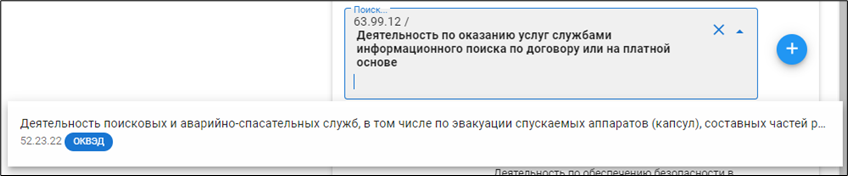
![](https://help.ao-nk.ru/uploads/images/gallery/2024-01/embedded-image-1qxwyvev.png)

Нажатием на другой вариант из списка внести в окно выбора нужную запись.

</td></tr><tr><td style="border-color: rgb(52, 73, 94);">![](https://help.ao-nk.ru/uploads/images/gallery/2024-01/embedded-image-omokvdja.png)

</td><td style="border-color: rgb(52, 73, 94);">После выбора нажать для добавления в список.</td></tr><tr><td style="border-color: rgb(52, 73, 94);">![](https://help.ao-nk.ru/uploads/images/gallery/2024-01/embedded-image-vi3vsuh7.png)

</td><td style="border-color: rgb(52, 73, 94);">Если необходимо удалить запись из списка, нажать на стандартную иконку удаления.</td></tr></tbody></table>

### 6.3.2 Главное окно Конструктора

Главное окно Конструктора разделено на 4 вертикальные зоны. Зоны содержат карточки с описанием элементов профессионального стандарта. При скроллинге (перемотке экрана) вниз все дочерние карточки остаются в пределах вертикальной зоны материнской карточки.

### 6.3.3 1 зона. ОТФ

Содержит карточки с описанием обобщенных трудовых функций (далее – ОТФ).   
  
![](https://help.ao-nk.ru/uploads/images/gallery/2024-01/embedded-image-x5z3tzio.png)

Новая ОТФ в состав профстандарта добавляется при помощи кнопки «+Добавить ОТФ» на главной панели Конструктора:

![](https://help.ao-nk.ru/uploads/images/gallery/2024-01/embedded-image-qqjqwti0.png)

При добавлении новой ОТФ Конструктор автоматически присваивает ей внутренний структурный код ОТФ <span style="color: rgb(224, 62, 45);">**Х**</span> (где Х – литера в алфавитном порядке).

На карточке ОТФ присутствуют инструменты:

<table border="1" id="bkmrk-%D0%98%D0%BD%D1%81%D1%82%D1%80%D1%83%D0%BC%D0%B5%D0%BD%D1%82-%D0%9D%D0%B0%D0%B7%D0%BD%D0%B0%D1%87%D0%B5%D0%BD%D0%B8-4" style="border-collapse: collapse; width: 100%; border-width: 1px; border-color: rgb(52, 73, 94); height: 2053.3px;"><colgroup><col style="width: 30.0371%;"></col><col style="width: 69.9629%;"></col></colgroup><tbody><tr style="height: 29.875px;"><td class="align-center" style="border-color: rgb(52, 73, 94); background-color: rgb(206, 212, 217); height: 29.875px;">**Инструмент**</td><td class="align-center" style="border-color: rgb(52, 73, 94); background-color: rgb(206, 212, 217); height: 29.875px;">**Назначение**</td></tr><tr style="height: 57.7812px;"><td style="border-color: rgb(52, 73, 94); height: 57.7812px;">![](https://help.ao-nk.ru/uploads/images/gallery/2024-01/embedded-image-wm4u9rjk.png)

</td><td style="border-color: rgb(52, 73, 94); height: 57.7812px;">Добавление дочерней карточки «Трудовая функция» (далее – ТФ) к текущей ОТФ. (2 зона. ТФ.)

</td></tr><tr style="height: 346.797px;"><td colspan="2" style="border-color: rgb(52, 73, 94); height: 346.797px;">При нажатии откроется диалоговое окно добавления новой ТФ:
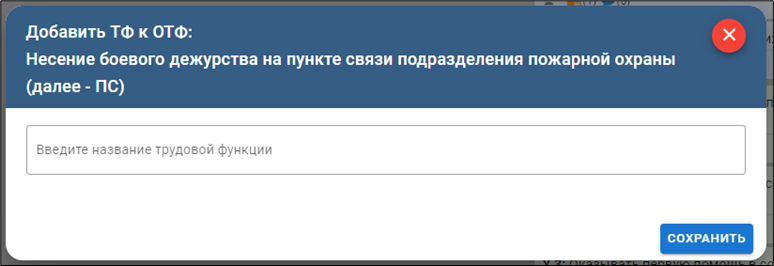
![](https://help.ao-nk.ru/uploads/images/gallery/2024-01/embedded-image-4zf1zcfd.png)

Ввести название добавляемой трудовой функции.

Для сохранения изменений нажать в правом нижнем углу кнопку ![](https://help.ao-nk.ru/uploads/images/gallery/2024-01/embedded-image-41kh2qef.png) .
</td></tr><tr style="height: 58.375px;"><td style="border-color: rgb(52, 73, 94); height: 58.375px;">![](https://help.ao-nk.ru/uploads/images/gallery/2024-01/embedded-image-dobdm1gv.png)

</td><td style="border-color: rgb(52, 73, 94); height: 58.375px;">Индикатор роли создателя карточки.

</td></tr><tr style="height: 125.609px;"><td colspan="2" style="border-color: rgb(52, 73, 94); height: 125.609px;">При наведении мышью курсора на иконку появится подпись:

[![download.png](https://help.ao-nk.ru/uploads/images/gallery/2024-01/scaled-1680-/KH6download.png)](https://help.ao-nk.ru/uploads/images/gallery/2024-01/KH6download.png)
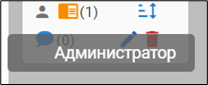
</td></tr><tr style="height: 40.7656px;"><td style="border-color: rgb(52, 73, 94); height: 40.7656px;">![](https://help.ao-nk.ru/uploads/images/gallery/2024-01/embedded-image-tutamnak.png)

</td><td style="border-color: rgb(52, 73, 94); height: 40.7656px;">История изменений карточки. В скобках указывается номер текущей версии.

</td></tr><tr style="height: 278.859px;"><td colspan="2" style="border-color: rgb(52, 73, 94); height: 278.859px;">При нажатии откроется диалоговое окно, содержащее историю внесенных изменений с указанием авторства:
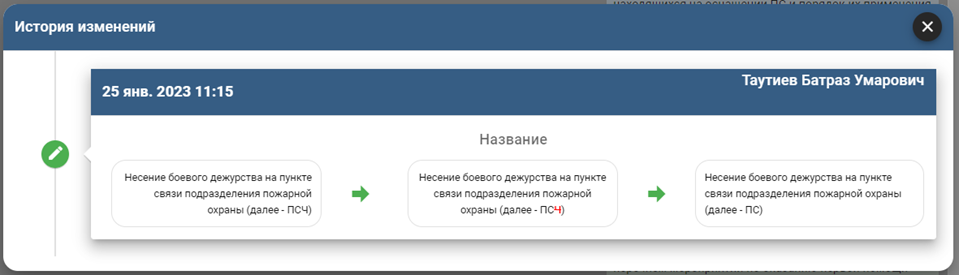
![](https://help.ao-nk.ru/uploads/images/gallery/2024-01/embedded-image-gkfmio7k.png)

</td></tr><tr style="height: 57.7812px;"><td style="border-color: rgb(52, 73, 94); height: 57.7812px;">![](https://help.ao-nk.ru/uploads/images/gallery/2024-01/embedded-image-udbbpxbu.png)

</td><td style="border-color: rgb(52, 73, 94); height: 57.7812px;">Комментарий к текущей карточке. Сообщения содержат текст, фамилию и имя автора. В скобках указывается количество сообщений.

</td></tr><tr style="height: 220.906px;"><td colspan="2" style="border-color: rgb(52, 73, 94); height: 220.906px;">При нажатии откроется лента обсуждения с окном ввода нового сообщения:
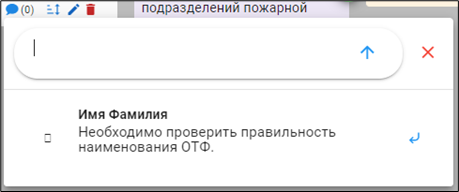
![](https://help.ao-nk.ru/uploads/images/gallery/2024-01/embedded-image-czfervei.png)

</td></tr><tr style="height: 37.9219px;"><td style="border-color: rgb(52, 73, 94); height: 37.9219px;">![](https://help.ao-nk.ru/uploads/images/gallery/2024-01/embedded-image-r9q6j8uo.png)

</td><td style="border-color: rgb(52, 73, 94); height: 37.9219px;">Сортировка последовательности блоков ТФ в профстандарте.

</td></tr><tr style="height: 429.906px;"><td colspan="2" style="border-color: rgb(52, 73, 94); height: 429.906px;">При нажатии откроется окно управления последовательностью блоками ТФ:
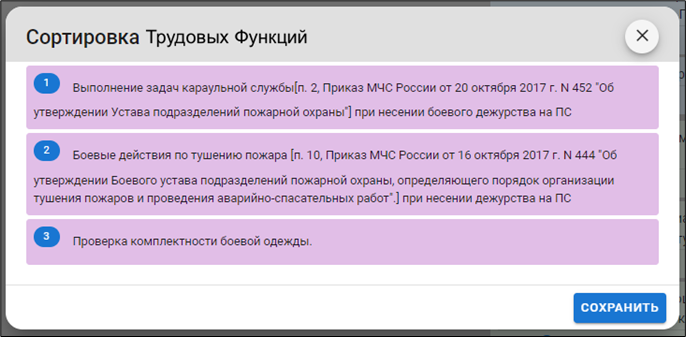
![](https://help.ao-nk.ru/uploads/images/gallery/2024-01/embedded-image-iu86z1lf.png)

Для перемещения строки с описанием ТФ нажать и перемещать вертикально, не отпуская мышь.  
Для сохранения изменений нажать в правом нижнем углу кнопку ![](https://help.ao-nk.ru/uploads/images/gallery/2024-01/embedded-image-7da3unon.png).
</td></tr><tr style="height: 37.8438px;"><td style="border-color: rgb(52, 73, 94); height: 37.8438px;">![](https://help.ao-nk.ru/uploads/images/gallery/2024-01/embedded-image-lzkh0qlx.png)

</td><td style="border-color: rgb(52, 73, 94); height: 37.8438px;">Иконка перехода к редактированию ОТФ.

</td></tr><tr style="height: 57.7812px;"><td colspan="2" style="border-color: rgb(52, 73, 94); height: 57.7812px;">При нажатии откроется страница редактирования данных текущей ОТФ. Описание приведено ниже в разделе:  
**6.3.4 Изменение общих данных ОТФ**

</td></tr><tr style="height: 38.0781px;"><td style="border-color: rgb(52, 73, 94); height: 38.0781px;">![](https://help.ao-nk.ru/uploads/images/gallery/2024-01/embedded-image-jbbn3ujn.png)

</td><td style="border-color: rgb(52, 73, 94); height: 38.0781px;">Иконка удаления текущей ОТФ.

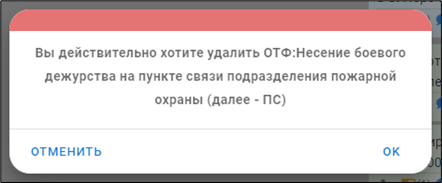
</td></tr><tr style="height: 235.016px;"><td colspan="2" style="border-color: rgb(52, 73, 94); height: 235.016px;">Удаление ОТФ является ответственной операцией. При нажатии откроется окно с подтверждением операции:
![](https://help.ao-nk.ru/uploads/images/gallery/2024-01/embedded-image-uamrt3n9.png)

</td></tr></tbody></table>

### 6.3.4 Изменение общих данных ОТФ

В верхней части окна редактирования данных ОТФ находятся:

<table border="1" id="bkmrk-%D0%98%D0%BD%D1%81%D1%82%D1%80%D1%83%D0%BC%D0%B5%D0%BD%D1%82-%D0%9D%D0%B0%D0%B7%D0%BD%D0%B0%D1%87%D0%B5%D0%BD%D0%B8-5" style="border-collapse: collapse; width: 100%; border-width: 1px; border-color: rgb(52, 73, 94); height: 2053.3px;"><colgroup><col style="width: 30.0371%;"></col><col style="width: 69.9629%;"></col></colgroup><tbody><tr style="height: 29.875px;"><td class="align-center" style="border-color: rgb(52, 73, 94); background-color: rgb(206, 212, 217); height: 29.875px;">**Инструмент**</td><td class="align-center" style="border-color: rgb(52, 73, 94); background-color: rgb(206, 212, 217); height: 29.875px;">**Назначение**</td></tr><tr style="height: 57.7812px;"><td style="border-color: rgb(52, 73, 94); height: 57.7812px;">![](https://help.ao-nk.ru/uploads/images/gallery/2024-01/embedded-image-gf7rrotz.png)</td><td style="border-color: rgb(52, 73, 94); height: 57.7812px;">Заголовок с наименованием редактируемой ОТФ.</td></tr><tr><td style="border-color: rgb(52, 73, 94);">![](https://help.ao-nk.ru/uploads/images/gallery/2024-01/embedded-image-4hncue39.png)</td><td style="border-color: rgb(52, 73, 94);">Иконка сохранения. Нажать для сохранения внесенных изменений.</td></tr><tr><td style="border-color: rgb(52, 73, 94);">![](https://help.ao-nk.ru/uploads/images/gallery/2024-01/embedded-image-l1b1ltmz.png)</td><td style="border-color: rgb(52, 73, 94);">Иконка закрытия окна.</td></tr><tr><td style="border-color: rgb(52, 73, 94);">![](https://help.ao-nk.ru/uploads/images/gallery/2024-01/embedded-image-0m6o0skl.png)</td><td style="border-color: rgb(52, 73, 94);">Иконка отмены внесенных изменений. Появляется, как только внесены изменения в описание. Нажать для отмены всех изменений. </td></tr></tbody></table>

Главное окно данных ОТФ разделено на блоки:

- Основное;
- Другие характеристики;
- Дополнительные характеристики;
- Возможные наименования должностей;
- Требования к образованию и обучению;
- Требования к опыту практической работы;
- Особые условия допуска к работе.

[![download.png](https://help.ao-nk.ru/uploads/images/gallery/2024-01/scaled-1680-/csAdownload.png)](https://help.ao-nk.ru/uploads/images/gallery/2024-01/csAdownload.png)

**Блок «Основное»**

В данном окне заполнить или отредактировать параметры ОТФ:

- Название ОТФ;
- Уровень квалификации – из выпадающего списка выбрать уровень в диапазоне от 1 до 9:

![](https://help.ao-nk.ru/uploads/images/gallery/2024-01/embedded-image-mv371rrt.png)

- Статус – из выпадающего списка выбрать вариант статуса информации:

![](https://help.ao-nk.ru/uploads/images/gallery/2024-01/embedded-image-qzrntxsk.png)

- Заметки – дополнительная информация для СПК и экспертов-разработчиков.

**Блок «Другие характеристики»**

Блок для описания добавочных характеристик.

**Блок «Дополнительные характеристики»**

Блок для добавления дополнительных характеристик из классификато-ров/справочников.

 ![](https://help.ao-nk.ru/uploads/images/gallery/2024-01/embedded-image-e0pv3m2r.png)

В окне «Тип» выбрать целевой классификатор/справочник либо оставить вариант «Все», если тип справочника неизвестен.

В системе представлены следующие классификаторы/справочники:

<table border="1" id="bkmrk-%D0%9A%D0%BB%D0%B0%D1%81%D1%81%D0%B8%D1%84%D0%B8%D0%BA%D0%B0%D1%82%D0%BE%D1%80%2F%D1%81%D0%BF%D1%80%D0%B0%D0%B2%D0%BE" style="border-collapse: collapse; width: 100%; border-width: 1px; border-color: rgb(52, 73, 94); height: 62.6406px;"><colgroup><col style="width: 30.0371%;"></col><col style="width: 69.9629%;"></col></colgroup><tbody><tr style="height: 29.875px;"><td class="align-center" style="border-color: rgb(52, 73, 94); background-color: rgb(206, 212, 217); height: 29.875px;">**Классификатор/справочник**</td><td class="align-center" style="border-color: rgb(52, 73, 94); background-color: rgb(206, 212, 217); height: 29.875px;">**Описание**</td></tr><tr style="height: 32.7656px;"><td class="align-center" style="border-color: rgb(52, 73, 94); height: 29.875px;">ОКЗ</td><td style="border-color: rgb(52, 73, 94); height: 32.7656px;">Общероссийский классификатор занятий.</td></tr><tr><td class="align-center" style="border-color: rgb(52, 73, 94);">ОКВЭД</td><td style="border-color: rgb(52, 73, 94);">Общероссийский классификатор видов экономической деятельности.</td></tr><tr><td class="align-center" style="border-color: rgb(52, 73, 94);">ОКСО</td><td style="border-color: rgb(52, 73, 94);">Общероссийский классификатор специальностей по образованию.</td></tr><tr><td class="align-center" style="border-color: rgb(52, 73, 94);">ОКПДТР</td><td style="border-color: rgb(52, 73, 94);">Общероссийский классификатор профессий рабочих, должностей служащих и тарифных разрядов.</td></tr><tr><td class="align-center" style="border-color: rgb(52, 73, 94);">ЕКС</td><td style="border-color: rgb(52, 73, 94);">Единый квалификационный справочник.</td></tr><tr><td class="align-center" style="border-color: rgb(52, 73, 94);">ЕТКС</td><td style="border-color: rgb(52, 73, 94);">Единый тарифно-квалификационный справочник работ и профессий рабочих.</td></tr></tbody></table>

Для поиска предназначена поисковая форма. При наборе в ней цифр или ключевого слова, Конструктор автоматически отображает записи классификатора, содержащие данные элементы, а также наименование классификатора/справочника:

![](https://help.ao-nk.ru/uploads/images/gallery/2024-01/embedded-image-yfc9utr3.png)

Если в списке содержится искомый код с описанием, нажать на нем мышью и он будет зафиксирован в окне выбора:

![](https://help.ao-nk.ru/uploads/images/gallery/2024-01/embedded-image-kgizv6wt.png)

<table border="1" id="bkmrk-%D0%98%D0%BD%D1%81%D1%82%D1%80%D1%83%D0%BC%D0%B5%D0%BD%D1%82-%D0%9D%D0%B0%D0%B7%D0%BD%D0%B0%D1%87%D0%B5%D0%BD%D0%B8-6" style="border-collapse: collapse; width: 100%; border-width: 1px; border-color: rgb(52, 73, 94); height: 62.6406px;"><colgroup><col style="width: 30.0371%;"></col><col style="width: 69.9629%;"></col></colgroup><tbody><tr style="height: 29.875px;"><td class="align-center" style="border-color: rgb(52, 73, 94); background-color: rgb(206, 212, 217); height: 29.875px;">**Инструмент**</td><td class="align-center" style="border-color: rgb(52, 73, 94); background-color: rgb(206, 212, 217); height: 29.875px;">**Назначение**</td></tr><tr style="height: 32.7656px;"><td style="border-color: rgb(52, 73, 94); height: 32.7656px;">![](https://help.ao-nk.ru/uploads/images/gallery/2024-01/embedded-image-yhvkruyb.png)</td><td style="border-color: rgb(52, 73, 94); height: 32.7656px;">Если запись не нужна или выбрана неправильно, нажать для очистки формы поиска.</td></tr><tr><td style="border-color: rgb(52, 73, 94);">![](https://help.ao-nk.ru/uploads/images/gallery/2024-01/embedded-image-vfxoneio.png)</td><td style="border-color: rgb(52, 73, 94);">Если из результатов поиска был выбран ошибочный код, то можно повторно нажатием на иконку выпадающего списка посмотреть все результаты поиска.</td></tr><tr><td colspan="2" style="border-color: rgb(52, 73, 94);">При нажатии будет отображен весь список с результатами поиска:
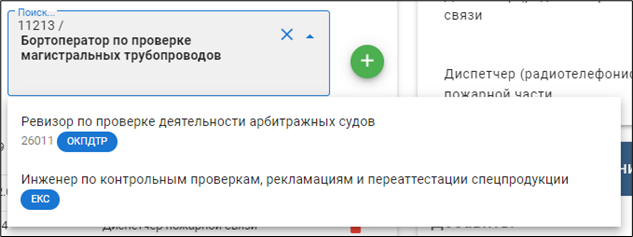
![](https://help.ao-nk.ru/uploads/images/gallery/2024-01/embedded-image-jmzbum6l.png)

Нажатием на другой вариант из списка внести в окно выбора нужную запись.

</td></tr><tr><td style="border-color: rgb(52, 73, 94);">![](https://help.ao-nk.ru/uploads/images/gallery/2024-01/embedded-image-ximhclqk.png)</td><td style="border-color: rgb(52, 73, 94);">После выбора нажать для добавления в список.</td></tr><tr><td style="border-color: rgb(52, 73, 94);">![](https://help.ao-nk.ru/uploads/images/gallery/2024-01/embedded-image-po2q6xyx.png)</td><td style="border-color: rgb(52, 73, 94);">Если необходимо удалить запись из списка, нажать на стандартную иконку удаления.</td></tr></tbody></table>

**Блок «Возможные наименования должностей»**

Создать или отредактировать возможные наименования должностей, относящихся к разрабатываемой ОТФ. Все записи добавляются в список с новой строки.

Добавить описание новой должности в верхнем окне «Требование» и внести запись в список нажав кнопку ![](https://help.ao-nk.ru/uploads/images/gallery/2024-01/embedded-image-sg1veogq.png):

![](https://help.ao-nk.ru/uploads/images/gallery/2024-01/embedded-image-bqdyq5lv.png)

Напротив каждого наименования должности присутствуют инструменты:

<table border="1" id="bkmrk-%D0%98%D0%BD%D1%81%D1%82%D1%80%D1%83%D0%BC%D0%B5%D0%BD%D1%82-%D0%9D%D0%B0%D0%B7%D0%BD%D0%B0%D1%87%D0%B5%D0%BD%D0%B8-7" style="border-collapse: collapse; width: 100%; border-width: 1px; border-color: rgb(52, 73, 94); height: 223.063px;"><colgroup><col style="width: 30.0371%;"></col><col style="width: 69.9629%;"></col></colgroup><tbody><tr style="height: 29.875px;"><td class="align-center" style="border-color: rgb(52, 73, 94); background-color: rgb(206, 212, 217); height: 29.875px;">**Инструмент**</td><td class="align-center" style="border-color: rgb(52, 73, 94); background-color: rgb(206, 212, 217); height: 29.875px;">**Назначение**</td></tr><tr style="height: 71.7969px;"><td style="border-color: rgb(52, 73, 94); height: 71.7969px;">![](https://help.ao-nk.ru/uploads/images/gallery/2024-01/embedded-image-bkfta8dc.png)</td><td style="border-color: rgb(52, 73, 94); height: 71.7969px;">Стрелки управления положением описанием должности в списке. Нажать для перемещения описания вверх-вниз в списке.</td></tr><tr style="height: 61.7969px;"><td style="border-color: rgb(52, 73, 94); height: 61.7969px;">![](https://help.ao-nk.ru/uploads/images/gallery/2024-01/embedded-image-jdla7p51.png)</td><td style="border-color: rgb(52, 73, 94); height: 61.7969px;">Иконка «Редактировать». Редактирование описания должности. Нажать для редактирования.</td></tr><tr style="height: 29.7969px;"><td style="border-color: rgb(52, 73, 94); height: 29.7969px;">![](https://help.ao-nk.ru/uploads/images/gallery/2024-01/embedded-image-lt9tyfe7.png)</td><td style="border-color: rgb(52, 73, 94); height: 29.7969px;">При редактировании описания должности иконка «Карандаш» заменяется на иконку «Сохранить» для сохранения внесенных изменений.</td></tr><tr style="height: 29.7969px;"><td style="border-color: rgb(52, 73, 94); height: 29.7969px;">[![download.png](https://help.ao-nk.ru/uploads/images/gallery/2024-01/scaled-1680-/JIvdownload.png)](https://help.ao-nk.ru/uploads/images/gallery/2024-01/JIvdownload.png)

</td><td style="border-color: rgb(52, 73, 94); height: 29.7969px;">Иконка «Удалить». Нажать для удаления описания должности из описания ОТФ. </td></tr></tbody></table>

**Блок «Требования к образованию и обучению»**

Создать или отредактировать необходимые требования к образованию и обучению. Все записи добавляются в список с разделителем «ИЛИ».

Принцип заполнения аналогичен блоку «Возможные наименования должностей». Инструменты используются такие же.

**Блок «Требования к опыту практической работы»**

Создать или отредактировать необходимые требования к образованию и обучению.

Принцип заполнения аналогичен блоку «Возможные наименования должностей». Инструменты используются такие же.

**Блок «Особые условия допуска к работе»**

Создать или отредактировать необходимые требования к образованию и обучению.

Принцип заполнения аналогичен блоку «Возможные наименования должностей». Инструменты используются такие же.

### 6.3.5 2 зона. ТФ

Зона содержит трудовые функции (ТФ), входящие в состав текущей ОТФ. Новые ТФ добавлять на карточке материнской ОТФ нажатием на кнопку добавления:

![](https://help.ao-nk.ru/uploads/images/gallery/2024-01/embedded-image-xjbvht5j.png)

Инструменты работы с карточкой ТФ аналогичны инструментам карточки ОТФ, описанным в разделе **1 зона. ОТФ.**

![](https://help.ao-nk.ru/uploads/images/gallery/2024-01/embedded-image-ag43r46e.png)

При добавлении новой ТФ Конструктор автоматически присваивает ей внутренний структурный код ТФ Y/<span style="color: rgb(224, 62, 45);">**ХХ**</span>.Х (где Y – литера материнской ОТФ, предпоследние символы ХХ – порядковый номер ТФ в пределах материнской ОТФ).

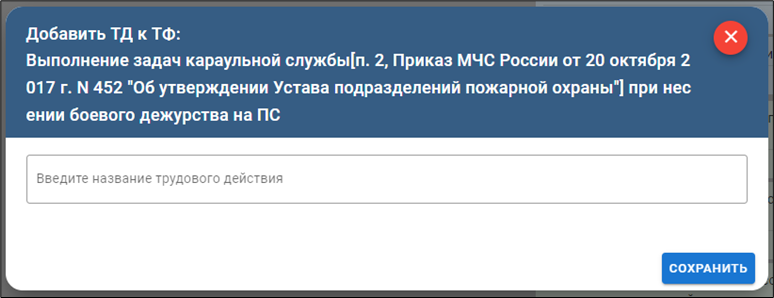
<table border="1" id="bkmrk-%D0%98%D0%BD%D1%81%D1%82%D1%80%D1%83%D0%BC%D0%B5%D0%BD%D1%82-%D0%9D%D0%B0%D0%B7%D0%BD%D0%B0%D1%87%D0%B5%D0%BD%D0%B8-8" style="border-collapse: collapse; width: 99.0123%; border-width: 1px; border-color: rgb(52, 73, 94); height: 1283.33px;"><colgroup><col style="width: 30.088%;"></col><col style="width: 69.914%;"></col></colgroup><tbody><tr style="height: 29.875px;"><td class="align-center" style="border-color: rgb(52, 73, 94); background-color: rgb(206, 212, 217); height: 29.875px;">**Инструмент**</td><td class="align-center" style="border-color: rgb(52, 73, 94); background-color: rgb(206, 212, 217); height: 29.875px;">**Назначение**</td></tr><tr style="height: 54.1406px;"><td style="border-color: rgb(52, 73, 94); height: 54.1406px;">![](https://help.ao-nk.ru/uploads/images/gallery/2024-01/embedded-image-4r0san0v.png)</td><td style="border-color: rgb(52, 73, 94); height: 54.1406px;">Добавление дочерней карточки «Трудовое действие» (далее – ТД) к текущей ТФ. (3 зона. ТД.)</td></tr><tr style="height: 339.594px;"><td colspan="2" style="border-color: rgb(52, 73, 94); height: 339.594px;">При нажатии откроется диалоговое окно добавления нового ТД:
![](https://help.ao-nk.ru/uploads/images/gallery/2024-01/embedded-image-1o1nik58.png)

Ввести название добавляемого трудового действия.  
Для сохранения изменений нажать в правом нижнем углу кнопку ![](https://help.ao-nk.ru/uploads/images/gallery/2024-01/embedded-image-pbd7o5iq.png).
</td></tr><tr style="height: 41.5312px;"><td style="border-color: rgb(52, 73, 94); height: 41.5312px;">![](https://help.ao-nk.ru/uploads/images/gallery/2024-01/embedded-image-din3lndw.png)</td><td style="border-color: rgb(52, 73, 94); height: 41.5312px;">Индикатор роли создателя карточки. </td></tr><tr style="height: 119.891px;"><td colspan="2" style="border-color: rgb(52, 73, 94); height: 119.891px;">При наведении мышью курсора на иконку появится подпись:
![](https://help.ao-nk.ru/uploads/images/gallery/2024-01/embedded-image-catlcuyn.png)

</td></tr><tr style="height: 38.8125px;"><td style="border-color: rgb(52, 73, 94); height: 38.8125px;">![](https://help.ao-nk.ru/uploads/images/gallery/2024-01/embedded-image-83nfmanc.png)</td><td style="border-color: rgb(52, 73, 94); height: 38.8125px;">История изменений карточки. В скобках указывается номер текущей версии.</td></tr><tr style="height: 325.453px;"><td colspan="2" style="border-color: rgb(52, 73, 94); height: 325.453px;">При нажатии откроется диалоговое окно, содержащее историю внесенных изменений с указанием авторства:
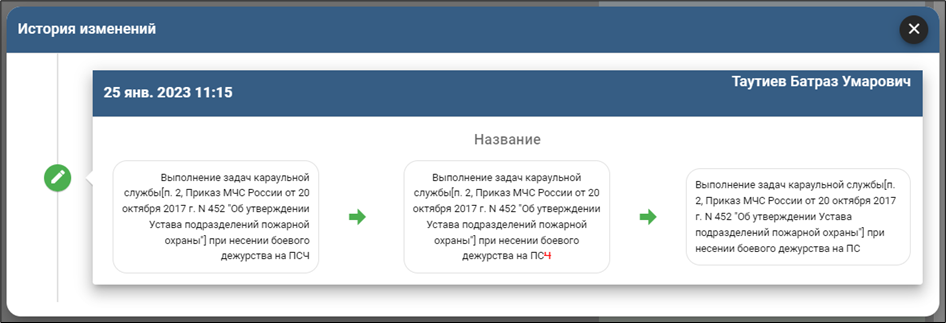
![](https://help.ao-nk.ru/uploads/images/gallery/2024-01/embedded-image-obgcfyy8.png)

</td></tr><tr style="height: 46.5938px;"><td style="border-color: rgb(52, 73, 94); height: 46.5938px;">![](https://help.ao-nk.ru/uploads/images/gallery/2024-01/embedded-image-fghr0k66.png)</td><td style="border-color: rgb(52, 73, 94); height: 46.5938px;">Комментарий к текущей карточке. Сообщения содержат текст, фамилию и имя автора. В скобках указывается количество сообщений. </td></tr><tr style="height: 192.844px;"><td colspan="2" style="border-color: rgb(52, 73, 94); height: 192.844px;">При нажатии откроется лента обсуждения с окном ввода нового сообщения:

![](https://help.ao-nk.ru/uploads/images/gallery/2024-01/embedded-image-p3mpeiaa.png)

</td></tr><tr style="height: 35px;"><td style="border-color: rgb(52, 73, 94); height: 35px;">![](https://help.ao-nk.ru/uploads/images/gallery/2024-01/embedded-image-xwsvhvvu.png)</td><td style="border-color: rgb(52, 73, 94); height: 35px;">Сортировка последовательности блоков ТД в текущей ТФ. </td></tr><tr style="height: 29.7969px;"><td colspan="2" style="border-color: rgb(52, 73, 94); height: 29.7969px;">При нажатии откроется окно управления последовательностью блоками ТД:
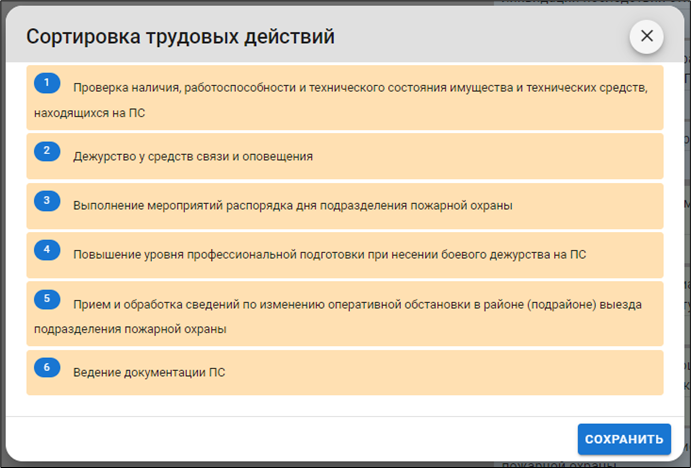
![](https://help.ao-nk.ru/uploads/images/gallery/2024-01/embedded-image-y7lj95wu.png)

Для перемещения строки с описанием ТД нажать и перемещать вертикально, не отпуская мышь.  
Для сохранения изменений нажать в правом нижнем углу кнопку ![](https://help.ao-nk.ru/uploads/images/gallery/2024-01/embedded-image-lv0gtcyd.png).
</td></tr><tr><td style="border-color: rgb(52, 73, 94);">[![download.png](https://help.ao-nk.ru/uploads/images/gallery/2024-01/scaled-1680-/1tEdownload.png)](https://help.ao-nk.ru/uploads/images/gallery/2024-01/1tEdownload.png)

</td><td style="border-color: rgb(52, 73, 94);">Иконка перехода к редактированию ТФ.</td></tr><tr style="height: 29.7969px;"><td colspan="2" style="border-color: rgb(52, 73, 94); height: 29.7969px;">При нажатии откроется страница редактирования данных текущей ТФ.

Описание приведено ниже в разделе:

**6.3.6 Изменение общих данных ТФ**

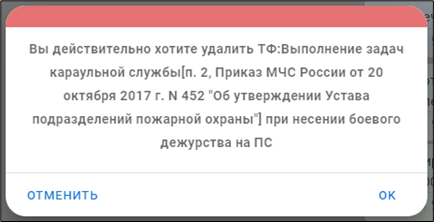
</td></tr><tr><td style="border-color: rgb(52, 73, 94);">![](https://help.ao-nk.ru/uploads/images/gallery/2024-01/embedded-image-fq6atzvy.png)</td><td style="border-color: rgb(52, 73, 94);">Иконка удаления текущей ТФ.</td></tr><tr><td colspan="2" style="border-color: rgb(52, 73, 94);">Удаление ТФ является ответственной операцией. При нажатии откроется окно с подтверждением операции:
![](https://help.ao-nk.ru/uploads/images/gallery/2024-01/embedded-image-3d4aqgmn.png)

</td></tr></tbody></table>

### 6.3.6 Изменение общих данных ТФ

В верхней части окна редактирования данных ТФ находятся:

<table border="1" id="bkmrk-%D0%98%D0%BD%D1%81%D1%82%D1%80%D1%83%D0%BC%D0%B5%D0%BD%D1%82-%D0%9D%D0%B0%D0%B7%D0%BD%D0%B0%D1%87%D0%B5%D0%BD%D0%B8-9" style="border-collapse: collapse; width: 99.0123%; border-width: 1px; border-color: rgb(52, 73, 94); height: 1283.33px;"><colgroup><col style="width: 30.088%;"></col><col style="width: 69.914%;"></col></colgroup><tbody><tr style="height: 29.875px;"><td class="align-center" style="border-color: rgb(52, 73, 94); background-color: rgb(206, 212, 217); height: 29.875px;">**Инструмент**</td><td class="align-center" style="border-color: rgb(52, 73, 94); background-color: rgb(206, 212, 217); height: 29.875px;">**Назначение**</td></tr><tr style="height: 54.1406px;"><td style="border-color: rgb(52, 73, 94); height: 54.1406px;">![](https://help.ao-nk.ru/uploads/images/gallery/2024-01/embedded-image-m7h2mpb2.png)</td><td style="border-color: rgb(52, 73, 94); height: 54.1406px;">Заголовок с наименованием редактируемой ТФ.</td></tr><tr><td style="border-color: rgb(52, 73, 94);">![](https://help.ao-nk.ru/uploads/images/gallery/2024-01/embedded-image-j6jyrrgh.png)</td><td style="border-color: rgb(52, 73, 94);">Иконка сохранения. Нажать для сохранения внесенных изменений.</td></tr><tr><td style="border-color: rgb(52, 73, 94);">![](https://help.ao-nk.ru/uploads/images/gallery/2024-01/embedded-image-bsyyd7ok.png)</td><td style="border-color: rgb(52, 73, 94);">Иконка закрытия окна.</td></tr><tr><td style="border-color: rgb(52, 73, 94);">![](https://help.ao-nk.ru/uploads/images/gallery/2024-01/embedded-image-jqoa71jp.png)</td><td style="border-color: rgb(52, 73, 94);">Иконка отмены внесенных изменений. Появляется, как только внесены изменения в описание. Нажать для отмены всех изменений. </td></tr></tbody></table>

Основные данные содержат категории:

- Название;
- Статус – выпадающий список для выбора статуса:

![](https://help.ao-nk.ru/uploads/images/gallery/2024-01/embedded-image-gjwgbvpa.png)

- Другие характеристики – перечень характеристик с возможностью ранжирования и редактирования:

![](https://help.ao-nk.ru/uploads/images/gallery/2024-01/embedded-image-swmbrv2b.png)

Напротив каждого описания характеристики присутствуют инструменты:

<table border="1" id="bkmrk-%D0%98%D0%BD%D1%81%D1%82%D1%80%D1%83%D0%BC%D0%B5%D0%BD%D1%82-%D0%9D%D0%B0%D0%B7%D0%BD%D0%B0%D1%87%D0%B5%D0%BD%D0%B8-10" style="border-collapse: collapse; width: 100%; border-width: 1px; border-color: rgb(52, 73, 94); height: 223.063px;"><colgroup><col style="width: 30.0371%;"></col><col style="width: 69.9629%;"></col></colgroup><tbody><tr style="height: 29.875px;"><td class="align-center" style="border-color: rgb(52, 73, 94); background-color: rgb(206, 212, 217); height: 29.875px;">**Инструмент**</td><td class="align-center" style="border-color: rgb(52, 73, 94); background-color: rgb(206, 212, 217); height: 29.875px;">**Назначение**</td></tr><tr style="height: 71.7969px;"><td style="border-color: rgb(52, 73, 94); height: 71.7969px;">![](https://help.ao-nk.ru/uploads/images/gallery/2024-01/embedded-image-fcskzq3c.png)</td><td style="border-color: rgb(52, 73, 94); height: 71.7969px;">Стрелки управления положением описанием должности в списке. Нажать для перемещения описания вверх-вниз в списке.</td></tr><tr style="height: 61.7969px;"><td style="border-color: rgb(52, 73, 94); height: 61.7969px;">![](https://help.ao-nk.ru/uploads/images/gallery/2024-01/embedded-image-ykoyf0pg.png)</td><td style="border-color: rgb(52, 73, 94); height: 61.7969px;">Иконка «Редактировать». Редактирование описания должности. Нажать для редактирования.</td></tr><tr style="height: 29.7969px;"><td style="border-color: rgb(52, 73, 94); height: 29.7969px;">![](https://help.ao-nk.ru/uploads/images/gallery/2024-01/embedded-image-d5johzeb.png)</td><td style="border-color: rgb(52, 73, 94); height: 29.7969px;">При редактировании описания должности иконка «Карандаш» заменяется на иконку «Сохранить» для сохранения внесенных изменений.</td></tr><tr style="height: 29.7969px;"><td style="border-color: rgb(52, 73, 94); height: 29.7969px;">[![download.png](https://help.ao-nk.ru/uploads/images/gallery/2024-01/scaled-1680-/JIvdownload.png)](https://help.ao-nk.ru/uploads/images/gallery/2024-01/JIvdownload.png)

</td><td style="border-color: rgb(52, 73, 94); height: 29.7969px;">Иконка «Удалить». Нажать для удаления описания должности из описания ОТФ. </td></tr></tbody></table>

- Заметки – дополнительная информация для СПК и экспертов-разработчиков.

### 6.3.7 3 зона. ТД

Зона содержит трудовые действия (ТД), входящие в состав текущей ТФ. Новые ТД добавлять на карточке материнской ТФ нажатием на кнопку добавления:  
 ![](https://help.ao-nk.ru/uploads/images/gallery/2024-01/embedded-image-00wlrwgk.png)  
Инструменты работы с карточкой ТД аналогичны инструментам карточки ТФ, описанным в разделе **2 зона. ТФ.**

  
![](https://help.ao-nk.ru/uploads/images/gallery/2024-01/embedded-image-sxqkb2wh.png)   
При добавлении новой ТД Конструктор автоматически присваивает ей внутренний структурный код ТД Х (Х – порядковый номер в пределах одной материнской ТФ)

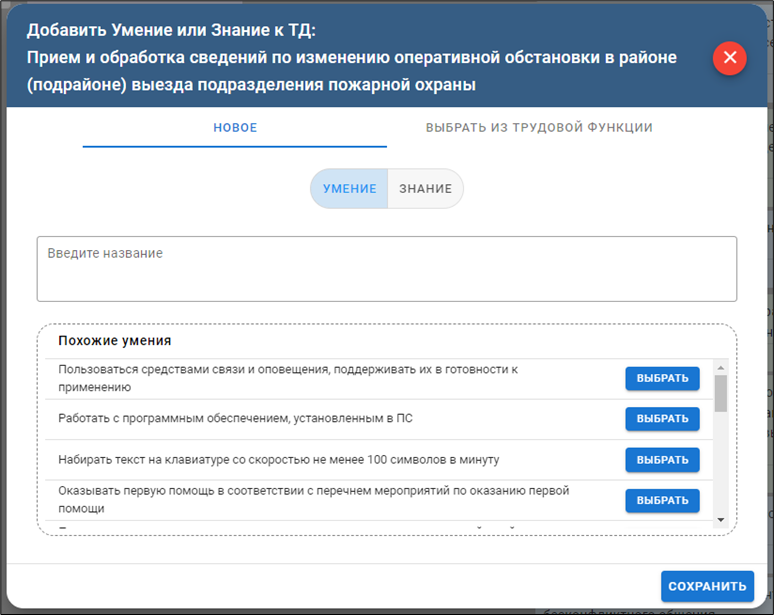
<table border="1" id="bkmrk-%D0%98%D0%BD%D1%81%D1%82%D1%80%D1%83%D0%BC%D0%B5%D0%BD%D1%82-%D0%9D%D0%B0%D0%B7%D0%BD%D0%B0%D1%87%D0%B5%D0%BD%D0%B8-11" style="border-collapse: collapse; width: 100%; border-width: 1px; border-color: rgb(52, 73, 94); height: 3558.3px;"><colgroup><col style="width: 29.9135%;"></col><col style="width: 70.0865%;"></col></colgroup><tbody><tr style="height: 29.875px;"><td class="align-center" style="border-color: rgb(52, 73, 94); background-color: rgb(206, 212, 217); height: 29.875px;">**Инструмент**</td><td class="align-center" style="border-color: rgb(52, 73, 94); background-color: rgb(206, 212, 217); height: 29.875px;">**Назначение**</td></tr><tr style="height: 71.7969px;"><td style="border-color: rgb(52, 73, 94); height: 71.7969px;">![](https://help.ao-nk.ru/uploads/images/gallery/2024-01/embedded-image-tyafihmc.png)</td><td style="border-color: rgb(52, 73, 94); height: 71.7969px;">Добавление дочерней карточки «Умение/Знание» (далее – УЗ) к текущей ТД. (4 зона. УЗ.)</td></tr><tr style="height: 2842.8px;"><td colspan="2" style="border-color: rgb(52, 73, 94); height: 2842.8px;">При нажатии откроется диалоговое окно добавления нового У/З:
![](https://help.ao-nk.ru/uploads/images/gallery/2024-01/embedded-image-yvo8npx9.png)

1\. Выбрать центральным переключателем, что добавляется: Умение или Знание.
![](https://help.ao-nk.ru/uploads/images/gallery/2024-01/embedded-image-qrexs7li.png)

2\. Определить: добавляется новое Умение/Знание либо его можно выбрать из уже имеющихся в Конструкторе.  
**Если выбрано: Умение Новое**

- Ввести в окне название нового Умения. По мере набора Конструктор будет отбирать в списке похожих умений имеющиеся Умения, содержащие данное слово:
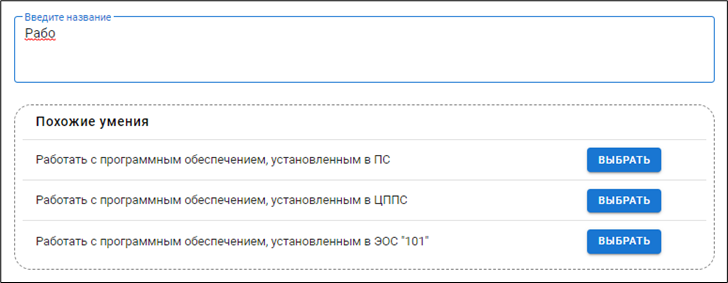
![](https://help.ao-nk.ru/uploads/images/gallery/2024-01/embedded-image-buaq2jvz.png)

- Оставить набранное в окне либо нажать кнопку ![](https://help.ao-nk.ru/uploads/images/gallery/2024-01/embedded-image-n7pxj8bh.png) в списке предложенных.
- Для сохранения нажать в правом нижнем углу кнопку ![](https://help.ao-nk.ru/uploads/images/gallery/2024-01/embedded-image-vcel3ohr.png).
**Если выбрано: Умение Выбрать из Трудовой Функции**

Откроется список Умений/Знаний, уже имеющихся в других Трудовых Действиях:
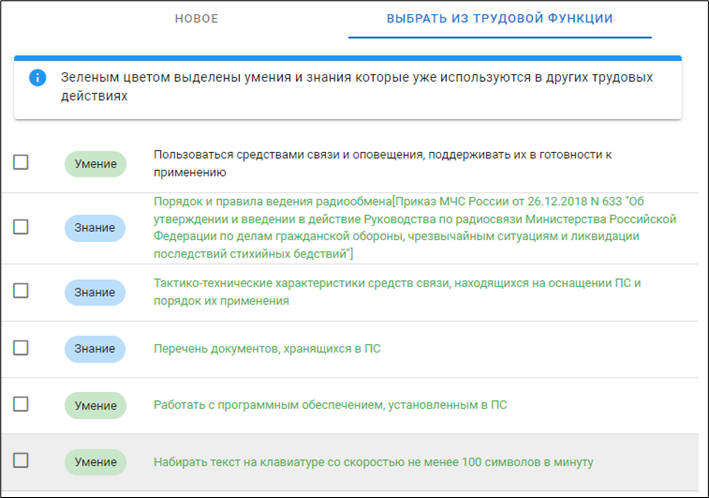
![](https://help.ao-nk.ru/uploads/images/gallery/2024-01/embedded-image-zi8gwmjw.png)

- Отметить галками нужные Умения.
- Для сохранения нажать в правом нижнем углу кнопку ![](https://help.ao-nk.ru/uploads/images/gallery/2024-01/embedded-image-kcjkawwx.png).
**Если выбрано: Знание Новое**

Ввести в окне название нового Знания. По мере набора Конструктор будет отбирать в списке похожих знаний имеющиеся Знания, содержащие данное слово:
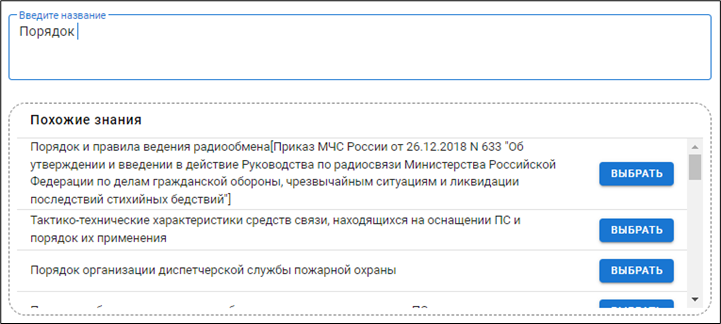
  
![](https://help.ao-nk.ru/uploads/images/gallery/2024-01/embedded-image-zeazyqcw.png)

- Оставить набранное в окне либо нажать кнопку ![](https://help.ao-nk.ru/uploads/images/gallery/2024-01/embedded-image-xhlg5iin.png) в списке предложенных.
- Для сохранения нажать в правом нижнем углу кнопку ![](https://help.ao-nk.ru/uploads/images/gallery/2024-01/embedded-image-bktd4hkm.png).
**Если выбрано: Знание Выбрать из Трудовой Функции**

Откроется список Умений/Знаний, уже имеющихся в других Трудовых Действиях:
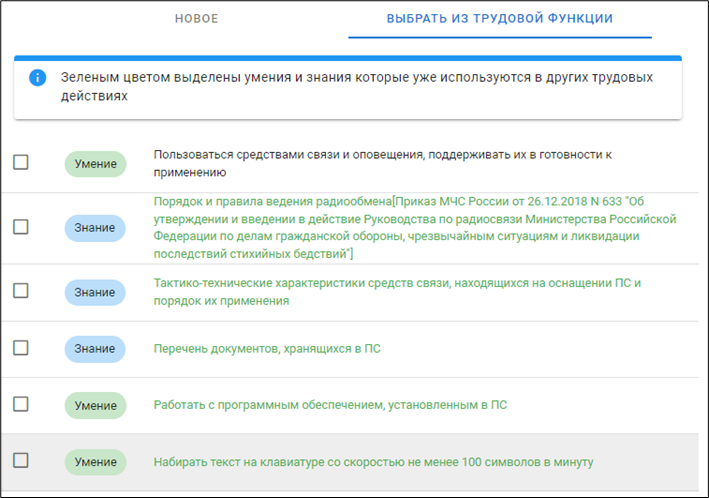
![](https://help.ao-nk.ru/uploads/images/gallery/2024-01/embedded-image-wft0s7ew.png)

- Отметить галками нужные Знания.
- Для сохранения нажать в правом нижнем углу кнопку ![](https://help.ao-nk.ru/uploads/images/gallery/2024-01/embedded-image-hajactwy.png).
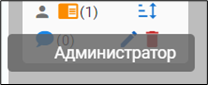
</td></tr><tr style="height: 40.5781px;"><td style="border-color: rgb(52, 73, 94); height: 40.5781px;">![](https://help.ao-nk.ru/uploads/images/gallery/2024-01/embedded-image-xjd7zpcn.png)</td><td style="border-color: rgb(52, 73, 94); height: 40.5781px;">Индикатор роли создателя карточки.</td></tr><tr style="height: 120.703px;"><td colspan="2" style="border-color: rgb(52, 73, 94); height: 120.703px;">При наведении мышью курсора на иконку появится подпись:
![](https://help.ao-nk.ru/uploads/images/gallery/2024-01/embedded-image-ieffq5he.png)

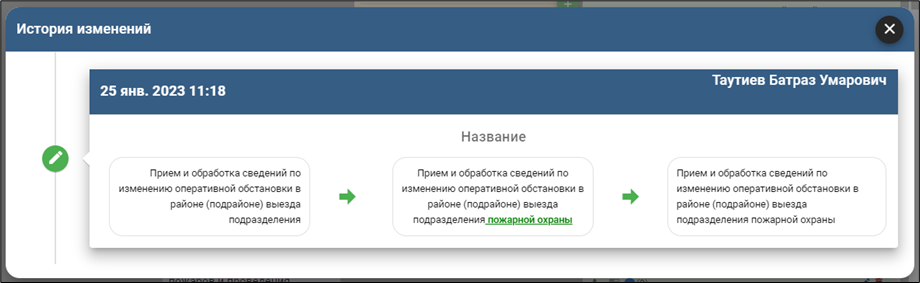
</td></tr><tr style="height: 54.7969px;"><td style="border-color: rgb(52, 73, 94); height: 54.7969px;">![](https://help.ao-nk.ru/uploads/images/gallery/2024-01/embedded-image-wyndgtxd.png)</td><td style="border-color: rgb(52, 73, 94); height: 54.7969px;">История изменений карточки. В скобках указывается номер текущей версии.</td></tr><tr style="height: 291.562px;"><td colspan="2" style="border-color: rgb(52, 73, 94); height: 291.562px;">При нажатии откроется диалоговое окно, содержащее историю внесенных изменений с указанием авторства:

[![download.png](https://help.ao-nk.ru/uploads/images/gallery/2024-01/scaled-1680-/aLadownload.png)](https://help.ao-nk.ru/uploads/images/gallery/2024-01/aLadownload.png)
</td></tr><tr style="height: 46.5938px;"><td style="border-color: rgb(52, 73, 94); height: 46.5938px;">![](https://help.ao-nk.ru/uploads/images/gallery/2024-01/embedded-image-cjq3kdwr.png)</td><td style="border-color: rgb(52, 73, 94); height: 46.5938px;">Комментарий к текущей карточке. Сообщения содержат текст, фамилию и имя автора. В скобках указывается количество сообщений. </td></tr><tr style="height: 29.7969px;"><td colspan="2" style="border-color: rgb(52, 73, 94); height: 29.7969px;">При нажатии откроется лента обсуждения с окном ввода нового сообщения:
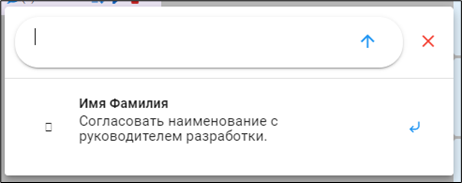
![](https://help.ao-nk.ru/uploads/images/gallery/2024-01/embedded-image-uu5w15mc.png)

</td></tr><tr><td style="border-color: rgb(52, 73, 94);">![](https://help.ao-nk.ru/uploads/images/gallery/2024-01/embedded-image-v1t84ir7.png)</td><td style="border-color: rgb(52, 73, 94);">Сортировка последовательности блоков Умений/Знаний в текущему ТД. </td></tr><tr><td colspan="2" style="border-color: rgb(52, 73, 94);">При нажатии откроется окно управления последовательностью блоками Умений/Знаний:
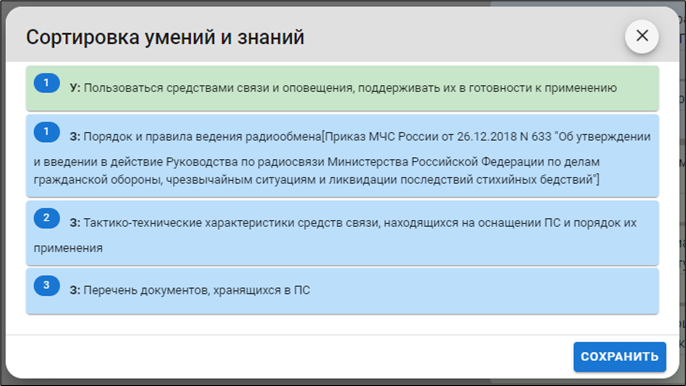
![](https://help.ao-nk.ru/uploads/images/gallery/2024-01/embedded-image-qsbmmhqs.png)

Для перемещения строки с описанием Умения/Знания нажать и перемещать вертикально, не отпуская мышь.

Для сохранения изменений нажать в правом нижнем углу кнопку ![](https://help.ao-nk.ru/uploads/images/gallery/2024-01/embedded-image-vsgaeirs.png).
</td></tr><tr style="height: 29.7969px;"><td style="border-color: rgb(52, 73, 94); height: 29.7969px;">![](https://help.ao-nk.ru/uploads/images/gallery/2024-01/embedded-image-6pxdcct8.png)</td><td style="border-color: rgb(52, 73, 94); height: 29.7969px;">Иконка перехода к редактированию ТД.</td></tr><tr><td colspan="2" style="border-color: rgb(52, 73, 94);">При нажатии откроется страница редактирования данных текущей ТФ.

Описание приведено ниже в разделе:

**6.3.8 Изменение общих данных ТД**

</td></tr><tr><td style="border-color: rgb(52, 73, 94);">![](https://help.ao-nk.ru/uploads/images/gallery/2024-01/embedded-image-wre7vmij.png)</td><td style="border-color: rgb(52, 73, 94);">Иконка удаления текущего ТД.</td></tr><tr><td colspan="2" style="border-color: rgb(52, 73, 94);">Удаление ТД является ответственной операцией. При нажатии откроется окно с подтверждением операции:
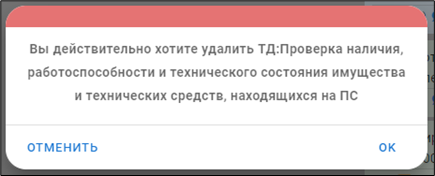
![](https://help.ao-nk.ru/uploads/images/gallery/2024-01/embedded-image-588b7ogq.png)

</td></tr></tbody></table>

### 6.3.8 Изменение общих данных ТД

В верхней части окна редактирования общих данных Трудового Действия находятся:

<table border="1" id="bkmrk-%D0%98%D0%BD%D1%81%D1%82%D1%80%D1%83%D0%BC%D0%B5%D0%BD%D1%82-%D0%9D%D0%B0%D0%B7%D0%BD%D0%B0%D1%87%D0%B5%D0%BD%D0%B8-12" style="border-collapse: collapse; width: 100%; border-width: 1px; border-color: rgb(52, 73, 94); height: 156.063px;"><colgroup><col style="width: 29.9135%;"></col><col style="width: 70.0865%;"></col></colgroup><tbody><tr style="height: 29.875px;"><td class="align-center" style="border-color: rgb(52, 73, 94); background-color: rgb(206, 212, 217); height: 29.875px;">**Инструмент**</td><td class="align-center" style="border-color: rgb(52, 73, 94); background-color: rgb(206, 212, 217); height: 29.875px;">**Назначение**</td></tr><tr style="height: 36.7969px;"><td style="border-color: rgb(52, 73, 94); height: 36.7969px;">![](https://help.ao-nk.ru/uploads/images/gallery/2024-01/embedded-image-vydzx4pj.png)</td><td style="border-color: rgb(52, 73, 94); height: 36.7969px;">Заголовок с наименованием редактируемого ТД.</td></tr><tr style="height: 29.7969px;"><td style="border-color: rgb(52, 73, 94); height: 29.7969px;">![](https://help.ao-nk.ru/uploads/images/gallery/2024-01/embedded-image-1xbjwd67.png)</td><td style="border-color: rgb(52, 73, 94); height: 29.7969px;">Иконка сохранения. Нажать для сохранения внесенных изменений.</td></tr><tr style="height: 29.7969px;"><td style="border-color: rgb(52, 73, 94); height: 29.7969px;">![](https://help.ao-nk.ru/uploads/images/gallery/2024-01/embedded-image-45ynkz3s.png)</td><td style="border-color: rgb(52, 73, 94); height: 29.7969px;">Иконка закрытия окна.</td></tr><tr style="height: 29.7969px;"><td style="border-color: rgb(52, 73, 94); height: 29.7969px;">![](https://help.ao-nk.ru/uploads/images/gallery/2024-01/embedded-image-ub4cdwxu.png)</td><td style="border-color: rgb(52, 73, 94); height: 29.7969px;">Иконка отмены внесенных изменений. Появляется, как только внесены изменения в описание. Нажать для отмены всех изменений. </td></tr></tbody></table>

Главное окно общих данных ТД разделено на три блока:

- Название;
- Статус – выпадающий список для выбора статуса:

![](https://help.ao-nk.ru/uploads/images/gallery/2024-01/embedded-image-228icsok.png)

- Заметки – дополнительная информация для СПК и экспертов-разработчиков.

### ![](https://help.ao-nk.ru/uploads/images/gallery/2024-01/embedded-image-yobc2vpv.png)  
6.3.9 4 зона. У/З

Зона содержит трудовые Умения и Знания (У/З), входящие в состав текущего ТД. Новые У/З добавлять на карточке материнского ТД нажатием на кнопку добавления:

![](https://help.ao-nk.ru/uploads/images/gallery/2024-01/embedded-image-16famhzn.png)  
Инструменты работы с карточкой У/З аналогичны инструментам карточки ТД, описанным в разделе 3 зона. ТД. Только в этой категории карточек отсутствуют инструменты добавления и сортировки дочерних карточек.

![](https://help.ao-nk.ru/uploads/images/gallery/2024-01/embedded-image-wrcnzvn4.png)

При добавлении нового У или З Конструктор автоматически присваивает им внутренний структурный код У Х (Х – порядковый номер) или З Х (Х – порядковый номер). У каждой категории своя последовательность нумерации.

<table border="1" id="bkmrk-%D0%98%D0%BD%D1%81%D1%82%D1%80%D1%83%D0%BC%D0%B5%D0%BD%D1%82-%D0%9D%D0%B0%D0%B7%D0%BD%D0%B0%D1%87%D0%B5%D0%BD%D0%B8-13" style="border-collapse: collapse; width: 100%; border-width: 1px; border-color: rgb(52, 73, 94); height: 643.922px;"><colgroup><col style="width: 29.9135%;"></col><col style="width: 70.0865%;"></col></colgroup><tbody><tr style="height: 29.875px;"><td class="align-center" style="border-color: rgb(52, 73, 94); background-color: rgb(206, 212, 217); height: 29.875px;">**Инструмент**</td><td class="align-center" style="border-color: rgb(52, 73, 94); background-color: rgb(206, 212, 217); height: 29.875px;">**Назначение**</td></tr><tr style="height: 41.5312px;"><td style="border-color: rgb(52, 73, 94); height: 41.5312px;">![](https://help.ao-nk.ru/uploads/images/gallery/2024-01/embedded-image-favtavyo.png)</td><td style="border-color: rgb(52, 73, 94); height: 41.5312px;">Индикатор роли создателя карточки. </td></tr><tr style="height: 104.453px;"><td colspan="2" style="border-color: rgb(52, 73, 94); height: 104.453px;">При наведении мышью курсора на иконку появится подпись:
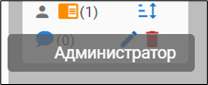
![](https://help.ao-nk.ru/uploads/images/gallery/2024-01/embedded-image-m34ltvho.png)

</td></tr><tr style="height: 54.7969px;"><td style="border-color: rgb(52, 73, 94); height: 54.7969px;">![](https://help.ao-nk.ru/uploads/images/gallery/2024-01/embedded-image-lmuh4phu.png)</td><td style="border-color: rgb(52, 73, 94); height: 54.7969px;">История изменений карточки. В скобках указывается номер текущей версии.</td></tr><tr style="height: 268.078px;"><td colspan="2" style="border-color: rgb(52, 73, 94); height: 268.078px;">При нажатии откроется диалоговое окно, содержащее историю внесенных изменений с указанием авторства:
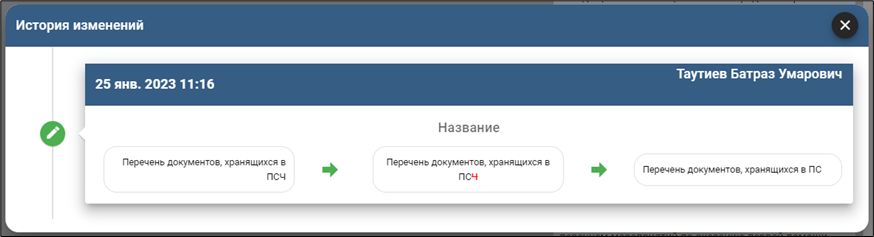
![](https://help.ao-nk.ru/uploads/images/gallery/2024-01/embedded-image-j04pl2vv.png)

</td></tr><tr style="height: 55.7969px;"><td style="border-color: rgb(52, 73, 94); height: 55.7969px;">![](https://help.ao-nk.ru/uploads/images/gallery/2024-01/embedded-image-isifv1j1.png)</td><td style="border-color: rgb(52, 73, 94); height: 55.7969px;">Комментарий к текущей карточке. Сообщения содержат текст, фамилию и имя автора. В скобках указывается количество сообщений. </td></tr><tr style="height: 29.7969px;"><td colspan="2" style="border-color: rgb(52, 73, 94); height: 29.7969px;">При нажатии откроется лента обсуждения с окном ввода нового сообщения:
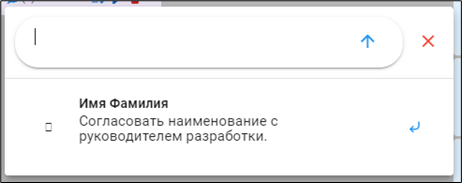
![](https://help.ao-nk.ru/uploads/images/gallery/2024-01/embedded-image-s3qgysqx.png)

</td></tr><tr style="height: 29.7969px;"><td style="border-color: rgb(52, 73, 94); height: 29.7969px;">![](https://help.ao-nk.ru/uploads/images/gallery/2024-01/embedded-image-cspdfong.png)</td><td style="border-color: rgb(52, 73, 94); height: 29.7969px;">Иконка перехода к редактированию У/З.</td></tr><tr style="height: 29.7969px;"><td colspan="2" style="border-color: rgb(52, 73, 94); height: 29.7969px;">При нажатии откроется страница редактирования данных текущего У/З.   
Описание приведено ниже в разделе:  
**6.3.10 Изменение общих данных У/З**  
</td></tr><tr><td style="border-color: rgb(52, 73, 94);">![](https://help.ao-nk.ru/uploads/images/gallery/2024-01/embedded-image-lhvjwdc0.png)</td><td style="border-color: rgb(52, 73, 94);">Иконка удаления текущего У/З.</td></tr><tr><td colspan="2" style="border-color: rgb(52, 73, 94);">Удаление У/З является ответственной операцией. При нажатии откроется окно с подтверждением операции:
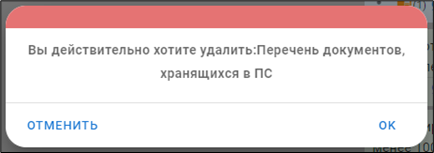
![](https://help.ao-nk.ru/uploads/images/gallery/2024-01/embedded-image-c98q8maf.png)

</td></tr></tbody></table>

### 6.3.10 Изменение общих данных У/З

В верхней части окна редактирования общих данных Умения/Знания находятся:

<table border="1" id="bkmrk-%D0%98%D0%BD%D1%81%D1%82%D1%80%D1%83%D0%BC%D0%B5%D0%BD%D1%82-%D0%9D%D0%B0%D0%B7%D0%BD%D0%B0%D1%87%D0%B5%D0%BD%D0%B8-14" style="border-collapse: collapse; width: 100%; border-width: 1px; border-color: rgb(52, 73, 94); height: 156.063px;"><colgroup><col style="width: 29.9135%;"></col><col style="width: 70.0865%;"></col></colgroup><tbody><tr style="height: 29.875px;"><td class="align-center" style="border-color: rgb(52, 73, 94); background-color: rgb(206, 212, 217); height: 29.875px;">**Инструмент**</td><td class="align-center" style="border-color: rgb(52, 73, 94); background-color: rgb(206, 212, 217); height: 29.875px;">**Назначение**</td></tr><tr style="height: 36.7969px;"><td style="border-color: rgb(52, 73, 94); height: 36.7969px;">![](https://help.ao-nk.ru/uploads/images/gallery/2024-01/embedded-image-7cy5cxzh.png)</td><td style="border-color: rgb(52, 73, 94); height: 36.7969px;">Заголовок с наименованием редактируемого У/З.</td></tr><tr style="height: 29.7969px;"><td style="border-color: rgb(52, 73, 94); height: 29.7969px;">![](https://help.ao-nk.ru/uploads/images/gallery/2024-01/embedded-image-1xbjwd67.png)</td><td style="border-color: rgb(52, 73, 94); height: 29.7969px;">Иконка сохранения. Нажать для сохранения внесенных изменений.</td></tr><tr style="height: 29.7969px;"><td style="border-color: rgb(52, 73, 94); height: 29.7969px;">![](https://help.ao-nk.ru/uploads/images/gallery/2024-01/embedded-image-45ynkz3s.png)</td><td style="border-color: rgb(52, 73, 94); height: 29.7969px;">Иконка закрытия окна.</td></tr><tr style="height: 29.7969px;"><td style="border-color: rgb(52, 73, 94); height: 29.7969px;">![](https://help.ao-nk.ru/uploads/images/gallery/2024-01/embedded-image-ub4cdwxu.png)</td><td style="border-color: rgb(52, 73, 94); height: 29.7969px;">Иконка отмены внесенных изменений. Появляется, как только внесены изменения в описание. Нажать для отмены всех изменений. </td></tr></tbody></table>

В верхней части главного окна общих данных содержится переключатель выбора типа карточки:2

![](https://help.ao-nk.ru/uploads/images/gallery/2024-01/embedded-image-fq1uremx.png)   
Главное окно общих данных У/З разделено на три блока:

- Название;
- Статус – выпадающий список для выбора статуса:

![](https://help.ao-nk.ru/uploads/images/gallery/2024-01/embedded-image-jbca8bgh.png)

- Заметки – дополнительная информация для СПК и экспертов-разработчиков.

![](https://help.ao-nk.ru/uploads/images/gallery/2024-01/embedded-image-jkrfmxug.png)

# 7 Решение проблем

В случае возникновения ошибок в работе программного обеспечения, обратитесь в отдел технической поддержки АО «Национальные Квалификации» по телефону:

**8-800-500-71-16**

или по электронной почте:

<support@ao-nk.ru>

При необходимости приложите снимки экрана с возникшей ошибкой – так специалисту отдела технической поддержки будет проще понять местонахождение и причину возникновения ошибки.

# 8 Договорная информация

## 8.1 Условия поставки

Программное обеспечение предоставляется на условиях простой неисключительной лицензии «как есть», в соответствии с лицензионным соглашением.

## 8.2 Юридические права и обязанности

### 8.2.1 Обязанности разработчика

Исправлять неисправности программного обеспечения, в соответствии с приоритетом значимости такой неисправности, влияющей на функционирование программного обеспечения, при условии действующего договора между Пользователем и Правообладателем. Срок для исправления от 3 дней до 3 месяцев.

### 8.2.2 Права пользователя

Направлять правообладателю программного обеспечения на адрес электронной почты:

<support@ao-nk.ru>

сообщения об обнаруженных неисправностях в работе программного обеспечения.

Получать сведения об обновлениях программного обеспечения от Правообладателя.

### 8.3 Стандарты и законы

Порядок разработки программного обеспечения определяется стандартом ISO/IEC 12207:2008 (соответствует ГОСТ Р ИСО/МЭК 12207-2010), в соответствии со следующей спецификацией:

[https://www.iso.org/standard/43447.html](https://www.iso.org/standard/43447.html)

Контроль версионности исходного кода обеспечивается программным обеспечением, реализующим стандарт IEEE 828-2012, в соответствии со следующей спецификацией:

[http://ieeexplore.ieee.org/document/6170935](http://ieeexplore.ieee.org/document/6170935)

# 9 Техническая и информационная поддержка

**АО «Национальные квалификации»**

Общие контакты:

**8-800-500-71-16**

<support@ao-nk.ru>