# Модуль «Задачи». Руководство Администратора СПК

# 1 Общие положения

Настоящие рекомендации разработаны в соответствии с пунктом 2 Плана мероприятий по развитию системы профессиональных стандартов и квалификаций на 2023–2024 годы, утвержденного 22 декабря 2022 г. председателем Национального совета при Президенте Российской Федерации по профессиональным квалификациям А. Н. Шохиным, и базируются на положениях следующих нормативных правовых актов и документов:

- Трудового кодекса Российской Федерации от 30 декабря 2001 г. N 197-ФЗ;
- Федерального закона от 3 июля 2016 г. N 238-ФЗ «О независимой оценке квалификации»;
- постановления Правительства Российской Федерации от 10 апреля 2023 г. N 580 «О разработке и утверждении профессиональных стандартов»;
- приказа Министерства труда и социальной защиты Российской Федерации от 12 апреля 2013 г. N 147н «Об утверждении Макета профессионального стандарта» (с изменениями и дополнениями)
- приказа Министерства труда и социальной защиты Российской Федерации от 12 апреля 2013 г. N 148н «Об утверждении уровней квалификации в целях разработки проектов профессиональных стандартов»;
- приказа Министерства труда и социальной защиты Российской Федерации от 29 апреля 2013 г. N 170н «Об утверждении методических рекомендаций по разработке профессионального стандарта»;
- приказа Министерства труда и социальной защиты Российской Федерации от 29 сентября 2014 г. N 667н «О реестре профессиональных стандартов (перечне видов профессиональной деятельности)»;
- приказа Министерства труда и социальной защиты Российской Федерации от 30 сентября 2014 г. N 671н «Об утверждении методических рекомендаций по организации» профессионально-общественного обсуждения и экспертизы проектов профессиональных стандартов»;
- приказа Министерства труда и социальной защиты Российской Феде-рации от 15 ноября 2016 г. N 649н «Об утверждении порядка формирования и ведения реестра сведений о проведении независимой оценки квалификации и доступа к ним, а также перечня сведений, содержащихся в указанном реестре»;
- приказа Министерства труда и социальной защиты Российской Федерации от 11 июля 2022 г. N 410н «Об утверждении Положения о разработке наименований квалификаций и требований к квалификации, на соответствие которым проводится независимая оценка квалификации»;
- решении Национального совета при Президенте Российской Федерации по профессиональным квалификациям (Пункт 1 «О предложениях по совершенствованию форматов и механизмов разработки, актуализации и утверждения профессиональных стандартов и квалификаций, совершенствования профильных информационных систем» Протокола N 69 заседания Национального совета при Президенте Российской Федерации по профессиональным квалификациям от 7 декабря 2022 г.).

Рекомендации адресованы непосредственным участникам системы планирования разработки и актуализации профессиональных стандартов (далее – ПС) и профессиональных квалификаций (далее ПК):

- советам по профессиональным квалификациям (далее – СПК);
- организациям, выступающим в качестве разработчиков профессиональных стандартов, как входящим в состав СПК, так и не входящим в их состав (объединениям работодателей, работодателям, профессиональным сообществам, саморегулируемым организациям и иным некоммерческим организациям, образовательным организациям профессионального образования и другим заинтересованным организациям);
- заинтересованным федеральным органам исполнительной власти.

Рекомендации содержат пошаговые указания, способствующие внедрению в практику работы СПК, ВНИИ труда и АНО НАРК единых механизмов планирования разработки и актуализации ПС и ПК с использованием специализированного информационного ресурса, в т.ч: формы и содержание планов, порядок организации разработки и публикации планов и сводной информации, взаимодействие участников разработки системы планирования, инструкции пользователей для работы в личных кабинетах специализированного информационного ресурса.

Рекомендации разработаны в целях:

- формирования единых подходов и установления общих принципов планирования работ по разработке и актуализации ПС и ПК;
- информирования участников разработки и актуализации ПС и ПК об организации системы планирования;
- методического обеспечения формирования в специализированном информационном ресурсе планов разработки и актуализации ПС и ПК, сводной информации о планируемых к разработке и актуализации ПС и ПК, оказания методической помощи разработчикам планов;
- обеспечения эффективного взаимодействия заинтересованных организаций на этапе планирования разработки ПС и ПК.

Система планирования разработки и актуализации ПС и ПК выступает как инструмент управления, который придает процессу формирования Национальной системы квалификаций целенаправленный характер.

Система планирования разработки и актуализации ПС и ПК позволит решить следующие задачи:

- повышение эффективности распределения времени, работ, ресурсов, сфер ответственности и полномочий СПК, инициативных разработчиков, привлекаемых организаций, ВНИИ труда и АНО НАРК для качественной разработки и актуализации ПС и ПК;
- поддержка развития НСК, отраслей российской экономики, системы образования и подготовки кадров за счет обеспечения реализуемых видов профессиональной деятельности (далее ВПД) актуальной системой ПС и ПК;
- минимизация рисков нарушения параметров качества ПС и ПК, выявление и решение возникающих проблем обеспечения должного качества ПС и ПК на ранних этапах, включая устранение дублирования их содержания для различных ВПД;
- своевременное и полное информационное обеспечение всех заинтересованных организаций и граждан о ближайших перспективах создания новых и актуализации действующих ПС и ПК.

Планы разработки и актуализации ПС и ПК разрабатываются и корректируются на оперативной основе в системе личных кабинетов единого специализированного информационного ресурса, обеспечивающего автоматизацию процессов планирования и коммуникацию участников системы планирования.

Ответственными за формирование и корректировку планов разработки и актуализации ПС, ПС и ПК («пакетная разработка») по конкретным ВПД вне зависимости от принадлежности организаций-разработчиков являются:

- СПК – по закрепленным ВПД (в соответствии с актуальным решением Национального совета при Президенте Российской Федерации по профессиональным квалификациям (далее – НСПК));
- ВНИИ труда – по ВПД, не закрепленным за конкретными СПК.

Ответственными за формирование и корректировку планов разработки и актуализации ПК являются СПК.

Ответственными за формирование и корректировку сводной информации о планируемых к разработке/актуализации ПС и ПК являются:

- СПК – по закрепленным ВПД;
- ВНИИ труда – в целом в отношении ПС;
- АНО НАРК – в целом в отношении ПК.

Актуальные планы (плановые формы) и сводная информация о планируемых к разработке/актуализации ПС и ПК на текущий год и последующий период (горизонт планирования не более 3 лет) размещаются в открытом доступе на следующих информационных ресурсах:

- Программно-аппаратный комплекс «Профессиональные стандарты», сайт ВНИИ труда, сайт АНО НАРК, сайт НСПК – сводная информация о планируемых к разработке/актуализации ПС и ПК;
- Официальные сайты СПК – перечни ПС и ПК, планируемые к разработке и актуализации (по закрепленным ВПД).

# 2 Получение доступа к Порталу

Запросить логин и пароль для доступа к Конструктору согласно порядка предоставления доступа. Для регистрации в Конструкторе предоставляется телефон и адрес электронной почты сотрудника. Логин и пароль для доступа к сервису предоставляются на указанный адрес электронной почты.

Открыть интернет-обозреватель, имеющийся на устройстве, и в адресной строке указать адрес сайта:

[https://ps.ao-nk.ru/](https://ps.ao-nk.ru/)

В форме авторизации ввести логин и пароль, а затем кнопку «Войти».

![](https://help.ao-nk.ru/uploads/images/gallery/2023-12/embedded-image-0pf57zhn.png)

В случае успешной авторизации откроется главный экран Конструктора с наполнением и инструментами, соответствующими роли пользователя.

В случае, если пароль утрачен, выбрать пункт «Забыли пароль?». Откроется форма восстановления пароля:

![](https://help.ao-nk.ru/uploads/images/gallery/2023-12/embedded-image-dwvemn0j.png)

Ввести e-mail, указанный при регистрации в системе и нажать «Сбросить пароль». Система автоматически сформирует новый пароль и отправит его на указанный адрес электронной почты пользователя. В дальнейшем его можно изменить в личном кабинете.

# 3 Главное окно Конструктора

После успешной авторизации откроется основное окно Конструктора, содержащее в верхнем меню разделы:

- Профстандарты;
- Квалификации;
- Оценочные средства;
- Классификаторы;
- Задачи.

![](https://help.ao-nk.ru/uploads/images/gallery/2023-12/embedded-image-uuc2en5g.png)

Если осуществлен вход с устройства с невысоким разрешением экрана (смартфон, фаблет, небольшой планшет) или у пользователя в браузере установлен масштаб отображения намного больше 100%, то меню Конструктора будет отображаться подобно мобильному приложению (иконка в левом верхнем углу):

![](https://help.ao-nk.ru/uploads/images/gallery/2023-12/embedded-image-cedudsle.png)

В этом случае при нажатии на иконку откроется выпадающее основное меню в формате мобильного устройства:

![](https://help.ao-nk.ru/uploads/images/gallery/2023-12/embedded-image-zqnge1hu.png)

## 3.1 Личный кабинет пользователя

В правом верхнем углу находится иконка личного кабинета пользователя:

![](https://help.ao-nk.ru/uploads/images/gallery/2023-12/embedded-image-pqueejlb.png)

При нажатии появляется выпадающее меню личного кабинета:

![](https://help.ao-nk.ru/uploads/images/gallery/2023-12/embedded-image-vewlg5my.png)

В пункте «Настройки профиля» необходимо произвести настройки персональных данных, для чего в соответствующих пунктах указать:

- Файл с собственным изображением нажатием кнопки «Изменить фото»;
- Фамилию, имя, отчество;
- Дату рождения (используя инструмент «Календарь» ![](https://help.ao-nk.ru/uploads/images/gallery/2023-12/embedded-image-szgkvj0e.png) );
- Контактный телефон (в формате +7 (ХХХ) ХХХ-ХХ-ХХ).

![](https://help.ao-nk.ru/uploads/images/gallery/2023-12/embedded-image-nmyykgj5.png)

После нажатия «Сохранить» внесённые данные будут сохранены, а форма автоматически закрыта.

Пункт «Смена пароля» позволяет произвести смену пароля. Для этого в окне указать старый пароль и дважды повторить новый (это делается во избежание ошибок):

![](https://help.ao-nk.ru/uploads/images/gallery/2023-12/embedded-image-lg5cqivk.png)

После нажатия «Сохранить» внесённые данные будут сохранены, а форма автоматически закрыта.

Пункт «Выход» осуществляет выход пользователя из учетной записи в Конструкторе.

# 4 Работа Администратора СПК в модуле «Задачи»

По умолчанию в главном окне Портала открывается раздел «Профессиональные стандарты». Для перехода в раздел «Задачи» выбрать в главном меню соответствующий пункт:

![](https://help.ao-nk.ru/uploads/images/gallery/2023-12/embedded-image-sgqunako.png)

В случае отображения меню для мобильной версии в вертикальном меню:

![](https://help.ao-nk.ru/uploads/images/gallery/2023-12/embedded-image-bidonwiv.png)

Раздел «Задачи» используется для создания заявок и описания входящих в реестр плановых задач Министерства труда и социальной защиты Российской Федерации (Минтруда России) по разработке и актуализации профессиональных стандартов и профессиональных квалификаций.

# 5 Панель «Задачи» Администратора СПК

Администраторы, работающие в системе, имеют права на добавление и редактирование записей. На экране отображается таблица записей о планируемых и разрабатываемых профессиональных стандартах и профессиональных квалификациях с описанием основных плановых атрибутов и указанием текущего статуса:

![](https://help.ao-nk.ru/uploads/images/gallery/2023-12/embedded-image-iky8g2y0.png)

Представление можно настроить, выбрав необходимые для отображения поля таблицы при помощи инструмента «Видимые поля»:

![](https://help.ao-nk.ru/uploads/images/gallery/2023-12/embedded-image-iibeg8yi.png)

В выводимом списке полей с помощью переключателей выбрать отображаемые:

![](https://help.ao-nk.ru/uploads/images/gallery/2023-12/embedded-image-g2h5xd5f.png)

В верхней части формы расположены основные органы управления.

Переключатель выводимого представления между профстандартами и квалификациями:

![](https://help.ao-nk.ru/uploads/images/gallery/2023-12/embedded-image-0jlojt2i.png)

Кнопка запуска скачивания текущего представления в виде документа формата MS Word .docx с данными в таблице:

![](https://help.ao-nk.ru/uploads/images/gallery/2023-12/embedded-image-f95yutx2.png)

Кнопка вывода на экран в отдельном окне перечня всех находящихся в данный момент в разработке заявок:

![](https://help.ao-nk.ru/uploads/images/gallery/2023-12/embedded-image-imys8bdu.png)

Кнопки открытия диалога создания новой заявки в зависимости от открытого в текущий момент раздела:

![](https://help.ao-nk.ru/uploads/images/gallery/2023-12/embedded-image-rg2y0bcm.png)![](https://help.ao-nk.ru/uploads/images/gallery/2023-12/embedded-image-mnqahxs3.png)

Окно «Поиск…» для ввода ключевой фразы при поиске наименования профстандарта или квалификации, если в таблице их большое количество:

![](https://help.ao-nk.ru/uploads/images/gallery/2023-12/embedded-image-wqh92c2s.png)

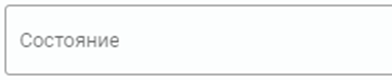
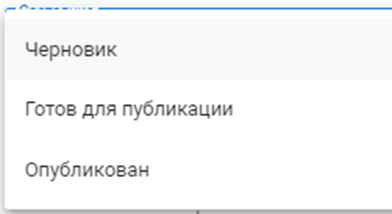
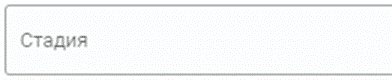
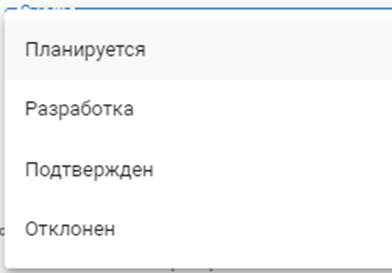
Списки быстрой выборки по Состоянию и Стадии заявок. После выбора варианта в выпадающем списке из полного списка автоматически будут выбраны только записи с указанным Состоянием и/или Стадией:

<table border="1" id="bkmrk--8" style="border-collapse: collapse; width: 100%; border-width: 1px; border-color: #34495E;"><colgroup><col style="width: 50%;"></col><col style="width: 50%;"></col></colgroup><tbody><tr><td style="border-color: rgb(52, 73, 94);">![](https://help.ao-nk.ru/uploads/images/gallery/2023-12/embedded-image-eco2wtbw.png)  
</td><td style="border-color: rgb(52, 73, 94);">![](https://help.ao-nk.ru/uploads/images/gallery/2023-12/embedded-image-h4nnhq1c.png)</td></tr><tr><td style="border-color: rgb(52, 73, 94);">![](https://help.ao-nk.ru/uploads/images/gallery/2023-12/embedded-image-sbcrups0.png)  
</td><td style="border-color: rgb(52, 73, 94);">![](https://help.ao-nk.ru/uploads/images/gallery/2023-12/embedded-image-6ks5fzei.png)</td></tr></tbody></table>

Для очистки параметров выборки нажать на крест в правой части фильтра:

![](https://help.ao-nk.ru/uploads/images/gallery/2023-12/embedded-image-56jxfpad.png)

Если в поле таблицы содержится объёмная информация (вид профессиональной деятельности, наименование должностей или профессий, большие списки организаций, привлечённых к разработке и т.д.), то при наведении указателя на надпись автоматически выводится всплывающее окно с полным текстом, содержащимся в данном поле:

![](https://help.ao-nk.ru/uploads/images/gallery/2023-12/embedded-image-dtxjog6z.png)

Всплывающие подсказки также появляются при наведении указателя на пиктограммы-кнопки, не содержащие текста:

![](https://help.ao-nk.ru/uploads/images/gallery/2023-12/embedded-image-uadkgw91.png)

# 6 Раздел «Профстандарты»

Таблица «Профстандарты» содержит поля:

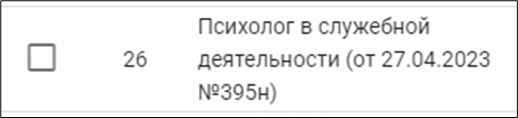
<table border="1" id="bkmrk-%D0%9F%D0%BE%D0%BB%D0%B5-%D0%9D%D0%B0%D0%B7%D0%BD%D0%B0%D1%87%D0%B5%D0%BD%D0%B8%D0%B5-%E2%80%93-%D0%A7%D0%B5" style="border-collapse: collapse; width: 100%; border-width: 1px; border-color: rgb(52, 73, 94); height: 1245.03px;"><colgroup><col style="width: 30px;"></col><col style="width: 72.7779%;"></col></colgroup><tbody><tr style="height: 29.7969px;"><td class="align-center" style="border-color: rgb(52, 73, 94); background-color: rgb(206, 212, 217); height: 29.7969px;">**Поле**</td><td class="align-center" style="border-color: rgb(52, 73, 94); background-color: rgb(206, 212, 217); height: 29.7969px;">**Назначение**</td></tr><tr style="height: 204.906px;"><td class="align-center" style="border-color: rgb(52, 73, 94); height: 204.906px; vertical-align: middle;">–</td><td style="border-color: rgb(52, 73, 94); height: 204.906px;">Чекбокс для выбора записей. Предназначен для вы-бора проектов для публикации:  

 ![](https://help.ao-nk.ru/uploads/images/gallery/2023-12/embedded-image-uwj3qpak.png)

Если в списке хотя бы одна запись выбрана, в левой нижней части экрана активируется кнопка:

![](https://help.ao-nk.ru/uploads/images/gallery/2023-12/embedded-image-5op7rpvx.png)

</td></tr><tr style="height: 140.188px;"><td class="align-center" style="border-color: rgb(52, 73, 94); height: 140.188px; vertical-align: middle;">№</td><td style="border-color: rgb(52, 73, 94); height: 140.188px;">Уникальный номер записи в системе.  
Символ «Стрелка» при нажатии производит прямую/обратную сортировку записей в таблице: ![](https://help.ao-nk.ru/uploads/images/gallery/2023-12/embedded-image-0kvg8iix.png)

</td></tr><tr style="height: 46.5938px;"><td class="align-center" style="border-color: rgb(52, 73, 94); height: 46.5938px; vertical-align: middle;">Наименование профессионального стандарта</td><td style="border-color: rgb(52, 73, 94); height: 46.5938px;">Наименование профстандарта.</td></tr><tr style="height: 109.375px;"><td class="align-center" style="border-color: rgb(52, 73, 94); height: 109.375px; vertical-align: middle;">Состояние</td><td style="border-color: rgb(52, 73, 94); height: 109.375px;">Графический индикатор:

 ![](https://help.ao-nk.ru/uploads/images/gallery/2023-12/embedded-image-jtbhniha.png) – Опубликован;

 ![](https://help.ao-nk.ru/uploads/images/gallery/2023-12/embedded-image-1hofwkrg.png) – Готов для публикации;

 ![](https://help.ao-nk.ru/uploads/images/gallery/2023-12/embedded-image-rsbbeer7.png) – Черновик.

</td></tr><tr style="height: 126.016px;"><td class="align-center" style="border-color: rgb(52, 73, 94); height: 126.016px; vertical-align: middle;">Стадия</td><td style="border-color: rgb(52, 73, 94); height: 126.016px;">Текущая стадия разработки проекта:

- Планируется;
- Разработка;
- Подтверждён;
- Отклонён.

</td></tr><tr style="height: 46.5938px;"><td class="align-center" style="border-color: rgb(52, 73, 94); height: 46.5938px; vertical-align: middle;">Статус</td><td style="border-color: rgb(52, 73, 94); height: 46.5938px;">Текущий статус задачи «Разработка» или «Актуализация». Состав действий для статусов различен.</td></tr><tr style="height: 63.3906px;"><td class="align-center" style="border-color: rgb(52, 73, 94); height: 63.3906px; vertical-align: middle;">Код и наименование вида профессиональной деятельности</td><td style="border-color: rgb(52, 73, 94); height: 63.3906px;">Официальный код и наименование из реестра видов профессиональной деятельности. </td></tr><tr style="height: 63.3906px;"><td class="align-center" style="border-color: rgb(52, 73, 94); height: 63.3906px; vertical-align: middle;">Код и наименование области профессиональной деятельности</td><td style="border-color: rgb(52, 73, 94); height: 63.3906px;">В соответствии с Приказом Минтруда от 29.09.2014 г. N 667н «О реестре профессиональных стандартов (перечне видов профессиональной деятельности)».</td></tr><tr style="height: 46.5938px;"><td class="align-center" style="border-color: rgb(52, 73, 94); height: 46.5938px; vertical-align: middle;">Наименование должностей, профессий рабочих</td><td style="border-color: rgb(52, 73, 94); height: 46.5938px;">Наименование должности или профессии в разрабатываемом профстандарте по аналогии с Классификатором ОКПДТР.</td></tr><tr style="height: 46.5938px;"><td class="align-center" style="border-color: rgb(52, 73, 94); height: 46.5938px; vertical-align: middle;">Диапазон уровней квалификации</td><td style="border-color: rgb(52, 73, 94); height: 46.5938px;">Диапазон присваиваемых уровней квалификации разрабатываемому профстандарту.</td></tr><tr style="height: 92.4219px;"><td class="align-center" style="border-color: rgb(52, 73, 94); height: 92.4219px; vertical-align: middle;">Категория</td><td style="border-color: rgb(52, 73, 94); height: 92.4219px;">Выбор категории:

- для отраслевых объектов;
- для сквозных видов профессиональной деятельности.

</td></tr><tr style="height: 29.7969px;"><td class="align-center" style="border-color: rgb(52, 73, 94); height: 29.7969px; vertical-align: middle;">Период разработки</td><td style="border-color: rgb(52, 73, 94); height: 29.7969px;">Выбор планируемых дат начала и окончания разработки в формате ДД.ММ.ГГГГ.</td></tr><tr style="height: 46.5938px;"><td class="align-center" style="border-color: rgb(52, 73, 94); height: 46.5938px; vertical-align: middle;">Ответственная организация-разработчик</td><td style="border-color: rgb(52, 73, 94); height: 46.5938px;">Наименование ведущей организации, ответственной за разработку, контакты ответственного исполнителя: ФИО, телефон, адрес электронной почты, сайт компании.</td></tr><tr style="height: 46.5938px;"><td class="align-center" style="border-color: rgb(52, 73, 94); height: 46.5938px; vertical-align: middle;">Наименование привлекаемых к разработке организаций</td><td style="border-color: rgb(52, 73, 94); height: 46.5938px;">Перечень организаций, привлекаемых для разработки профстандарта/квалификации.</td></tr><tr style="height: 46.5938px;"><td class="align-center" style="border-color: rgb(52, 73, 94); height: 46.5938px; vertical-align: middle;">СПК ответственный за разработку</td><td style="border-color: rgb(52, 73, 94); height: 46.5938px;">Наименование курирующего разработку/актуализацию Совета по профессиональным квалификациям по классификатору Конструктора. </td></tr><tr style="height: 29.7969px;"><td class="align-center" style="border-color: rgb(52, 73, 94); height: 29.7969px; vertical-align: middle;">Действия</td><td style="border-color: rgb(52, 73, 94); height: 29.7969px;">- Если проект профстандарта находится в разработке, то блок содержит три иконки:  

     ![](https://help.ao-nk.ru/uploads/images/gallery/2023-12/embedded-image-ceuozavy.png)
- Обсуждение с индикатором количества сообщений (открывается блок с сообщениями сотрудников, работающих с данным проектом);
- Редактирование (открывается проект профстандарта);
- Удаление (удаление проекта из системы).Если проект профстандарта находится на валидации, то блок содержит две иконки:  

     ![](https://help.ao-nk.ru/uploads/images/gallery/2023-12/embedded-image-8hxclafk.png)
- Обсуждение с индикатором количества сообщений (открывается блок с сообщениями сотрудников, работающих с данным проектом);
- Индикатор «На валидации». Если валидирующая сторона отклонила проект и сопроводила комментариями, индикатор покажет наличие комментария.

</td></tr></tbody></table>

## 6.1 Создание заявки «Профстандарт»

Для создания новой записи в таблице заявок нажать кнопку в правом верхнем углу:  
 ![](https://help.ao-nk.ru/uploads/images/gallery/2023-12/embedded-image-2d30bn3r.png)  
Откроется динамическая форма для составления плана профстандарта. Форма содержит пошаговый маршрут выбора целевых параметров и взаимосвязей разрабатываемого или актуализируемого профстандарта.

Каждый шаг составления содержит необходимые окна ввода информации, списки выбора, системы поиска и прочие инструменты.

Динамическая форма добавления плана профстандарта содержит 8 основных шагов.

Если в текущий момент времени работу с планом профстандарта необходимо прервать, то в нижней части формы расположена кнопка «Сохранить как черновик» при помощи которой можно зафиксировать текущее состояние разработки. В таблице у черновика указан его статус и подсвечены красным цветом незаполненные этапы разработки:

![](https://help.ao-nk.ru/uploads/images/gallery/2023-12/embedded-image-i6tdf7my.png)

![](https://help.ao-nk.ru/uploads/images/gallery/2023-12/embedded-image-xzigny2o.png)

## 6.2 Работа с динамической формой

Алгоритм работы с формой: на каждом шаге произвести заполнение нужных пунктов и нажать кнопку «Далее» для перехода к следующему шагу:  
![](https://help.ao-nk.ru/uploads/images/gallery/2023-12/embedded-image-fcwyhly1.png)  
Если необходимо внести коррективы в пройденный шаг, то вернуться по цепочке шагов назад возможно нажатиями кнопки «Назад» в каждом из них:  
 ![](https://help.ao-nk.ru/uploads/images/gallery/2023-12/embedded-image-hh95okc9.png)  
Форма помнит основные введённые данные и позволит вернуться обратно к актуальному шагу без повторного их введения.

Форма на каждом шаге предупреждает о наличии незаполненного поля. Пока все поля не будут заполнены, кнопка «Далее» будет недоступна:

![](https://help.ao-nk.ru/uploads/images/gallery/2023-12/embedded-image-hayq7ikf.png)

### 6.2.1 Шаг 1. Код и наименование области профессиональной деятельности

В выпадающем списке выбрать код и наименование области профессиональной деятельности:

![](https://help.ao-nk.ru/uploads/images/gallery/2023-12/embedded-image-lbrupfjl.png)

Нажать кнопку «Далее» для перехода к следующему шагу.

### 6.2.2 Шаг 2. Статус

В выпадающем списке выбрать статус проводимой работы:

![](https://help.ao-nk.ru/uploads/images/gallery/2023-12/embedded-image-xgohh94i.png)

- Разработка – статус для вновь создаваемых профстандартов. Далее будут производиться настройки для нового профстандарта.
- Актуализация – статус для работы по изменению существующего профтандарта.

Нажать кнопку «Далее» для перехода к следующему шагу. В зависимости от выбранного статуса **шаг 3** имеет разные формы.

<p class="callout info">Статус «Разработка»</p>

### 6.2.3 Шаг 3. \[Разработка\] Информация о профессиональном стандарте

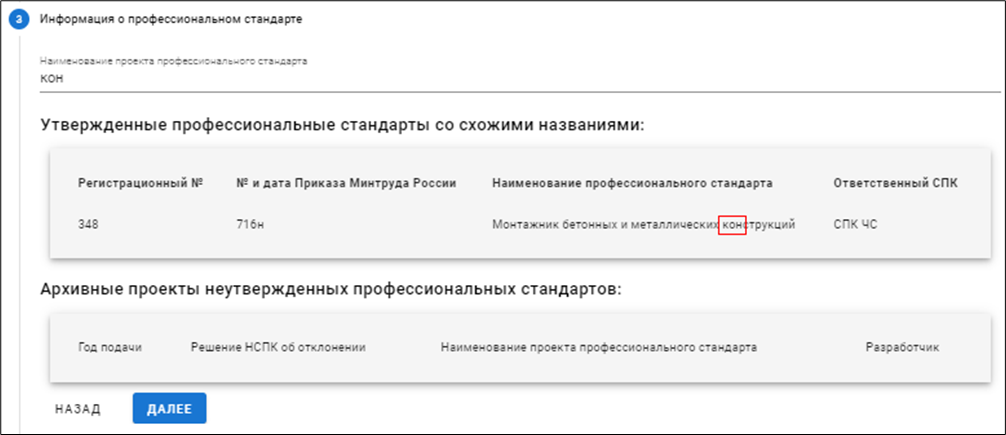
В форме написать наименование проектируемого профессионального стандарта:
![](https://help.ao-nk.ru/uploads/images/gallery/2023-12/embedded-image-ro8qfmo3.png)

При наборе наименования система автоматически проверяет наличие введённого слова или словосочетания в базе данных утверждённых профстандартов и архиве разработанных, но неутверждённых профстандартов. Наличие близких по наименованию профстандартов позволит произвести изучение имеющихся разработок и избежать дублирования. Наличие отклонённых разработок поможет заранее изучить причины отклонения и избежать повторения подобного результата при собственной разработке.

Если критических совпадений и совпадений, требующих дополнительного изучения не обнаружено, будут отображены соответствующие статусы:

![](https://help.ao-nk.ru/uploads/images/gallery/2023-12/embedded-image-kyzsg7d9.png)

После этого нажать кнопку «Далее» для перехода к следующему шагу.

При выборе на втором шаге статуса «Актуализация» следующий шаг отличается от варианта статуса «Разработка».

<p class="callout info">Статус «Актуализация»</p>

### 6.2.4 Шаг 3. \[Актуализация\] Информация о профессиональном стандарте

На данном шаге выбирается существующий профстандарт, для которого планируются работы по актуализации.

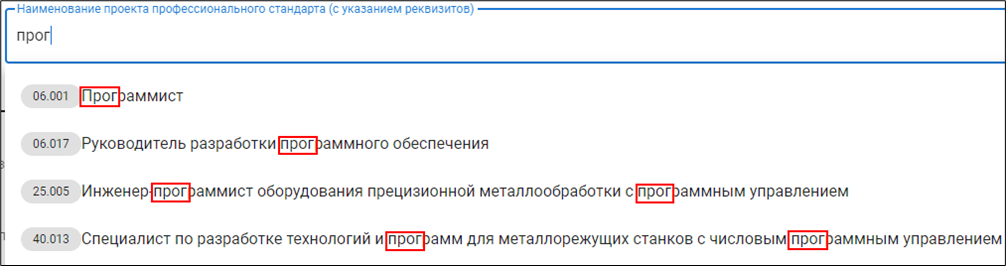
В поисковой строке начать вводить часть слова или фразы, содержащихся в искомом профстандарте:
![](https://help.ao-nk.ru/uploads/images/gallery/2023-12/embedded-image-p9bektki.png)

Система автоматически будет выводить шифры и наименования профстандартов, в наименовании которых встречается введённый фрагмент. Нажатием выбрать нужный профстандарт.

Нажать кнопку «Далее» для перехода к следующему шагу.

### 6.2.5 Шаг 4. Признак отнесения к категории

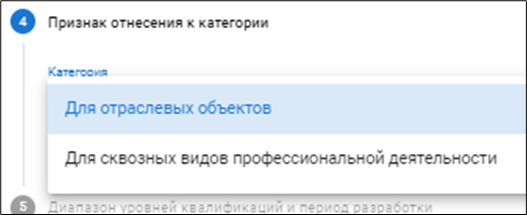
В выпадающем списке выбрать определённый методикой признак отнесения к категории:
![](https://help.ao-nk.ru/uploads/images/gallery/2023-12/embedded-image-aykyiap2.png)

Нажать кнопку «Далее» для перехода к следующему шагу.

### 6.2.6 Шаг 5. Диапазон уровней квалификаций и период разработки

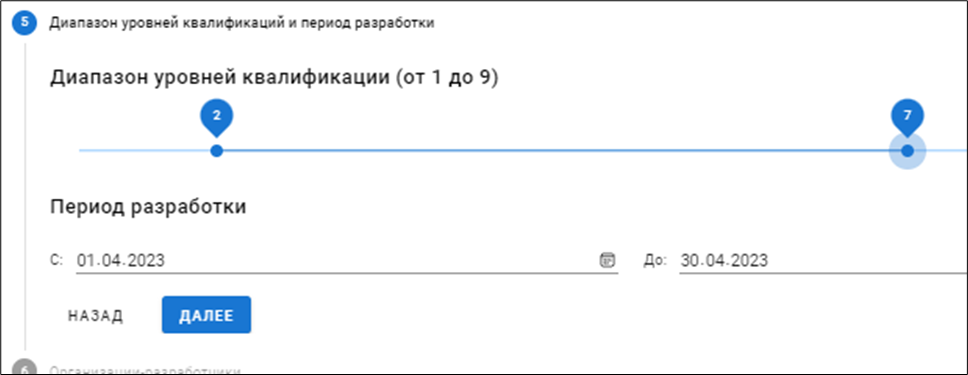
Эта часть динамической формы содержит инструменты для настройки двух параметров профстандарта:
![](https://help.ao-nk.ru/uploads/images/gallery/2023-12/embedded-image-m4dqmgov.png)

В части окна «Диапазон уровней квалификации (от 1 до 9)» при помощи указателя мыши передвинуть ползунки на шкале в соответствующие позиции. Выбрать диапазон уровней, который будет иметь разрабатываемый профстандарт.

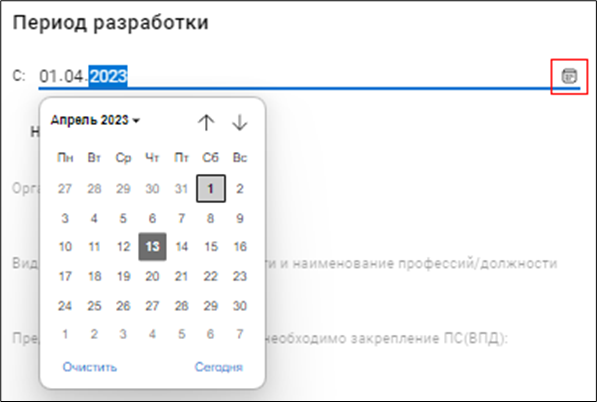
В части окна «Период разработки» при помощи выпадающего инструмента «Календарь» установить планируемые даты начала и окончания разработки:
![](https://help.ao-nk.ru/uploads/images/gallery/2023-12/embedded-image-q5lmwrsm.png)

Нажать кнопку «Далее» для перехода к следующему шагу.

### 6.2.7 Шаг 6. Организации-разработчики

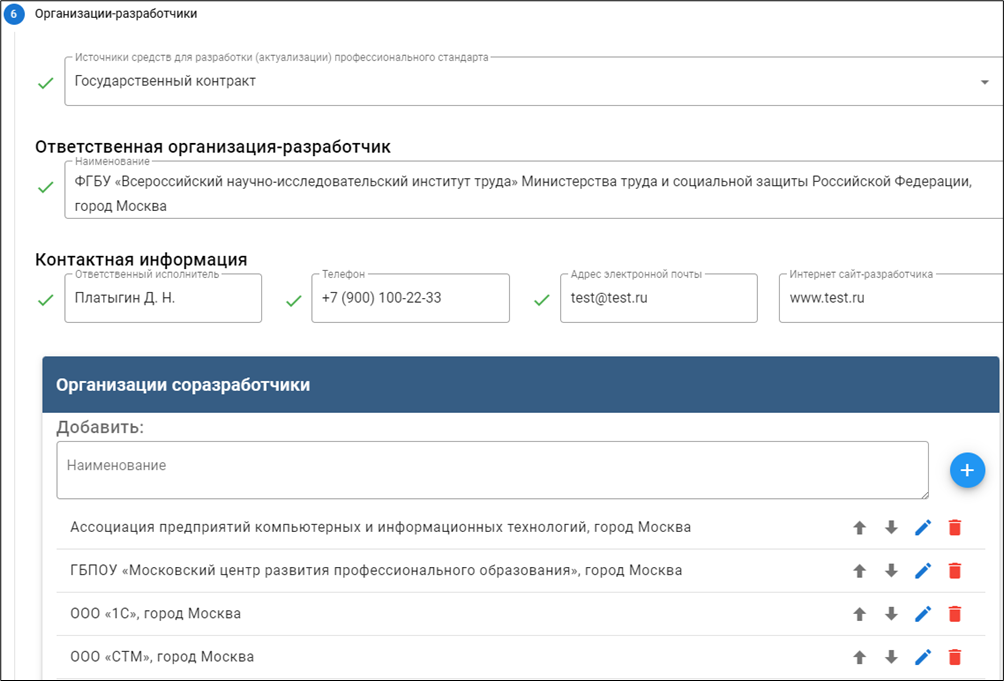
На данном шаге указывается источник средств для разработки, главная организация-разработчик, контактные данные её ответственного исполнителя и перечень привлекаемых к разработке организаций:
![](https://help.ao-nk.ru/uploads/images/gallery/2023-12/embedded-image-mjleyrv6.png)

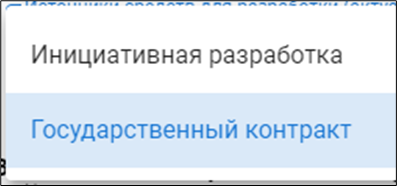
В верхней части необходимо в выпадающем списке выбрать источники средств для разработки (актуализации):
![](https://help.ao-nk.ru/uploads/images/gallery/2023-12/embedded-image-opwqspvt.png)

В окне «Ответственная организация-разработчик» необходимо указать наименование организации.

Ниже в окнах указываются контактные данные ответственного исполнителя:

- ФИО;
- Телефон;
- Адрес электронной почты;
- Интернет-сайт организации-разработчика (необязательно).

Ниже составляется список организаций-соразработчиков. В окне указывается наименование организации, и она добавляется в список нажатием кнопки:

![](https://help.ao-nk.ru/uploads/images/gallery/2023-12/embedded-image-9d5ud6gr.png)

В дальнейшем порядок организаций в списке можно менять, редактировать наименования и удалять организации с помощью инструментов:

![](https://help.ao-nk.ru/uploads/images/gallery/2023-12/embedded-image-bsjw3oz8.png)

<p class="callout warning">Если проводится работа по актуализации имеющегося профстандарта, то на данном этапе будут автоматически подгружены данные организаций, уже указанных в данном профстандарте.</p>

Нажать кнопку «Далее» для перехода к следующему шагу.

### 6.2.8 Шаг 7. Вид профессиональной деятельности и наименование профессии/должности

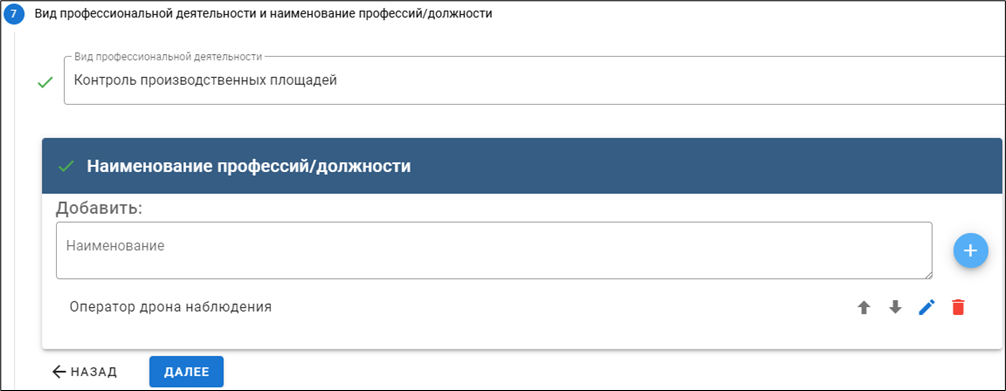
В этой части формы в первом окне указать наименование вида профессиональной деятельности:
![](https://help.ao-nk.ru/uploads/images/gallery/2023-12/embedded-image-to7qsjm3.png)

В строке «Наименование профессий/должностей» ввести новое разрабатываемое наименование профессии или должности. Она добавляется в список нажатием кнопки:

![](https://help.ao-nk.ru/uploads/images/gallery/2023-12/embedded-image-rd7fg5vk.png)

Профессий/должностей можно указать несколько. В дальнейшем порядок в списке можно менять, редактировать наименования и удалять записи с помощью инструментов:

![](https://help.ao-nk.ru/uploads/images/gallery/2023-12/embedded-image-sc1nnp89.png)

Нажать кнопку «Далее» для перехода к следующему шагу.

<p class="callout warning">Если проводится работа по актуализации имеющегося профстандарта, то на данном этапе будут автоматически подгружены вид и наименования, уже указанные в данном профстандарте.</p>

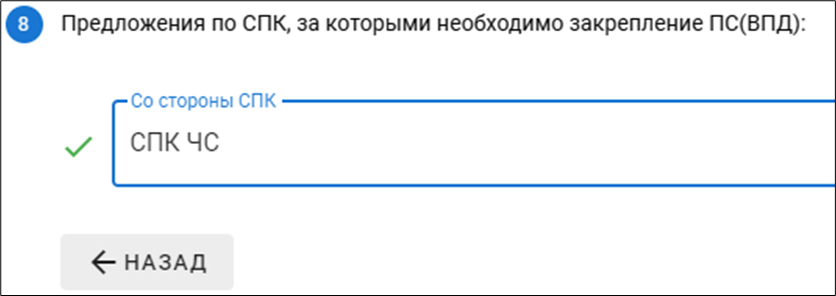
### 6.2.9 Шаг 8. Предложения по СПК, за которыми необходимо закрепление ПС (ВПД)

В выпадающем списке СПК необходимо выбрать рекомендованный для разработки данного профстандарта СПК:
![](https://help.ao-nk.ru/uploads/images/gallery/2023-12/embedded-image-flbf5ne1.png)

После того, как все этапы успешно пройдены, кнопка в нижней части формы изменится:

![](https://help.ao-nk.ru/uploads/images/gallery/2023-12/embedded-image-qdcsdhpj.png)

Нажать для сохранения.

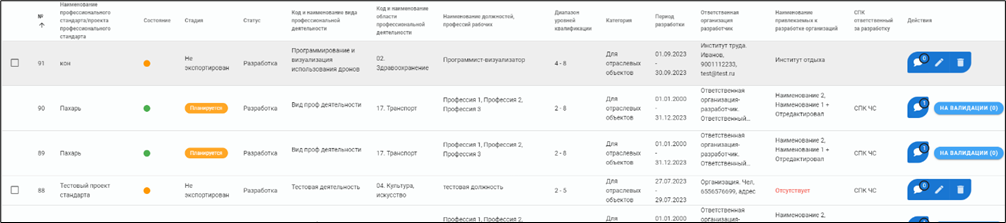
Созданная запись появится в таблице заявок профстандартов:
![](https://help.ao-nk.ru/uploads/images/gallery/2023-12/embedded-image-3ald0bd0.png)

# 7 Раздел «Квалификации»

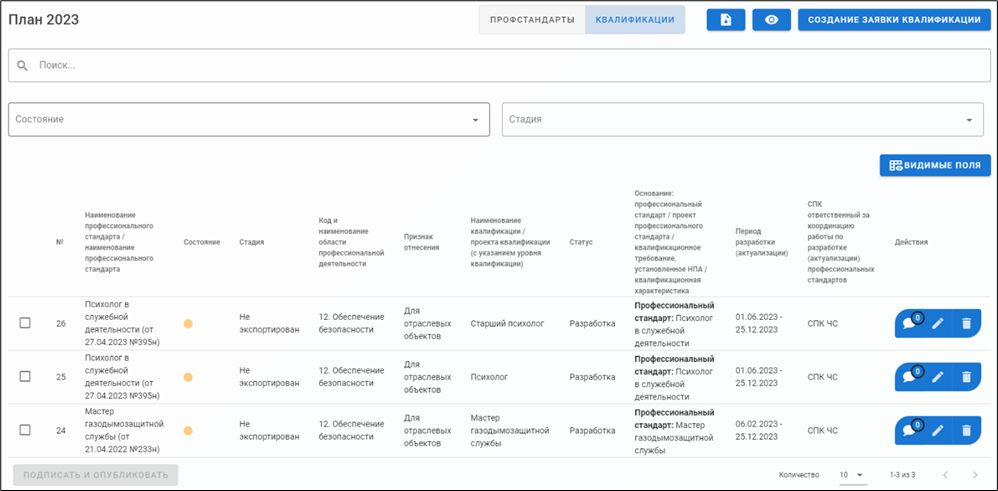
При выборе в верхней части представления «Квалификации» экран имеет вид:
![](https://help.ao-nk.ru/uploads/images/gallery/2023-12/embedded-image-gpsrgeks.png)

Таблица «Квалификации» содержит поля:

<table border="1" id="bkmrk-%D0%9F%D0%BE%D0%BB%D0%B5-%D0%9D%D0%B0%D0%B7%D0%BD%D0%B0%D1%87%D0%B5%D0%BD%D0%B8%D0%B5-%E2%80%93-%E2%84%96-" style="border-collapse: collapse; width: 100%; border-width: 1px; border-color: rgb(52, 73, 94); height: 903.508px;"><colgroup><col style="width: 30px;"></col><col style="width: 77.4768%;"></col></colgroup><tbody><tr style="height: 29.8785px;"><td class="align-center" style="background-color: rgb(206, 212, 217); border-color: rgb(52, 73, 94); height: 29.8785px;"><span style="color: rgb(0, 0, 0);">**Поле**</span></td><td class="align-center" style="background-color: rgb(206, 212, 217); border-color: rgb(52, 73, 94); height: 29.8785px;"><span style="color: rgb(0, 0, 0);">**Назначение**</span></td></tr><tr style="height: 220.764px;"><td class="align-center" style="border-color: rgb(52, 73, 94); height: 220.764px; vertical-align: middle;"><span style="color: rgb(0, 0, 0);">–</span>

</td><td style="border-color: rgb(52, 73, 94); height: 220.764px;"><span style="color: rgb(0, 0, 0);">Чекбокс для выбора записей. Предназначен для выбора проектов для публикации:</span>

<span style="color: rgb(0, 0, 0);"> </span>

<span style="color: rgb(0, 0, 0);">![](https://help.ao-nk.ru/uploads/images/gallery/2023-12/embedded-image-gkl832r6.png)</span>

<span style="color: rgb(0, 0, 0);">Если в списке хотя бы одна запись выбрана, в левой нижней части экрана активируется кнопка:</span>

<span style="color: rgb(0, 0, 0);">![](https://help.ao-nk.ru/uploads/images/gallery/2023-12/embedded-image-j9sdbe7b.png)</span>

</td></tr><tr style="height: 35.4688px;"><td class="align-center" style="border-color: rgb(52, 73, 94); height: 35.4688px; vertical-align: middle;"><span style="color: rgb(0, 0, 0);">№</span>

</td><td style="border-color: rgb(52, 73, 94); height: 35.4688px;"><span style="color: rgb(0, 0, 0);">Уникальный номер записи в системе.</span></td></tr><tr style="height: 80.2257px;"><td class="align-center" style="border-color: rgb(52, 73, 94); height: 80.2257px; vertical-align: middle;"><span style="color: rgb(0, 0, 0);">Наименование профессионального стандарта</span>

</td><td style="border-color: rgb(52, 73, 94); height: 80.2257px;"><span style="color: rgb(0, 0, 0);">Наименование профстандарта, в составе которого содержится квалификация.</span></td></tr><tr style="height: 112.604px;"><td class="align-center" style="border-color: rgb(52, 73, 94); height: 112.604px; vertical-align: middle;"><span style="color: rgb(0, 0, 0);">Состояние</span>

</td><td style="border-color: rgb(52, 73, 94); height: 112.604px;"><span style="color: rgb(0, 0, 0);">Графический индикатор:</span>

<span style="color: rgb(0, 0, 0);"> ![](https://help.ao-nk.ru/uploads/images/gallery/2023-12/embedded-image-jtbhniha.png) – Опубликован;</span>

<span style="color: rgb(0, 0, 0);"> ![](https://help.ao-nk.ru/uploads/images/gallery/2023-12/embedded-image-1hofwkrg.png) – Готов для публикации;</span>

<span style="color: rgb(0, 0, 0);"> ![](https://help.ao-nk.ru/uploads/images/gallery/2023-12/embedded-image-rsbbeer7.png) – Черновик.</span>

</td></tr><tr style="height: 126.042px;"><td class="align-center" style="border-color: rgb(52, 73, 94); height: 126.042px; vertical-align: middle;"><span style="color: rgb(0, 0, 0);">Стадия</span>

</td><td style="border-color: rgb(52, 73, 94); height: 126.042px;"><span style="color: rgb(0, 0, 0);"> Текущая стадия разработки проекта:</span>

- <span style="color: rgb(0, 0, 0);">Планируется;</span>
- <span style="color: rgb(0, 0, 0);">Разработка;</span>
- <span style="color: rgb(0, 0, 0);">Подтверждён;</span>
- <span style="color: rgb(0, 0, 0);">Отклонён.</span>

</td></tr><tr style="height: 102.604px;"><td class="align-center" style="border-color: rgb(52, 73, 94); height: 102.604px; vertical-align: middle;"><span style="color: rgb(0, 0, 0);">Код и наименование области профессиональной области</span>

</td><td style="border-color: rgb(52, 73, 94); height: 102.604px;">Значение и наименование из реестра профессиональных областей.

</td></tr><tr style="height: 35.4688px;"><td class="align-center" style="border-color: rgb(52, 73, 94); height: 35.4688px; vertical-align: middle;"><span style="color: rgb(0, 0, 0);">Признак отнесения</span>

</td><td style="border-color: rgb(52, 73, 94); height: 35.4688px;">Признак отнесения к категории.

</td></tr><tr style="height: 124.983px;"><td class="align-center" style="border-color: rgb(52, 73, 94); height: 124.983px; vertical-align: middle;"><span style="color: rgb(0, 0, 0);">Наименование квалификации / проекта квалификации (с указанием уровня квалификации)</span>

</td><td style="border-color: rgb(52, 73, 94); height: 124.983px;">Наименование разрабатываемой / актуализируемой квалификации. Указание уровня.

</td></tr><tr style="height: 35.4688px;"><td class="align-center" style="border-color: rgb(52, 73, 94); height: 35.4688px; vertical-align: middle;"><span style="color: rgb(0, 0, 0);">Статус</span>

</td><td style="border-color: rgb(52, 73, 94); height: 35.4688px;">Вариант, по которому ведётся работа: Разработка или Актуализация.

</td></tr><tr><td class="align-center" style="border-color: rgb(52, 73, 94); vertical-align: middle;"><span style="color: rgb(0, 0, 0);">Основание: профессиональный стандарт / проект профессионального стандарта / квалификационное требование, установленное НПА / квалификационная характеристика</span>

</td><td style="border-color: rgb(52, 73, 94);">Набор вариантов оснований для проведения разработки / актуализации квалификации.

</td></tr><tr><td class="align-center" style="border-color: rgb(52, 73, 94); vertical-align: middle;"><span style="color: rgb(0, 0, 0);">Период разработки (актуализации)</span>

</td><td style="border-color: rgb(52, 73, 94);">Выбор планируемых дат начала и окончания разработки (актуализации) в формате ДД.ММ.ГГГГ.

</td></tr><tr><td class="align-center" style="border-color: rgb(52, 73, 94); vertical-align: middle;"><span style="color: rgb(0, 0, 0);">СПК ответственный за координацию работы по разработке (актуализации) профессиональных стандартов</span>

</td><td style="border-color: rgb(52, 73, 94);">Наименование курирующего разработку/актуализацию Совета по профессиональным квалификациям.

</td></tr><tr><td class="align-center" style="border-color: rgb(52, 73, 94); vertical-align: middle;"><span style="color: rgb(0, 0, 0);">Действия</span>

</td><td style="border-color: rgb(52, 73, 94);">Если проект квалификации находится в разработке, то блок содержит три иконки:

![](https://help.ao-nk.ru/uploads/images/gallery/2023-12/embedded-image-aufywc9k.png)

- Обсуждение с индикатором количества сообщений (открывается блок с сообщениями сотрудников, работающих с данным проектом);
- Редактирование (открывается проект квалификации);
- Удаление (удаление проекта из системы).

Если проект квалификации находится на валидации, то блок содержит две иконки:

![](https://help.ao-nk.ru/uploads/images/gallery/2023-12/embedded-image-exxpizil.png)

</td></tr></tbody></table>

В нижней части расположен механизм пагинации (постраничной навигации), показывающий количество выводимых на экран записей, общее количество страниц списка и содержащий кнопки для перехода между страницами:

![](https://help.ao-nk.ru/uploads/images/gallery/2023-12/embedded-image-tupp0lfl.png)

## 7.1 Создание заявки «Квалификация»  


В режиме «Квалификации» кнопка в верхнем ряду меняет наименование:

![](https://help.ao-nk.ru/uploads/images/gallery/2023-12/embedded-image-owi9meuy.png)

Откроется динамическая форма для составления плана квалификации. Форма содержит пошаговый маршрут выбора целевых параметров и взаимосвязей разрабатываемой или актуализируемой квалификации.

Каждый шаг составления содержит необходимые окна ввода информации, списки выбора, системы поиска и прочие инструменты.

Динамическая форма добавления плана квалификации содержит 6 шагов.

Если в текущий момент времени работу с планом квалификации необходимо прервать, то в нижней части формы расположена кнопка «Сохранить как черновик» при помощи которой можно зафиксировать текущее состояние разработки. В таблице у черновика указан его статус и подсвечены красным цветом незаполненные этапы разработки:

![](https://help.ao-nk.ru/uploads/images/gallery/2023-12/embedded-image-fi6pwcwh.png)

![](https://help.ao-nk.ru/uploads/images/gallery/2023-12/embedded-image-i32v88vg.png)

## 7.2 Работа с динамической формой

Алгоритм работы с формой: на каждом шаге произвести заполнение нужных пунктов и нажать кнопку «Далее» для перехода к следующему шагу:

![](https://help.ao-nk.ru/uploads/images/gallery/2023-12/embedded-image-jykehmcu.png)  
Если необходимо внести коррективы в пройденный шаг, то вернуться по цепочке шагов назад возможно нажатиями кнопки «Назад» в каждом из них:![](https://help.ao-nk.ru/uploads/images/gallery/2023-12/embedded-image-0eykm7ni.png)  
Форма помнит основные введённые данные и позволит вернуться обратно к актуальному шагу без повторного их введения.

Форма на каждом шаге предупреждает о наличии незаполненного поля. Пока все поля не будут заполнены, кнопка «Далее» будет недоступна:

![](https://help.ao-nk.ru/uploads/images/gallery/2023-12/embedded-image-9c98giay.png)

### 7.2.1 Шаг 1. Код и наименование области профессиональной деятельности

В выпадающем списке выбрать статус проводимой работы:

![](https://help.ao-nk.ru/uploads/images/gallery/2023-12/embedded-image-mzokupci.png)

- Разработка – статус для вновь создаваемых квалификаций. Далее будут производиться настройки для новой квалификации.
- Актуализация – статус для работы по изменению существующей квалификации.

Нажать кнопку «Далее» для перехода к следующему шагу. В зависимости от выбранного статуса дальнейший **шаг 4** имеет разные формы.

### 7.2.3 Шаг 3. \[Разработка\] Основание для разработки/актуализации

В форме в выпадающем списке выбрать основание из имеющихся в системе:

![](https://help.ao-nk.ru/uploads/images/gallery/2023-12/embedded-image-g48oif3m.png)

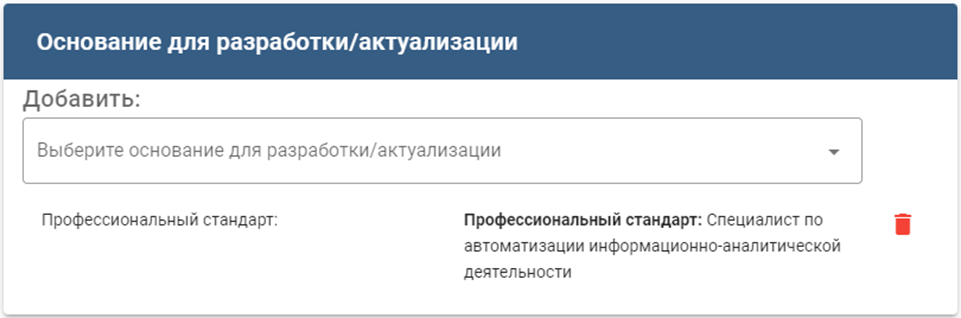
В зависимости от сделанного выбора в правой части появится второй выпадающий список:

<table border="1" id="bkmrk-%D0%9E%D1%81%D0%BD%D0%BE%D0%B2%D0%B0%D0%BD%D0%B8%D0%B5-%D0%92%D0%B0%D1%80%D0%B8%D0%B0%D0%BD%D1%82%D1%8B-%D0%9F" style="border-collapse: collapse; width: 100%; height: 1055.09px; border-width: 1px; border-color: rgb(52, 73, 94);"><colgroup><col style="width: 37.4536%;"></col><col style="width: 62.5464%;"></col></colgroup><tbody><tr style="height: 29.7969px;"><td class="align-center" style="height: 29.7969px; border-color: rgb(52, 73, 94); background-color: rgb(206, 212, 217);">**Основание**</td><td class="align-center" style="height: 29.7969px; border-color: rgb(52, 73, 94); background-color: rgb(206, 212, 217);">**Варианты**</td></tr><tr style="height: 166.906px;"><td style="height: 166.906px; border-color: rgb(52, 73, 94); vertical-align: middle;">Профессиональный стандарт</td><td style="height: 166.906px; border-color: rgb(52, 73, 94);">В строке начать вводить ключевое слово из наименования профстандарта. Система автоматически подберёт наименования, в которых введённый фрагмент встречается:

![](https://help.ao-nk.ru/uploads/images/gallery/2023-12/embedded-image-rbt6uxpq.png)

Выбрать нужный и кнопкой добавления добавить его к плану:

</td></tr><tr style="height: 409.609px;"><td colspan="2" style="height: 409.609px; border-color: rgb(52, 73, 94);">![](https://help.ao-nk.ru/uploads/images/gallery/2023-12/embedded-image-itw1jhwv.png)

Не нужные для проекта профстандарты удалить из списка, нажав на:

![](https://help.ao-nk.ru/uploads/images/gallery/2023-12/embedded-image-9fwlnfii.png)

 Если один профстандарт уже выбран, то при выборе основания снова «Профессиональный стандарт» система добавит к нему метку «второй».

</td></tr><tr style="height: 299.797px;"><td style="height: 299.797px; border-color: rgb(52, 73, 94); vertical-align: middle;">Проект профессионального стандарта</td><td style="height: 299.797px; border-color: rgb(52, 73, 94);">В строке начать вводить ключевое слово из наименования проектируемого профстандарта. Система автоматически подберёт наименования, в которых введённое слово встречается:
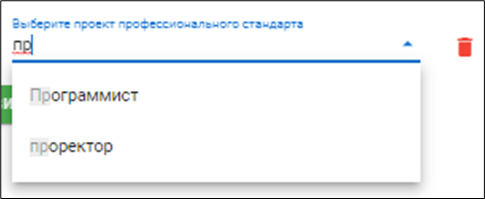
 ![](https://help.ao-nk.ru/uploads/images/gallery/2023-12/embedded-image-dtaavg6b.png)  
Выбрать нужный. Если в данный момент разрабатываемых стандартов нет, будет выведено сообщение «Ничего не найдено».

</td></tr><tr style="height: 29.7969px;"><td style="height: 29.7969px; border-color: rgb(52, 73, 94); vertical-align: middle;">Квалификационное требование, установленное НПА</td><td style="height: 29.7969px; border-color: rgb(52, 73, 94);">В строке набрать наименование квалификационной характеристики:  

 ![](https://help.ao-nk.ru/uploads/images/gallery/2023-12/embedded-image-kzspejj4.png)  
Кнопкой добавления добавить его к плану:  
</td></tr><tr style="height: 29.7969px;"><td colspan="2" style="height: 29.7969px; border-color: rgb(52, 73, 94);">![](https://help.ao-nk.ru/uploads/images/gallery/2023-12/embedded-image-2posy88k.png)

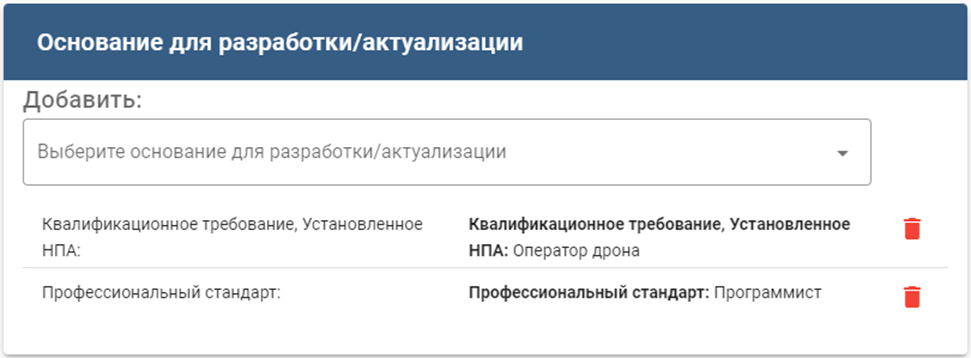
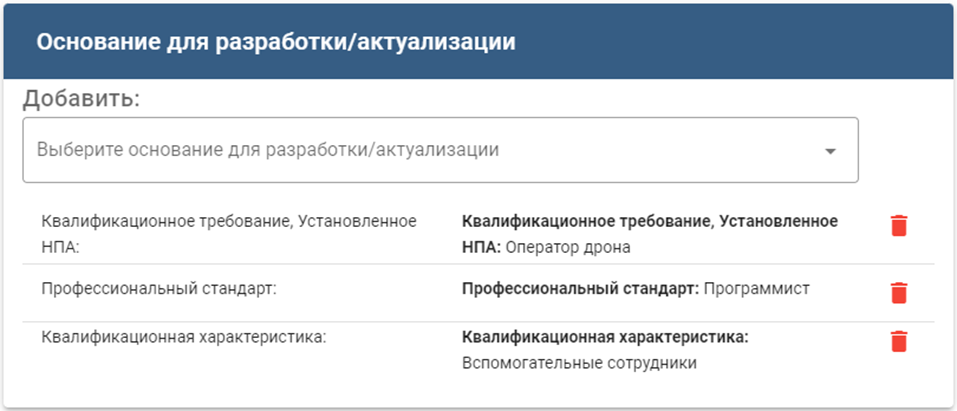
Возможно комбинирование оснований. На рисунке приведен пример одновременного выбора профстандарта и квалификационного требования.

Не нужные для проекта основания удалить из списка, нажав на:

![](https://help.ao-nk.ru/uploads/images/gallery/2023-12/embedded-image-fixku54p.png)

</td></tr><tr style="height: 29.7969px;"><td style="height: 29.7969px; border-color: rgb(52, 73, 94); vertical-align: middle;">Квалификационная характеристика</td><td style="height: 29.7969px; border-color: rgb(52, 73, 94);">В строке набрать наименование квалификационной характеристики:

![](https://help.ao-nk.ru/uploads/images/gallery/2023-12/embedded-image-z9kvswaj.png)  
Кнопкой добавления добавить его к плану:

</td></tr><tr style="height: 29.7969px;"><td colspan="2" style="height: 29.7969px; border-color: rgb(52, 73, 94);">![](https://help.ao-nk.ru/uploads/images/gallery/2023-12/embedded-image-s5xgw0up.png)  
</td></tr></tbody></table>

Нажать кнопку «Далее» для перехода к следующему шагу.

<p class="callout info">Статус «Разработка»</p>

### 7.2.4 Шаг 4. \[Разработка\] Квалификация / Проект квалификации

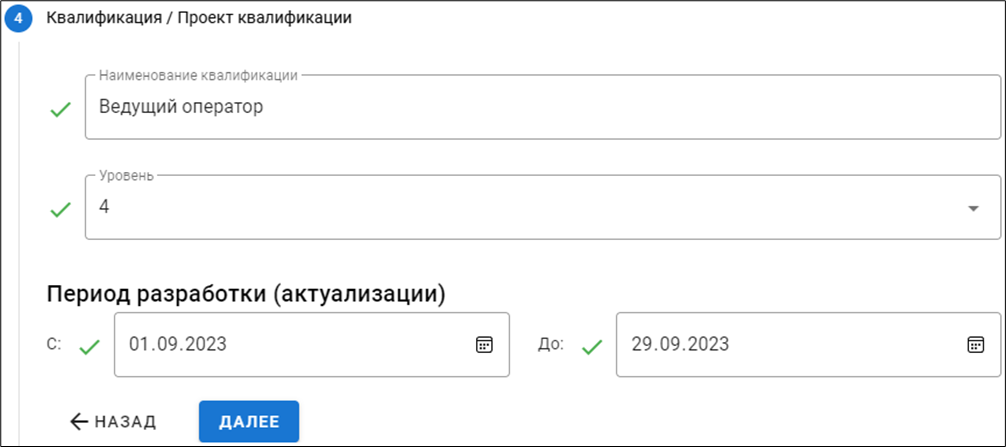
Форма содержит поля для ввода основных параметров проектируемой квалификации:
![](https://help.ao-nk.ru/uploads/images/gallery/2023-12/embedded-image-142mlabh.png)

В строке «Наименование квалификации» ввести наименование.

В строке «Уровень» в выпадающем списке выбрать нужный уровень.

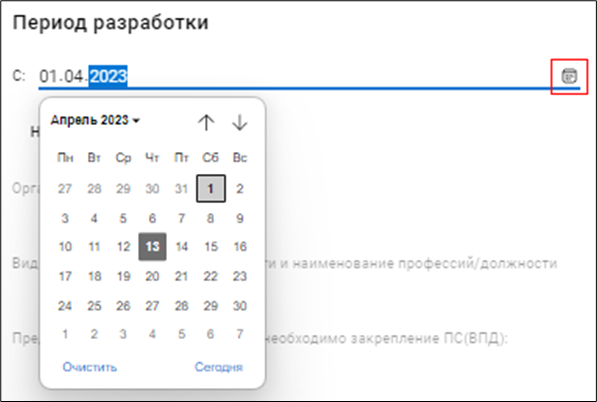
В части окна «Период разработки (актуализации)» при помощи выпадающего инструмента «Календарь» установить планируемые даты начала и окончания разработки:
![](https://help.ao-nk.ru/uploads/images/gallery/2023-12/embedded-image-2kaisxmm.png)

Нажать кнопку «Далее» для перехода к следующему шагу.

<p class="callout info">Статус «Актуализация»</p>

### 7.2.5 Шаг 4. \[Актуализация\] Квалификация / Проект квалификации

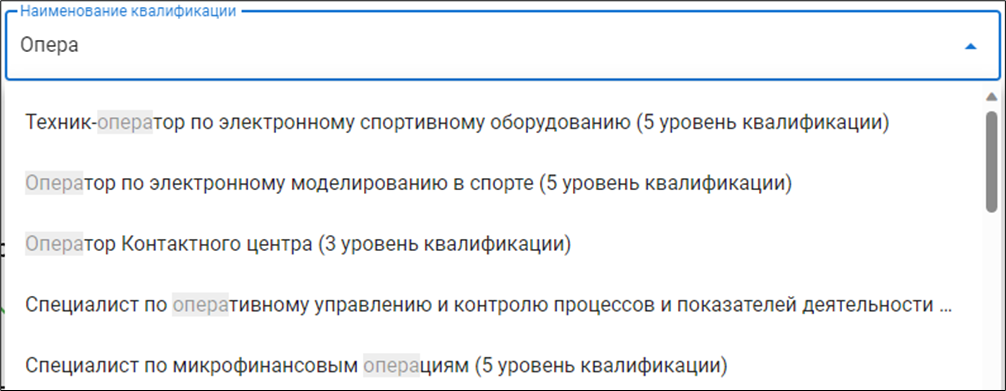
В режиме «Актуализация» в выпадающем списке «Наименование квалификации» выбрать существующую квалификацию из реестра имеющихся:
![](https://help.ao-nk.ru/uploads/images/gallery/2023-12/embedded-image-j9k9k9g8.png)

В строке начать вводить ключевое слово из наименования искомой квалификации. Система автоматически подберёт наименования, в которых введённый фрагмент встречается. Выбрать нужный.

В строке «Уровень» в выпадающем списке выбрать нужный уровень.

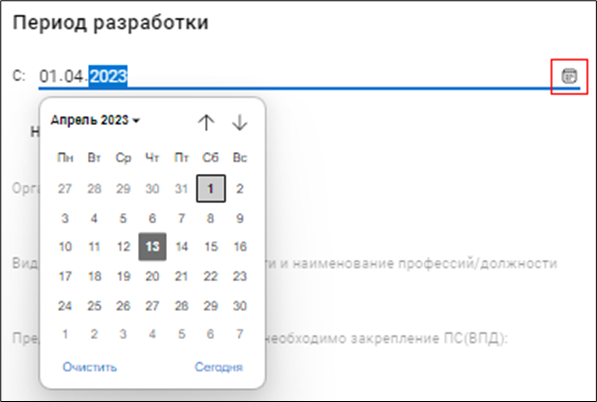
В части окна «Период разработки (актуализации)» при помощи выпадающего инструмента «Календарь» установить планируемые даты начала и окончания разработки:
![](https://help.ao-nk.ru/uploads/images/gallery/2023-12/embedded-image-xredvk4h.png)

Нажать кнопку «Далее» для перехода к следующему шагу.

### 7.2.6 Шаг 5. Признак отнесения к категории

В выпадающем списке выбрать нужный признак:
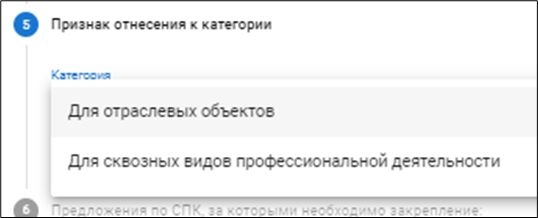
![](https://help.ao-nk.ru/uploads/images/gallery/2023-12/embedded-image-at3mf7uw.png)

Нажать кнопку «Далее» для перехода к следующему шагу.

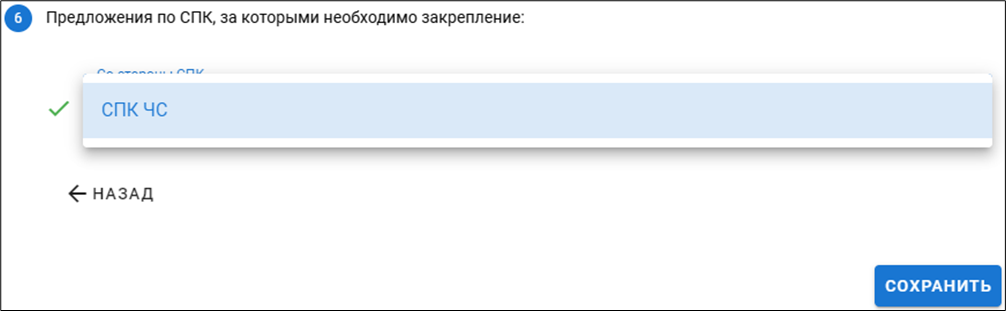
### 7.2.7 Шаг 6. Предложения по СПК, за которыми необходимо закрепление

В выпадающем списке «Со стороны СПК» выбрать целевые СПК:
![](https://help.ao-nk.ru/uploads/images/gallery/2023-12/embedded-image-ykl5njjx.png)

Текущему Администратору СПК в списке будут доступны наименования СПК, за которыми он закреплён.

Нажать кнопку «Сохранить» для завершения оформления плана.

Созданная запись появится в таблице заявок квалификаций:
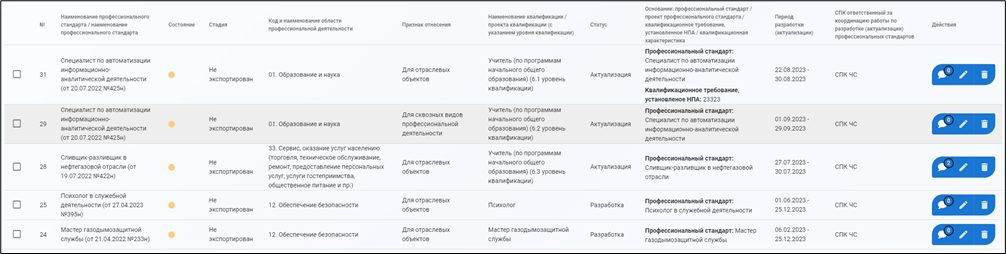
![](https://help.ao-nk.ru/uploads/images/gallery/2023-12/embedded-image-e3rub6ja.png)

Готовые к валидации заявки отметить чекбоксами в первом левом поле списка и нажать в левой нижней части экрана кнопку:

![](https://help.ao-nk.ru/uploads/images/gallery/2023-12/embedded-image-dwemgksq.png)

# 8 Решение проблем

В случае возникновения ошибок в работе программного обеспечения, обратитесь в отдел технической поддержки АО «Национальные Квалификации» по телефону:

**8-800-500-71-16** добавочный: **606**

или по электронной почте:

<support@ao-nk.ru>

При необходимости приложите снимки экрана с возникшей ошибкой – так специалисту отдела технической поддержки будет проще понять местонахождение и причину возникновения ошибки.