# 6 Раздел «Профстандарты»

Таблица «Профстандарты» содержит поля:

<table border="1" id="bkmrk-%D0%9F%D0%BE%D0%BB%D0%B5-%D0%9D%D0%B0%D0%B7%D0%BD%D0%B0%D1%87%D0%B5%D0%BD%D0%B8%D0%B5-%E2%80%93-%D0%A7%D0%B5" style="border-collapse: collapse; width: 100%; border-width: 1px; border-color: rgb(52, 73, 94); height: 1245.03px;"><colgroup><col style="width: 30px;"></col><col style="width: 72.7779%;"></col></colgroup><tbody><tr style="height: 29.7969px;"><td class="align-center" style="border-color: rgb(52, 73, 94); background-color: rgb(206, 212, 217); height: 29.7969px;">**Поле**</td><td class="align-center" style="border-color: rgb(52, 73, 94); background-color: rgb(206, 212, 217); height: 29.7969px;">**Назначение**</td></tr><tr style="height: 204.906px;"><td class="align-center" style="border-color: rgb(52, 73, 94); height: 204.906px; vertical-align: middle;">–</td><td style="border-color: rgb(52, 73, 94); height: 204.906px;">Чекбокс для выбора записей. Предназначен для вы-бора проектов для публикации:  

 ![](https://help.ao-nk.ru/uploads/images/gallery/2023-12/embedded-image-uwj3qpak.png)

Если в списке хотя бы одна запись выбрана, в левой нижней части экрана активируется кнопка:

![](https://help.ao-nk.ru/uploads/images/gallery/2023-12/embedded-image-5op7rpvx.png)

</td></tr><tr style="height: 140.188px;"><td class="align-center" style="border-color: rgb(52, 73, 94); height: 140.188px; vertical-align: middle;">№</td><td style="border-color: rgb(52, 73, 94); height: 140.188px;">Уникальный номер записи в системе.  
Символ «Стрелка» при нажатии производит прямую/обратную сортировку записей в таблице: ![](https://help.ao-nk.ru/uploads/images/gallery/2023-12/embedded-image-0kvg8iix.png)

</td></tr><tr style="height: 46.5938px;"><td class="align-center" style="border-color: rgb(52, 73, 94); height: 46.5938px; vertical-align: middle;">Наименование профессионального стандарта</td><td style="border-color: rgb(52, 73, 94); height: 46.5938px;">Наименование профстандарта.</td></tr><tr style="height: 109.375px;"><td class="align-center" style="border-color: rgb(52, 73, 94); height: 109.375px; vertical-align: middle;">Состояние</td><td style="border-color: rgb(52, 73, 94); height: 109.375px;">Графический индикатор:

 ![](https://help.ao-nk.ru/uploads/images/gallery/2023-12/embedded-image-jtbhniha.png) – Опубликован;

 ![](https://help.ao-nk.ru/uploads/images/gallery/2023-12/embedded-image-1hofwkrg.png) – Готов для публикации;

 ![](https://help.ao-nk.ru/uploads/images/gallery/2023-12/embedded-image-rsbbeer7.png) – Черновик.

</td></tr><tr style="height: 126.016px;"><td class="align-center" style="border-color: rgb(52, 73, 94); height: 126.016px; vertical-align: middle;">Стадия</td><td style="border-color: rgb(52, 73, 94); height: 126.016px;">Текущая стадия разработки проекта:

- Планируется;
- Разработка;
- Подтверждён;
- Отклонён.

</td></tr><tr style="height: 46.5938px;"><td class="align-center" style="border-color: rgb(52, 73, 94); height: 46.5938px; vertical-align: middle;">Статус</td><td style="border-color: rgb(52, 73, 94); height: 46.5938px;">Текущий статус задачи «Разработка» или «Актуализация». Состав действий для статусов различен.</td></tr><tr style="height: 63.3906px;"><td class="align-center" style="border-color: rgb(52, 73, 94); height: 63.3906px; vertical-align: middle;">Код и наименование вида профессиональной деятельности</td><td style="border-color: rgb(52, 73, 94); height: 63.3906px;">Официальный код и наименование из реестра видов профессиональной деятельности. </td></tr><tr style="height: 63.3906px;"><td class="align-center" style="border-color: rgb(52, 73, 94); height: 63.3906px; vertical-align: middle;">Код и наименование области профессиональной деятельности</td><td style="border-color: rgb(52, 73, 94); height: 63.3906px;">В соответствии с Приказом Минтруда от 29.09.2014 г. N 667н «О реестре профессиональных стандартов (перечне видов профессиональной деятельности)».</td></tr><tr style="height: 46.5938px;"><td class="align-center" style="border-color: rgb(52, 73, 94); height: 46.5938px; vertical-align: middle;">Наименование должностей, профессий рабочих</td><td style="border-color: rgb(52, 73, 94); height: 46.5938px;">Наименование должности или профессии в разрабатываемом профстандарте по аналогии с Классификатором ОКПДТР.</td></tr><tr style="height: 46.5938px;"><td class="align-center" style="border-color: rgb(52, 73, 94); height: 46.5938px; vertical-align: middle;">Диапазон уровней квалификации</td><td style="border-color: rgb(52, 73, 94); height: 46.5938px;">Диапазон присваиваемых уровней квалификации разрабатываемому профстандарту.</td></tr><tr style="height: 92.4219px;"><td class="align-center" style="border-color: rgb(52, 73, 94); height: 92.4219px; vertical-align: middle;">Категория</td><td style="border-color: rgb(52, 73, 94); height: 92.4219px;">Выбор категории:

- для отраслевых объектов;
- для сквозных видов профессиональной деятельности.

</td></tr><tr style="height: 29.7969px;"><td class="align-center" style="border-color: rgb(52, 73, 94); height: 29.7969px; vertical-align: middle;">Период разработки</td><td style="border-color: rgb(52, 73, 94); height: 29.7969px;">Выбор планируемых дат начала и окончания разработки в формате ДД.ММ.ГГГГ.</td></tr><tr style="height: 46.5938px;"><td class="align-center" style="border-color: rgb(52, 73, 94); height: 46.5938px; vertical-align: middle;">Ответственная организация-разработчик</td><td style="border-color: rgb(52, 73, 94); height: 46.5938px;">Наименование ведущей организации, ответственной за разработку, контакты ответственного исполнителя: ФИО, телефон, адрес электронной почты, сайт компании.</td></tr><tr style="height: 46.5938px;"><td class="align-center" style="border-color: rgb(52, 73, 94); height: 46.5938px; vertical-align: middle;">Наименование привлекаемых к разработке организаций</td><td style="border-color: rgb(52, 73, 94); height: 46.5938px;">Перечень организаций, привлекаемых для разработки профстандарта/квалификации.</td></tr><tr style="height: 46.5938px;"><td class="align-center" style="border-color: rgb(52, 73, 94); height: 46.5938px; vertical-align: middle;">СПК ответственный за разработку</td><td style="border-color: rgb(52, 73, 94); height: 46.5938px;">Наименование курирующего разработку/актуализацию Совета по профессиональным квалификациям по классификатору Конструктора. </td></tr><tr style="height: 29.7969px;"><td class="align-center" style="border-color: rgb(52, 73, 94); height: 29.7969px; vertical-align: middle;">Действия</td><td style="border-color: rgb(52, 73, 94); height: 29.7969px;">- Если проект профстандарта находится в разработке, то блок содержит три иконки:  

     ![](https://help.ao-nk.ru/uploads/images/gallery/2023-12/embedded-image-ceuozavy.png)
- Обсуждение с индикатором количества сообщений (открывается блок с сообщениями сотрудников, работающих с данным проектом);
- Редактирование (открывается проект профстандарта);
- Удаление (удаление проекта из системы).Если проект профстандарта находится на валидации, то блок содержит две иконки:  

     ![](https://help.ao-nk.ru/uploads/images/gallery/2023-12/embedded-image-8hxclafk.png)
- Обсуждение с индикатором количества сообщений (открывается блок с сообщениями сотрудников, работающих с данным проектом);
- Индикатор «На валидации». Если валидирующая сторона отклонила проект и сопроводила комментариями, индикатор покажет наличие комментария.

</td></tr></tbody></table>

## 6.1 Создание заявки «Профстандарт»

Для создания новой записи в таблице заявок нажать кнопку в правом верхнем углу:  
 ![](https://help.ao-nk.ru/uploads/images/gallery/2023-12/embedded-image-2d30bn3r.png)  
Откроется динамическая форма для составления плана профстандарта. Форма содержит пошаговый маршрут выбора целевых параметров и взаимосвязей разрабатываемого или актуализируемого профстандарта.

Каждый шаг составления содержит необходимые окна ввода информации, списки выбора, системы поиска и прочие инструменты.

Динамическая форма добавления плана профстандарта содержит 8 основных шагов.

Если в текущий момент времени работу с планом профстандарта необходимо прервать, то в нижней части формы расположена кнопка «Сохранить как черновик» при помощи которой можно зафиксировать текущее состояние разработки. В таблице у черновика указан его статус и подсвечены красным цветом незаполненные этапы разработки:

![](https://help.ao-nk.ru/uploads/images/gallery/2023-12/embedded-image-i6tdf7my.png)

![](https://help.ao-nk.ru/uploads/images/gallery/2023-12/embedded-image-xzigny2o.png)

## 6.2 Работа с динамической формой

Алгоритм работы с формой: на каждом шаге произвести заполнение нужных пунктов и нажать кнопку «Далее» для перехода к следующему шагу:  
![](https://help.ao-nk.ru/uploads/images/gallery/2023-12/embedded-image-fcwyhly1.png)  
Если необходимо внести коррективы в пройденный шаг, то вернуться по цепочке шагов назад возможно нажатиями кнопки «Назад» в каждом из них:  
 ![](https://help.ao-nk.ru/uploads/images/gallery/2023-12/embedded-image-hh95okc9.png)  
Форма помнит основные введённые данные и позволит вернуться обратно к актуальному шагу без повторного их введения.

Форма на каждом шаге предупреждает о наличии незаполненного поля. Пока все поля не будут заполнены, кнопка «Далее» будет недоступна:

![](https://help.ao-nk.ru/uploads/images/gallery/2023-12/embedded-image-hayq7ikf.png)

### 6.2.1 Шаг 1. Код и наименование области профессиональной деятельности

В выпадающем списке выбрать код и наименование области профессиональной деятельности:

![](https://help.ao-nk.ru/uploads/images/gallery/2023-12/embedded-image-lbrupfjl.png)

Нажать кнопку «Далее» для перехода к следующему шагу.

### 6.2.2 Шаг 2. Статус

В выпадающем списке выбрать статус проводимой работы:

![](https://help.ao-nk.ru/uploads/images/gallery/2023-12/embedded-image-xgohh94i.png)

- Разработка – статус для вновь создаваемых профстандартов. Далее будут производиться настройки для нового профстандарта.
- Актуализация – статус для работы по изменению существующего профтандарта.

Нажать кнопку «Далее» для перехода к следующему шагу. В зависимости от выбранного статуса **шаг 3** имеет разные формы.

<p class="callout info">Статус «Разработка»</p>

### 6.2.3 Шаг 3. \[Разработка\] Информация о профессиональном стандарте

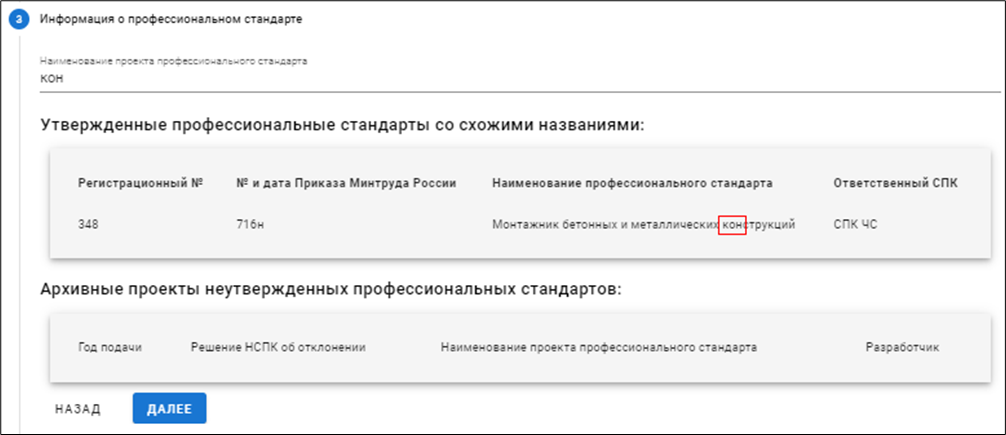
В форме написать наименование проектируемого профессионального стандарта:
![](https://help.ao-nk.ru/uploads/images/gallery/2023-12/embedded-image-ro8qfmo3.png)

При наборе наименования система автоматически проверяет наличие введённого слова или словосочетания в базе данных утверждённых профстандартов и архиве разработанных, но неутверждённых профстандартов. Наличие близких по наименованию профстандартов позволит произвести изучение имеющихся разработок и избежать дублирования. Наличие отклонённых разработок поможет заранее изучить причины отклонения и избежать повторения подобного результата при собственной разработке.

Если критических совпадений и совпадений, требующих дополнительного изучения не обнаружено, будут отображены соответствующие статусы:

![](https://help.ao-nk.ru/uploads/images/gallery/2023-12/embedded-image-kyzsg7d9.png)

После этого нажать кнопку «Далее» для перехода к следующему шагу.

При выборе на втором шаге статуса «Актуализация» следующий шаг отличается от варианта статуса «Разработка».

<p class="callout info">Статус «Актуализация»</p>

### 6.2.4 Шаг 3. \[Актуализация\] Информация о профессиональном стандарте

На данном шаге выбирается существующий профстандарт, для которого планируются работы по актуализации.

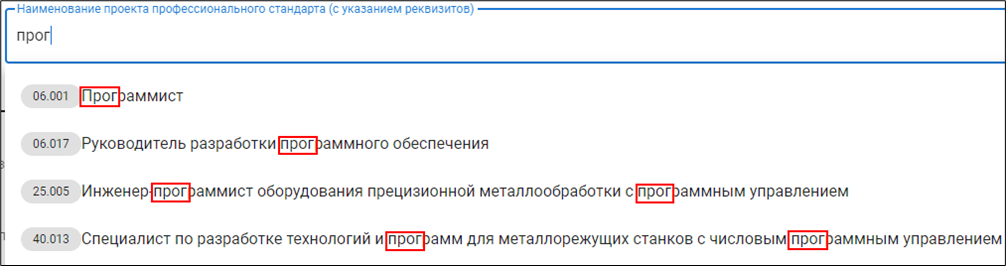
В поисковой строке начать вводить часть слова или фразы, содержащихся в искомом профстандарте:
![](https://help.ao-nk.ru/uploads/images/gallery/2023-12/embedded-image-p9bektki.png)

Система автоматически будет выводить шифры и наименования профстандартов, в наименовании которых встречается введённый фрагмент. Нажатием выбрать нужный профстандарт.

Нажать кнопку «Далее» для перехода к следующему шагу.

### 6.2.5 Шаг 4. Признак отнесения к категории

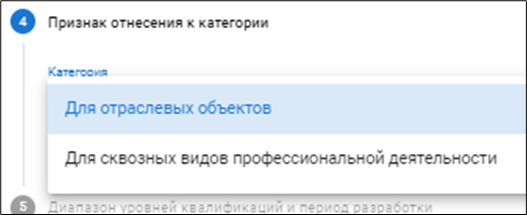
В выпадающем списке выбрать определённый методикой признак отнесения к категории:
![](https://help.ao-nk.ru/uploads/images/gallery/2023-12/embedded-image-aykyiap2.png)

Нажать кнопку «Далее» для перехода к следующему шагу.

### 6.2.6 Шаг 5. Диапазон уровней квалификаций и период разработки

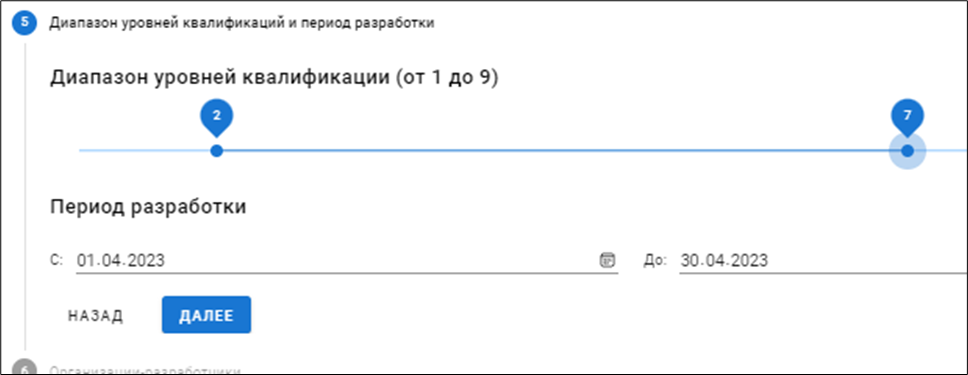
Эта часть динамической формы содержит инструменты для настройки двух параметров профстандарта:
![](https://help.ao-nk.ru/uploads/images/gallery/2023-12/embedded-image-m4dqmgov.png)

В части окна «Диапазон уровней квалификации (от 1 до 9)» при помощи указателя мыши передвинуть ползунки на шкале в соответствующие позиции. Выбрать диапазон уровней, который будет иметь разрабатываемый профстандарт.

В части окна «Период разработки» при помощи выпадающего инструмента «Календарь» установить планируемые даты начала и окончания разработки:
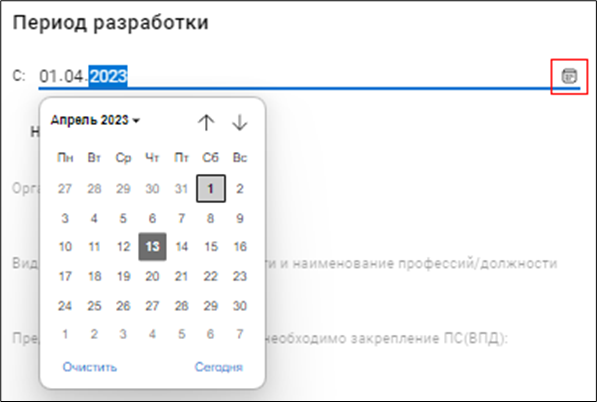
![](https://help.ao-nk.ru/uploads/images/gallery/2023-12/embedded-image-q5lmwrsm.png)

Нажать кнопку «Далее» для перехода к следующему шагу.

### 6.2.7 Шаг 6. Организации-разработчики

На данном шаге указывается источник средств для разработки, главная организация-разработчик, контактные данные её ответственного исполнителя и перечень привлекаемых к разработке организаций:
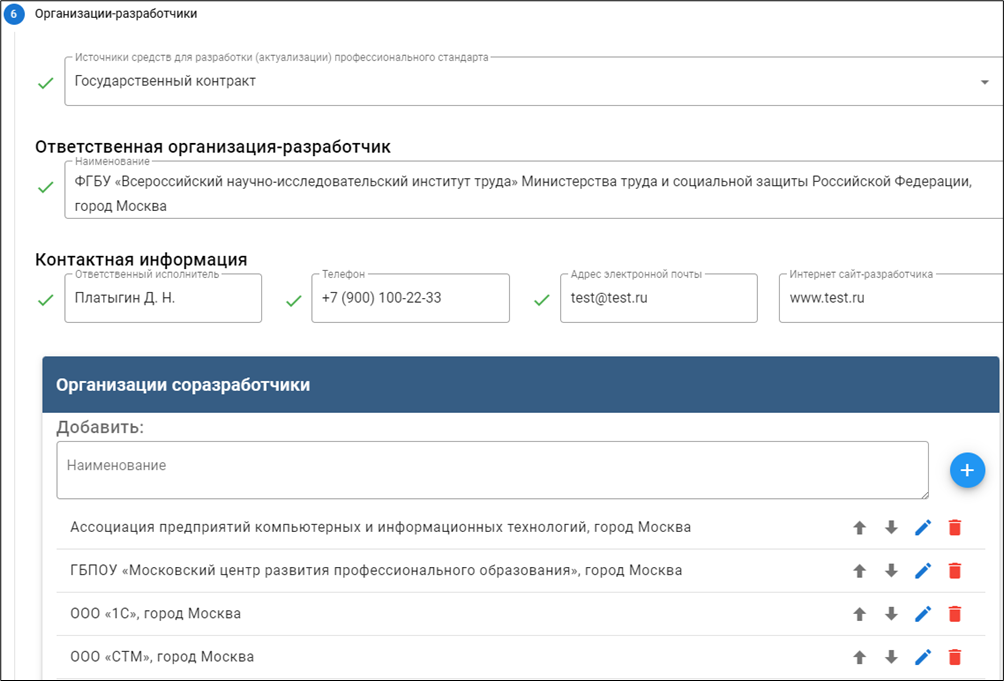
![](https://help.ao-nk.ru/uploads/images/gallery/2023-12/embedded-image-mjleyrv6.png)

В верхней части необходимо в выпадающем списке выбрать источники средств для разработки (актуализации):
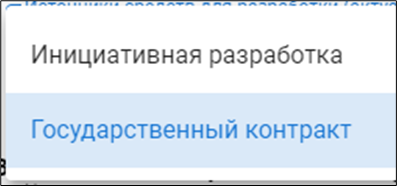
![](https://help.ao-nk.ru/uploads/images/gallery/2023-12/embedded-image-opwqspvt.png)

В окне «Ответственная организация-разработчик» необходимо указать наименование организации.

Ниже в окнах указываются контактные данные ответственного исполнителя:

- ФИО;
- Телефон;
- Адрес электронной почты;
- Интернет-сайт организации-разработчика (необязательно).

Ниже составляется список организаций-соразработчиков. В окне указывается наименование организации, и она добавляется в список нажатием кнопки:

![](https://help.ao-nk.ru/uploads/images/gallery/2023-12/embedded-image-9d5ud6gr.png)

В дальнейшем порядок организаций в списке можно менять, редактировать наименования и удалять организации с помощью инструментов:

![](https://help.ao-nk.ru/uploads/images/gallery/2023-12/embedded-image-bsjw3oz8.png)

<p class="callout warning">Если проводится работа по актуализации имеющегося профстандарта, то на данном этапе будут автоматически подгружены данные организаций, уже указанных в данном профстандарте.</p>

Нажать кнопку «Далее» для перехода к следующему шагу.

### 6.2.8 Шаг 7. Вид профессиональной деятельности и наименование профессии/должности

В этой части формы в первом окне указать наименование вида профессиональной деятельности:
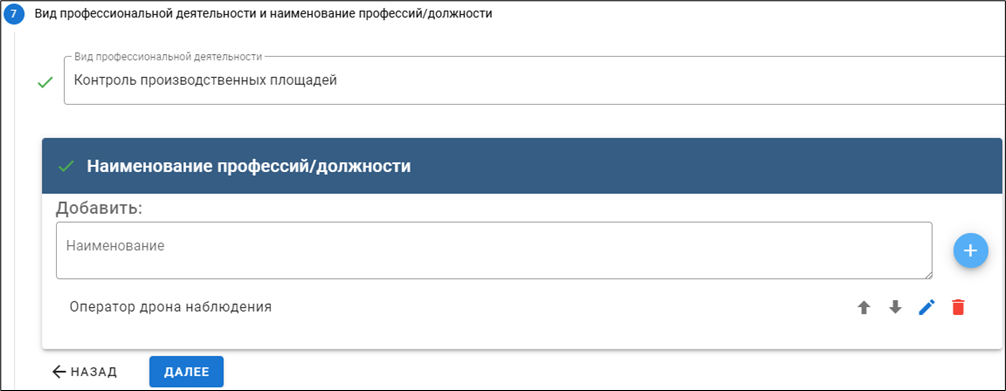
![](https://help.ao-nk.ru/uploads/images/gallery/2023-12/embedded-image-to7qsjm3.png)

В строке «Наименование профессий/должностей» ввести новое разрабатываемое наименование профессии или должности. Она добавляется в список нажатием кнопки:

![](https://help.ao-nk.ru/uploads/images/gallery/2023-12/embedded-image-rd7fg5vk.png)

Профессий/должностей можно указать несколько. В дальнейшем порядок в списке можно менять, редактировать наименования и удалять записи с помощью инструментов:

![](https://help.ao-nk.ru/uploads/images/gallery/2023-12/embedded-image-sc1nnp89.png)

Нажать кнопку «Далее» для перехода к следующему шагу.

<p class="callout warning">Если проводится работа по актуализации имеющегося профстандарта, то на данном этапе будут автоматически подгружены вид и наименования, уже указанные в данном профстандарте.</p>

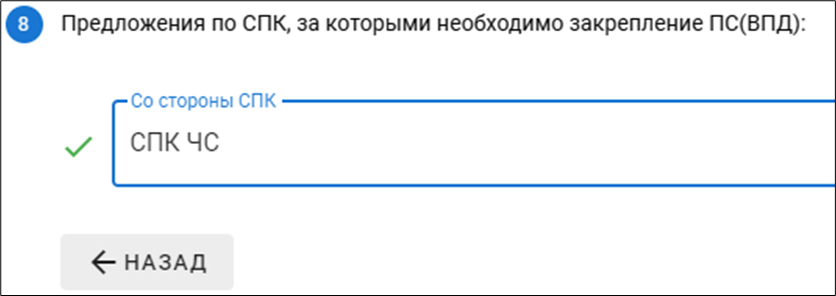
### 6.2.9 Шаг 8. Предложения по СПК, за которыми необходимо закрепление ПС (ВПД)

В выпадающем списке СПК необходимо выбрать рекомендованный для разработки данного профстандарта СПК:
![](https://help.ao-nk.ru/uploads/images/gallery/2023-12/embedded-image-flbf5ne1.png)

После того, как все этапы успешно пройдены, кнопка в нижней части формы изменится:

![](https://help.ao-nk.ru/uploads/images/gallery/2023-12/embedded-image-qdcsdhpj.png)

Нажать для сохранения.

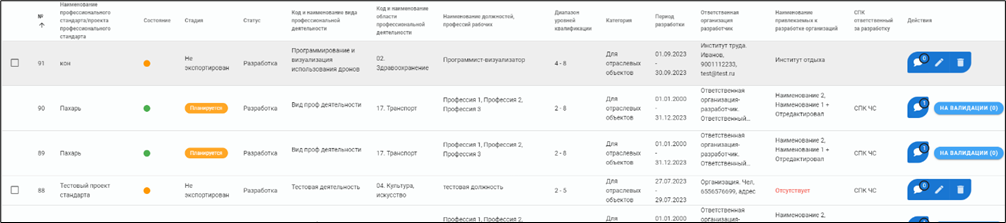
Созданная запись появится в таблице заявок профстандартов:
![](https://help.ao-nk.ru/uploads/images/gallery/2023-12/embedded-image-3ald0bd0.png)