Если Оператор региона будет работать с Планом мероприятий нескольких регионов, нему необходимо сообщить об этом Администратору системы. Администратор настроит связь учётной записи с необходимыми регионами.
## Вход в Систему Вход в Систему осуществляется по адресу портала Плана мероприятий («Дорожной Карты»): [https://is-mon.ao-nk.ru/](https://is-mon.ao-nk.ru/) Главный экран портала содержит сводные статистические данные по Плану мероприятий и интерактивную карту Российской Федерации с возможностью просмотра основных показателей по регионам. 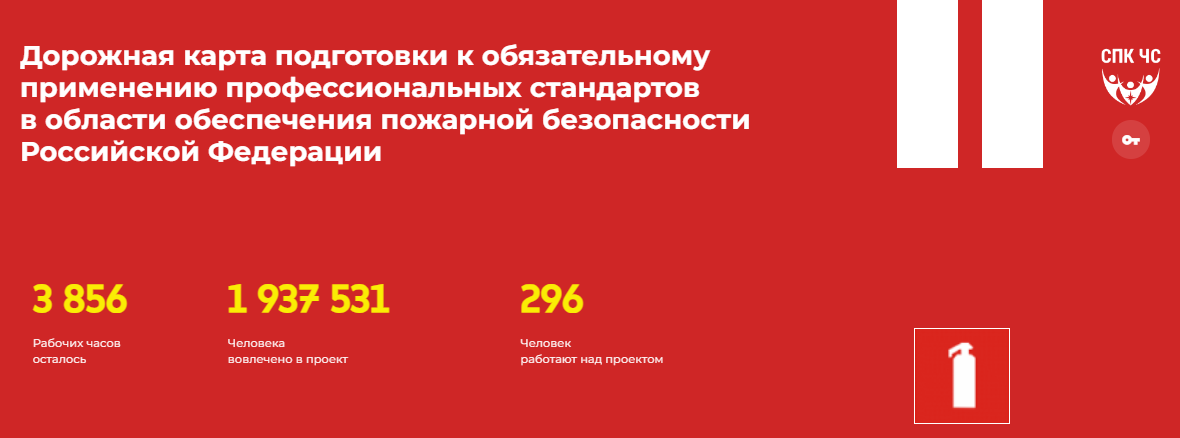 В правой верхней части экрана находится кнопка входа в Личный Кабинет:  Нажатие вызовет переход на форму авторизации: 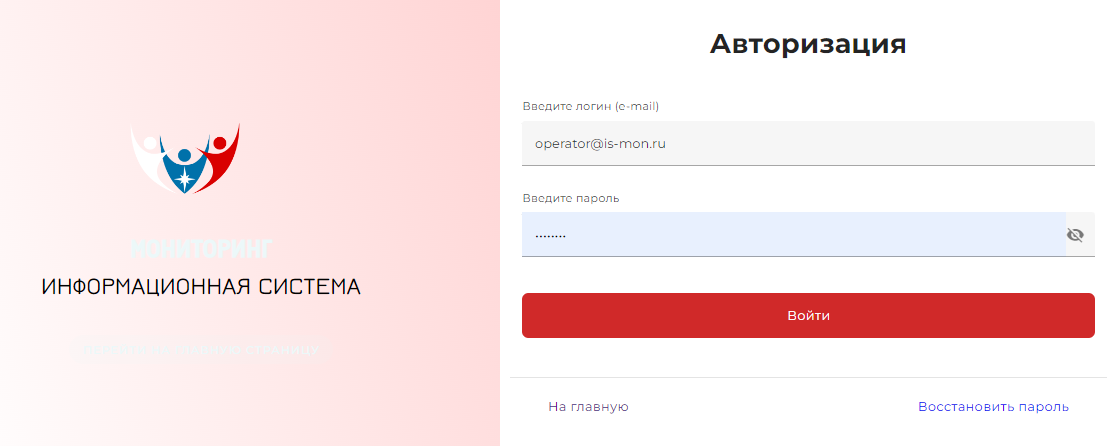 Для авторизации в Системе Оператор региона вводит логин (адрес электронной почты, указанный при создании учётной записи) и пароль (первоначально создается Администратором).Если пароль по какой-либо причине утрачен, Оператор региона может воспользоваться функцией «Восстановить пароль». Нужно будет ввести адрес электронной почты и подтвердить сброс текущего пароля. По ссылке, полученной на указанный адрес, необходимо перейти на страницу для формирования нового пароля.
Если введен некорректный адрес электронной почты или пароль, Система выдаст сообщение:  Если после создания учётной записи Оператор региона забыл подтвердить адрес электронной почты, то Система выведет предупреждение: [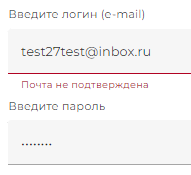](https://help.ao-nk.ru/uploads/images/gallery/2023-10/CJGimage.png) Необходимо проверить почтовый ящик и подтвердить адрес. После авторизации в личном кабинете Оператор региона может осуществлять работу со статистическими данными по своему региону и управлять Помощниками. # Работа в Системе # Задачи В соответствие с ролевой моделью ИС «Мониторинг» в задачи Оператора региона входят: ## Слой «Подготовительный мероприятия» - Отслеживание актуальной информации о проведении в регионе Подготовительных мероприятий. - Установка в Системе корректных дат планируемого завершения забот (дедлайнов) по каждому из Подготовительных мероприятий. - Своевременное изменение в Системе текущих статусов Подготовительных мероприятий. - Своевременное размещение в Системе электронных копий утверждённых документов по каждому из Подготовительных мероприятий. - Своевременное информирование Администраторов Системы о нештатных ситуациях с осуществлением мониторинга, получением утверждённых документов и прочих проблемах, приводящих к отклонениям в графике Подготовительных мероприятий. ## Слой «Нормативные правовые акты» - Наполнение категорий слоя утверждёнными наборами планируемых к разработке Нормативных правовых актов. - Установка в Системе корректных дат планируемого завершения забот (дедлайнов) по каждому из Нормативных правовых актов. - Отслеживание актуальной информации о разработке запланированных Нормативных правовых актов. - Своевременное изменение в Системе текущих статусов Нормативных правовых актов. - Своевременное размещение в Системе электронных копий утверждённых Нормативных правовых актов по каждой из категорий. - Своевременное информирование Администраторов Системы о нештатных ситуациях с осуществлением мониторинга, получением утверждённых документов, появлением новых категорий и прочих проблемах, приводящих к отклонениям в графике разработки Нормативных правовых актов в регионе. ## Слой «Образование» - Мониторинг поступающих в Систему данных об инфраструктуре образования и профильных выпускниках учебных заведений (сфера ПБ). - Внесение исправлений в случае отклонения данных от реального состояния для информирования Администратора Системы / Куратора СПК и проверки и валидации исправлений. - Дополнение статистической информации, отсутствующей в Системе, актуальными данными по региону. - Взаимодействие с Куратором СПК региона в части актуализации данных. ## Слой «Оценка квалификации» - Мониторинг поступающих в Систему данных об инфраструктуре НОК. - Внесение исправлений в случае отклонения данных от реального состояния для информирования Администратора Системы / Куратора СПК и проверки и валидации исправлений. - Взаимодействие с Куратором СПК региона в части актуализации данных. ## Слой «Работа с населением» - Отслеживание актуальной информации о проведении в регионе мероприятий. Взаимодействие с профильными комитетами ОИВ, СПК, куратором региона, ЦОК в части планов проведения мероприятий и фактических данных по проведению. - Взаимодействие с региональными СМИ по сбору статистики в части планов и фактических данных о тематических публикациях. - Взаимодействие с региональными ОИВ, профильными организациями для сбора статистических данных по обработке обращений граждан в части тематики ПБ. - Взаимодействие с СПК и смежными организациями для сбора статистических данных по обработке обращений граждан подотчётного региона (регионов) в центральные структуры. ## Региональные отчёты Контроль корректности формирования Системой региональных отчётов: - Сводного. - Развёрнутого по Нормативным правовым актам. - Развёрнутого по Обучению и НОК. - Развёрнутого по Работе с населением. ## Организация работы ### Помощники Оператор региона осуществляет организацию работы с ИС «Мониторинг» по региону ответственности (нескольким регионам). Для реализации задач в рамках Плана Мероприятий Оператор региона может назначать Помощников на отдельные задачи. Оператор региона самостоятельно добавляет в Систему необходимое количество Помощников. Координация работы и контроль за своевременным и качественным исполнением поставленных задач Помощниками является непосредственной задачей Оператора региона. # Личный кабинет ## Начало работы После успешной авторизации Оператор региона попадает в персональный личный кабинет. По умолчанию при входе открывается интерактивная карта РФ с указанием СПК, к которому принадлежит данный Оператор региона и подсвеченными регионами его ответственности: 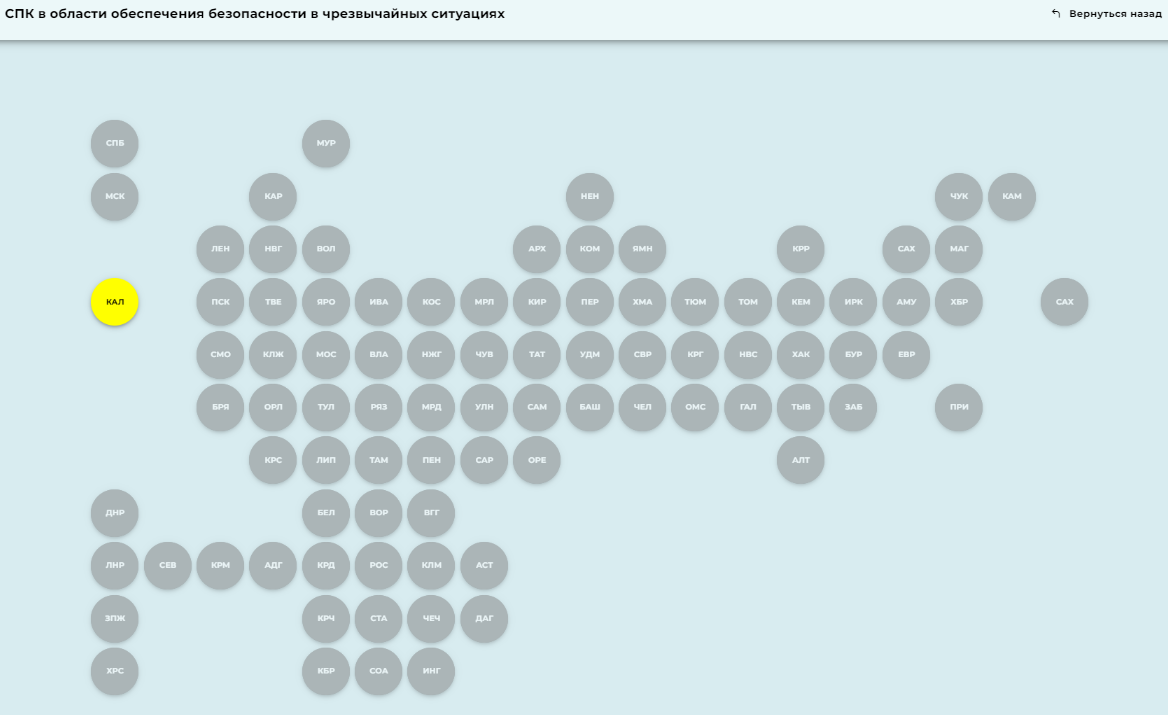 Регионы именованы трехбуквенными сокращениями. При наведении указателя на регион появляется полное наименование: 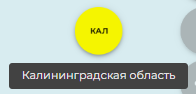 Нажать на кнопку нужного региона, чтобы открыть кабинет Оператора. По умолчанию при переходе в регион откроется рабочий стол с кнопками слоёв личного кабинета:  Для перехода в раздел нужного слоя нажать на кнопку с его наименованием. В левой части окна расположено главное меню личного кабинета. По умолчанию оно свёрнуто до иконок:  Если подвести указатель к зоне меню, оно автоматически откроется: 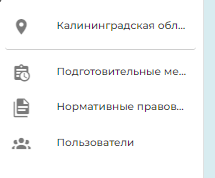 Меню содержит основные инструменты управления: - Наименование текущего региона. - Раздел «Пользователи» для работы Оператора с помощниками. Для работы со слоями личного кабинета необходимо использовать соответствующие пункты меню с наименованиями слоёв: - Подготовительные мероприятия. - Нормативные правовые акты. ## Выход из системы Выход из работы с личным кабинетом осуществляется в левом нижнем углу окна:  После нажатия на кнопку «Вернуться назад» рабочий стол закрывается, происходит переход к основной карте регионов и в правой верхней части становится доступна кнопка выхода из учётной записи Оператора региона:  # Внесение данных ## Слой «Подготовительные мероприятия» Слой содержит универсальный для всех регионов набор подготовительных мероприятий. Набор и форму для работы с ним настраивает Администратор Системы для всех регионов. В задачи Оператора региона входит отслеживание статусов Подготовительных мероприятий, своевременная их актуализация в Системе и загрузка утверждённых документов при завершении разработки. В соответствие с «Дорожной картой» состав подготовительных мероприятий следующий: - Формирование Координационного совета. - Формирование плана разработки нормативных правовых актов. - Формирование плана по обучению. - Формирование плана по проведению мероприятий в рамках Федерального закона. - Формирование реестра органов исполнительной власти, ответственных за реализацию Плана мероприятий. Открыть на рабочем столе личного кабинета раздел «Подготовительные мероприятия»:  В разделе Администратором системы подготовлен перечень Подготовительных мероприятий единый для всех регионов в соответствие с Планом мероприятий («Дорожной картой»): 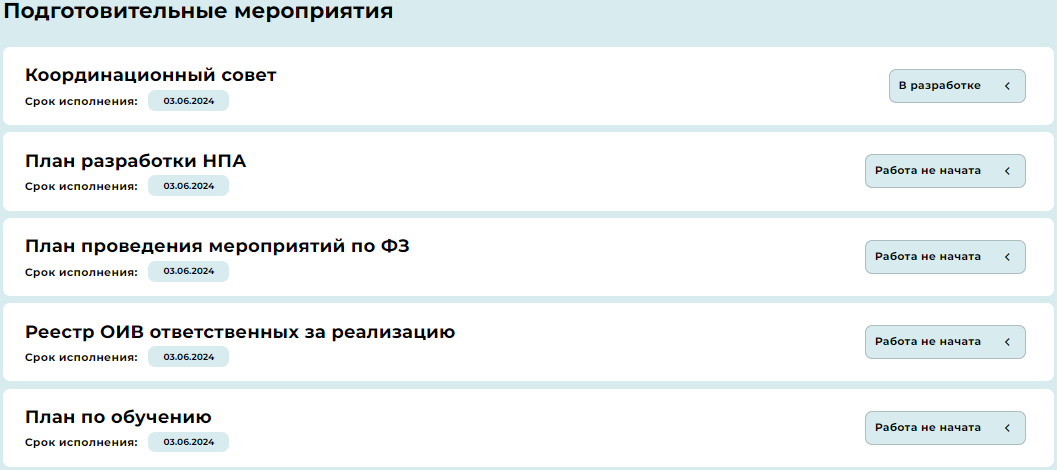 Запись о каждом мероприятии содержит: - Наименование Подготовительного мероприятия. - Срок исполнения. - Текущий статус подготовки. - Загруженный файл, сопровождающий текущий статус. Все мероприятия по умолчанию имеют статус «Работа не начата»:  Как только по мероприятию начинаются какие-либо работы, статус необходимо изменить. ### В задачи Оператора региона входит: - Установка плановой даты готовности Подготовительного мероприятия. - Своевременна установка актуального статуса Подготовительного мероприятия. - Загрузка в Систему для текущего статуса сопроводительного документа (необязательно кроме статуса «Утверждён»). #### Установка срока исполнения Для установки срока исполнения нажать на плашку с датой у нужного Подготовительного мероприятия: 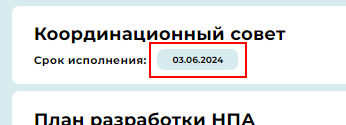 Откроется модуль календаря. Используя кнопки управления годом и месяцем, выбрать нужные. Затем мышью указать нужную дату выбранного месяца: 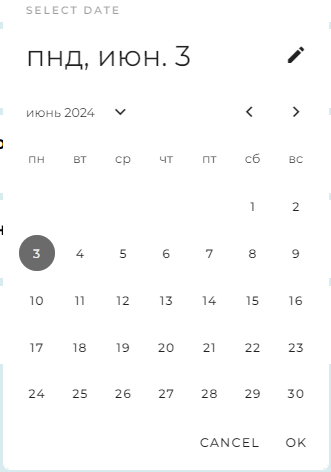 Дату также можно указать вручную в формате ДД-ММ-ГГГГ , переключив модуль календаря нажатием на кнопку . Кнопка сменится на , а вариант ввода даты на ручной: 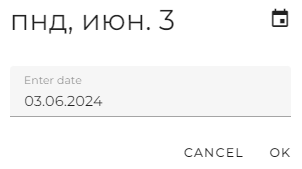 После ввода даты подтвердить нажатием ОК. #### Установка актуального статуса Для установки статуса Подготовительно мероприятия предназначен выпадающий список в правой части: 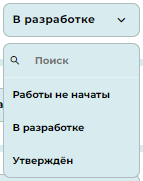 По умолчанию у всех Подготовительных мероприятий установлен статус «Работы не начаты». Как только по мероприятию появляется первая информация о начале работ, необходимо активировать для данного мероприятия статус «В разработке»:  #### Загрузка файла При изменении статуса Система предлагает добавить файл актуального документа. Если такой файл имеется в наличии, то для загрузки нажать на кнопку «Добавить файл». Откроется стандартный диалог операционной системы для выбора файла. Для продолжения показать на диске компьютера нужный файл .pdf и подтвердить его загрузку в Систему.Если файлов к текущему этапу несколько, необходимо перед загрузкой упаковать их в один файл архива.
Если по текущему статусу документы отсутствуют, предложение загрузки можно проигнорировать. При следующем открытии раздела личного кабинета окно для загрузки файла у статуса будет скрыто. После загрузки файла его наименование появится рядом с наименованием статуса. Завершить загрузку необходимо нажатием кнопки сохранения:  Если к статусу был загружен файл, от будет отображаться рядом со статусом:  При нажатии на наименование файла откроется окно просмотра прикреплённого документа. #### Завершение работ над Подготовительным мероприятием При получении информации о завершении работы над мероприятием, поменять статус на «Утверждён». При установке данного статуса Система ожидает **ОБЯЗАТЕЛЬНОЙ** загрузки электронной копии результирующего документа:Если в данный момент отсутствует возможность загрузить файл, Система автоматически вернёт мероприятию статус «В разработке». Установить статус «Утверждён» без загрузки подтверждающего документа нельзя.
Работа над Подготовительным мероприятием со статусом «Утверждён» и загруженным файлом завершена. ## Слой «Нормативные правовые акты» Слой содержит универсальный для всех регионов набор категорий планируемых к разработке Нормативных правовых актов (НПА). Набор категорий и форму для работы с ними настраивает Администратор Системы для всех регионов. Базовый состав категорий включает: - Законодательные акты субъекта РФ. - Нормативные правовые акты субъекта РФ. - Иные (ведомственные) документы субъекта РФ. - Нормативные правовые акты муниципальные. ### В задачи Оператора региона входит: - Добавление в каждую категорию набора документов, запланированных к реализации в регионе. - Установка регламентируемой законом даты окончания всего процесса разработки для каждого документа до утверждения (дедлайна). - Отслеживание статусов по каждому из документа. - Своевременная актуализация статусов в Системе и загрузка утверждённых документов при завершении разработки. Открыть в главном меню личного кабинета раздел «Нормативные правовые акты»: 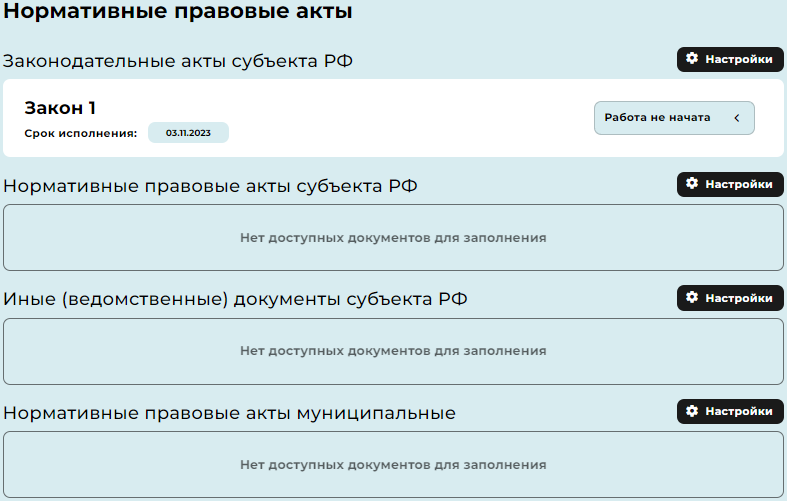 Добавленные документы расположены в соответствующих категориях. #### Работа с категорией Для добавления нового документа или настроек уже имеющихся в категории документов нажать кнопку «Настройки» данного категории:  Откроется окно работы с документами, содержащимися в категории: 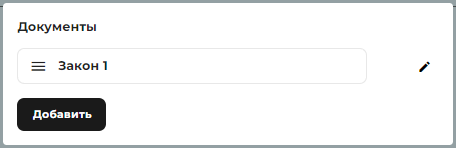 #### Добавление нового документа Для добавления нового документа нажать кнопку:  Откроется окно добавления нового документа: 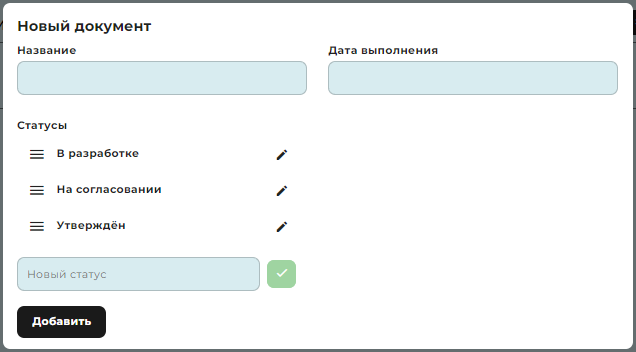 В окне добавления нового документа ввести необходимые данные: - Название документа. - Срок исполнения (в соответствии с Планом мероприятий и решением ОИВ). - Текущий статус разработки документа. (Документ можно создать сразу с промежуточным статусом, если до текущего момента информации о нём у Оператора не было.) После заполнения полей «Название» и «Срок исполнения» нажать на кнопку  напротив требуемого статуса. Выбранный статус появится в окне ниже и станет активной кнопка установки: Нажатие на кнопку зафиксирует выбранный статус у текущего документа. После настройки всех параметров нового документа нажать кнопку для его добавления в категорию:  #### Редактирование имеющегося документа Для редактирования свойств документа, ранее добавленного в категорию, нажать кнопку  для этого документа. Откроется форма, аналогичная форме добавления нового документа: 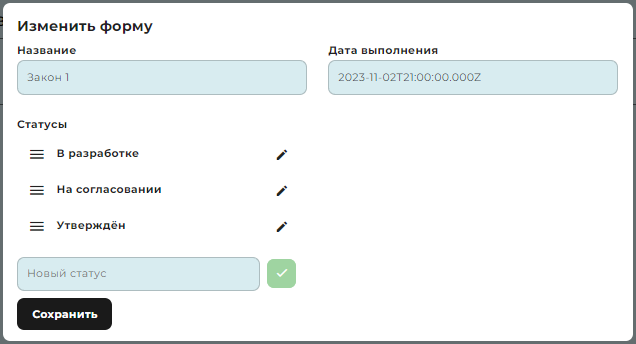 В данной форме можно точно также изменить наименование, срок исполнения и статус текущего документа. #### Установка срока исполнения документа в категории Для установки срока исполнения (корректировки) для уже добавленных документов без открытия формы настроек нажать на плашку с датой у нужного документа: 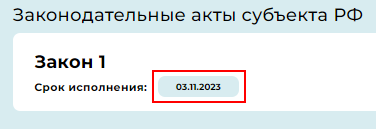 Откроется модуль календаря. Используя кнопки управления годом и месяцем, выбрать нужные. Затем мышью указать нужную дату выбранного месяца:  Дату также можно указать вручную в формате ДД-ММ-ГГГГ , переключив модуль календаря нажатием на кнопку . Кнопка сменится на , а вариант ввода даты на ручной:  После ввода даты подтвердить нажатием ОК.С помощью модуля календаря проводится выбор даты в любой форме личного кабинета.
#### Установка актуального статуса Для установки статуса документа предназначен выпадающий список в правой части: [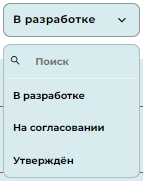](https://help.ao-nk.ru/uploads/images/gallery/2023-11/hW3image.png) По умолчанию после добавления в Систему у документов автоматически устанавливается статус «Работы не начаты». Как только по мероприятию появляется первая информация о начале работ, необходимо активировать для данного мероприятия статус «В разработке». #### Загрузка файла При каждом изменении статуса Система предлагает добавить файл актуального документа. Если такой файл имеется в наличии, то для загрузки нажать на кнопку «Добавить файл». Откроется стандартный диалог операционной системы для выбора файла. Для продолжения показать на диске компьютера нужный файл .pdf и подтвердить его загрузку в Систему. Если файлов к текущему этапу несколько, необходимо перед загрузкой упаковать их в один файл архива.
Если по текущему статусу файлы отсутствуют, предложение загрузки можно проигнорировать. При следующем открытии раздела личного кабинета окно для загрузки файла у статуса будет скрыто. После загрузки файла его наименование появится рядом с наименованием статуса. Завершить загрузку необходимо нажатием кнопки сохранения:  Если к статусу был загружен файл, от будет отображаться рядом со статусом:  При нажатии на наименование файла откроется окно просмотра прикреплённого файла. #### Завершение работ над документом При получении информации о завершении работы над документом, поменять статус на «Утверждён». При установке данного статуса Система ожидает загрузки электронной копии результирующего документа. Если в данный момент отсутствует возможность загрузить файл, Система автоматически вернёт документу статус «На согласовании». Установить статус «Утверждён» без загрузки подтверждающего файла нельзя. Подготовка документа со статусом «Утверждён» и загруженным файлом завершена.Система отслеживает плановый срок готовности документов. В случае приближения плановой даты для документа, не имеющих статус «Утверждён» появится цветовой предупреждающий индикатор.
## Слой «Образование» Слой содержит универсальный для всех регионов набор статистических данных в двух категориях: - Статистическая информация об инфраструктуре образования. - Статистическая информация о выпускниках в сфере ПБ. ▓ Набор категорий статистических данных и форму для работы с ними настраивает Администратор Системы для всех регионов. Статистические данные в слой загружаются централизованно из федеральных информационных систем, а также Администраторами Системы по данным, полученным от Кураторов соответствующих направлений. В задачи Оператора региона входит: - Осуществлять мониторинг наличия статистических данных, загруженных в систему. - При появлении актуальной информации о категории статистических данных, не совпадающей с имеющейся в Системе, указывать их в окнах корректировки для информирования Администраторов и Кураторов. Открыть в главном меню личного кабинета раздел «Образование»: ▓ Проверить имеющиеся в Системе статистические данные. В случае наличия актуальной информации по какой-либо категории указать данные в соответствующем окне корректировки: ▓ Сохранить внесённые данные: ▓ Ответственные сотрудники (Администратор, Куратор) получат уведомление Системы о корректировке данных Оператором региона. После этого они произведут валидацию поступивших новых данных либо сброс некорректно введённых.После обработки данных ответственными сотрудниками Оператор региона будет видеть обновлённую информацию.
## Слой «Оценка квалификации» Слой содержит универсальный для всех регионов набор статистических данных в двух категориях:После обработки данных ответственными сотрудниками Оператор региона будет видеть обновлённую информацию.
## Слой «Работа с населением» Слой содержит универсальный для всех регионов набор категорий вариантов работы с населением в рамках «Дорожной карты»: - Статистическая информация (план/факт) по мероприятиям. - Статистическая информация (план/факт) по публикациям тематических материалов в СМИ. - Статистическая информация по обращениям граждан. ▓ Набор категорий и форму для работы с ними настраивает Администратор Системы для всех регионов. В задачи Оператора региона входит: - Отслеживание активности по каждой из категорий. - Актуализация плановых/фактических показателей в Системе в категориях «Мероприятия» и «СМИ». - Фиксация и внесение актуальных данных в Систему по обращениям граждан. Открыть в главном меню личного кабинета раздел «Работа с населением»: ▓ Проверить имеющиеся в Системе статистические данные. Актуализировать данные, указав в окнах ввода новые значения. ▓ Сохранить внесённые данные: ▓ # Помощники Оператора региона ## Создание Помощника Оператор региона может самостоятельно создать в системе Помощника для делегирования ему определённого набора задач в рамках сбора и актуализации данных по исполнению Плана мероприятий («Дорожной карты»). Добавление Помощника Оператор региона производит в личном кабинете. Открыть раздел «Пользователи»: ▓ В разделе вызвать режим «Добавить права» и в открывшихся инструментах выбрать опцию «Добавить пользователя»: ▓ Для нового пользователя указать основные данные: 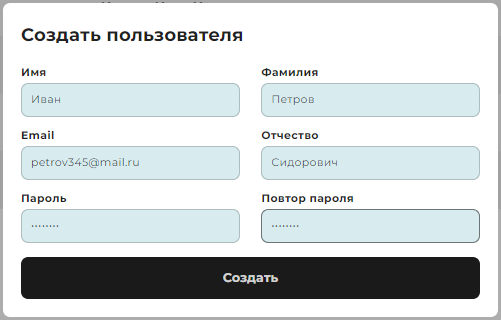 После создания нового пользователя следует назначить ему роль «Помощник». ## Настройка разрешений для Помощника После создания Помощника Оператор региона настраивает варианты доступа к слоям личного кабинета региона, указывая уровень «Чтение» или «Редактирование» для каждого слоя в зависимости от зоны ответственности данного сотрудника: ▓ # Отчёты # Сводный отчёт [](https://help.ao-nk.ru/uploads/images/gallery/2023-10/UR0image.png) ## Общая информация Сводный отчет содержит в краткой форме всю текущую информацию по региону, содержащуюся в Системе. Отчёт формируется автоматически по единому шаблону для любого региона. Настройка шаблонов производится администраторами Системы централизовано. Отчёт содержит: - Наименование региона. - ФИО Оператора Региона. - Наименование отчёта. - Дату формирования отчёта. - Разделы со статистической информацией по региону. Информация распределена по информационным слоям: - Подготовительные мероприятия; - Нормативные правовые акты; - Образование; - Оценка квалификации; - Работа с населением. ### Подготовительные мероприятия В разделе содержится информация о необходимых мероприятиях на подготовительном этапе при начале работы региона с «Дорожной картой». У каждого из мероприятий указан текущий статус (В разработке/Утвержден) и отметка о наличии в системе загруженного файла с утвержденным документом:  ### Нормативные правовые акты В разделе содержится информация об НПА, принимаемых в регионе в рамках реализации «Дорожной карты». В отчёте выводится общее количество каждого типа документов со статистикой по текущим статусам в каждой категории (Всего запланировано/В разработке/На согласовании/Утверждён): 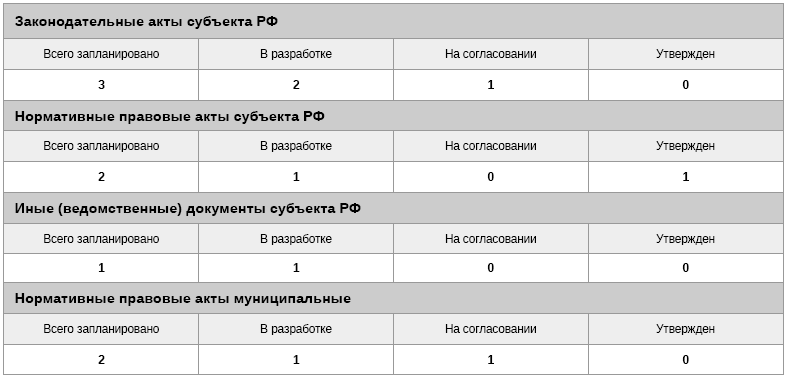 ### Образование В разделе содержится сводная статистическая информация по инфраструктуре (различным видам образовательных организаций) и человеческим ресурсам, которые задействованы в процессах реализации Плана мероприятий («Дорожной карты»): 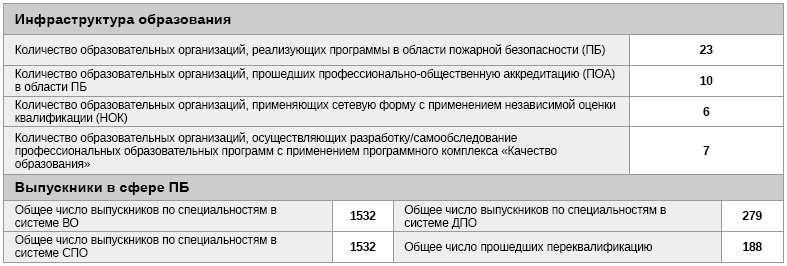 ### Оценка квалификации В разделе содержится сводная статистическая информация по инфраструктуре НОК региона и текущие показатели по всем категориям соискателей: 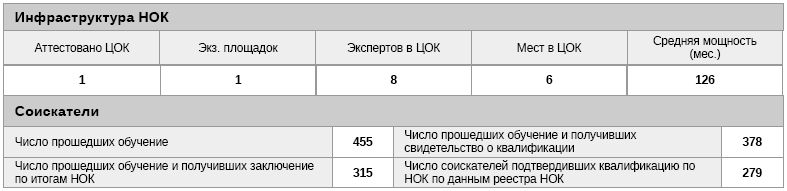 ### Работа с населением В разделе содержится сводная статистическая информация по взаимодействию с населением региона в рамках реализации Плана мероприятий («Дорожной карты»): 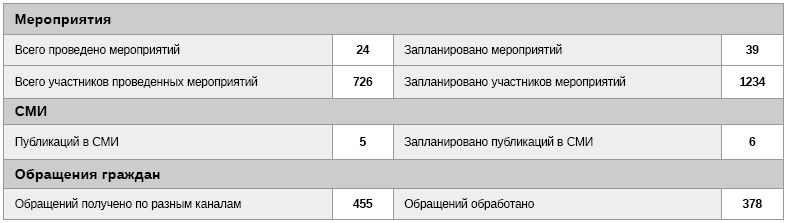 # Нормативные правовые акты  Отчёт формируется автоматически по единому шаблону для любого региона. Настройка шаблонов производится Администраторами Системы централизовано. Развёрнутый отчёт содержит: - Наименование региона. - ФИО Оператора Региона. - Наименование отчёта. - Дату формирования отчёта. - Таблицу, содержащую полное наименование Нормативных правовых актов, запланированных к созданию в рамках Плана мероприятий (Дорожной карты). Отчёт разбит на разделы: - Законодательные акты субъекта РФ. - Нормативные правовые акты субъекта РФ. - Иные (ведомственные) документы субъекта РФ. - Нормативные правовые акты муниципальные. Для каждого из документов выводится текущий статус, дата установки этого статуса и индикатор наличия электронной копии утверждённого документа в Системе (для утверждённых документов): [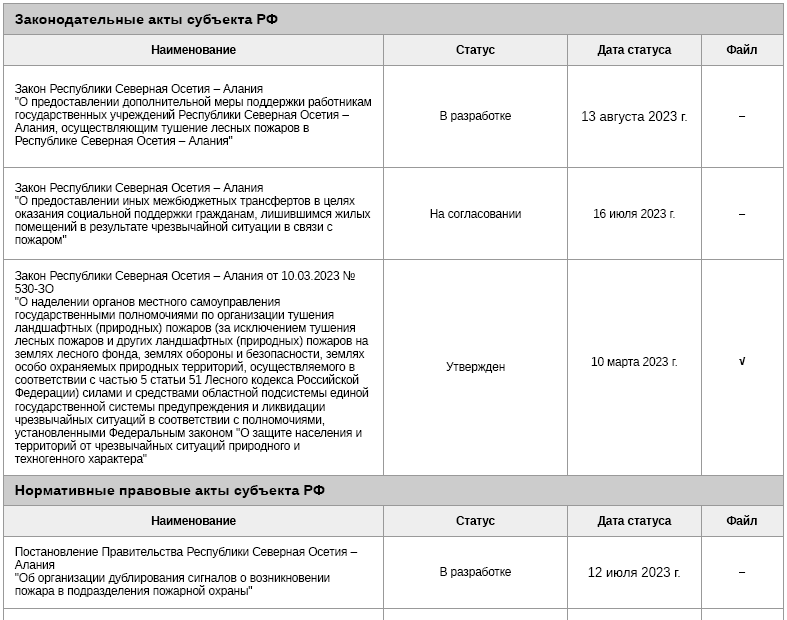](https://help.ao-nk.ru/uploads/images/gallery/2023-10/WTtimage.png) # Обучение и НОК [](https://help.ao-nk.ru/uploads/images/gallery/2023-10/TP1image.png) Отчёт формируется автоматически по единому шаблону для любого региона. Настройка шаблонов производится Администраторами Системы централизовано. Развёрнутый отчёт содержит: - Наименование региона. - ФИО Оператора Региона. - Наименование отчёта. - Дату формирования отчёта. - Таблицу с развернутой статистической информацией о прохождении соискателями процедуры подтверждения квалификации. Основная таблица отчёта содержит: - Разделы профессиональных стандартов. - Подразделы профессиональных квалификаций. - Номерные поля с указанием численности. [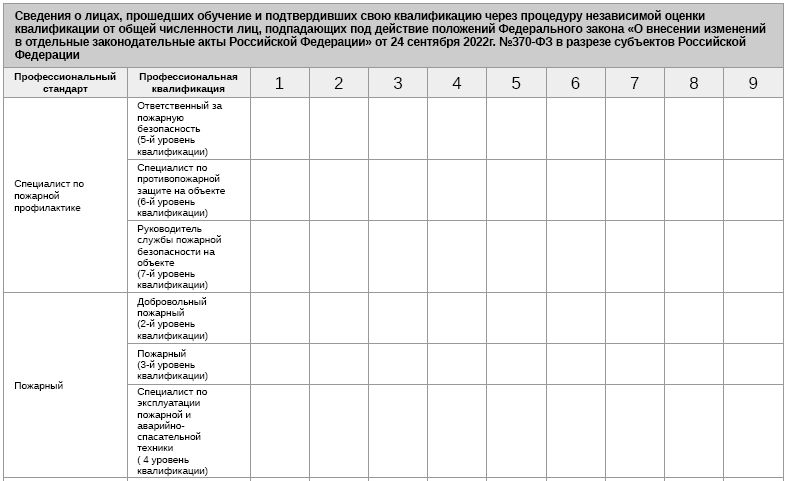](https://help.ao-nk.ru/uploads/images/gallery/2023-10/O92image.png)