Если файлов к текущему этапу несколько, необходимо перед загрузкой упаковать их в один файл архива.
Если по текущему статусу документы отсутствуют, предложение загрузки можно проигнорировать. При следующем открытии раздела личного кабинета окно для загрузки файла у статуса будет скрыто. После загрузки файла его наименование появится рядом с наименованием статуса. Завершить загрузку необходимо нажатием кнопки сохранения:  Если к статусу был загружен файл, от будет отображаться рядом со статусом:  При нажатии на наименование файла откроется окно просмотра прикреплённого документа. #### Завершение работ над Подготовительным мероприятием При получении информации о завершении работы над мероприятием, поменять статус на «Утверждён». При установке данного статуса Система ожидает **ОБЯЗАТЕЛЬНОЙ** загрузки электронной копии результирующего документа:Если в данный момент отсутствует возможность загрузить файл, Система автоматически вернёт мероприятию статус «В разработке». Установить статус «Утверждён» без загрузки подтверждающего документа нельзя.
Работа над Подготовительным мероприятием со статусом «Утверждён» и загруженным файлом завершена. ## Слой «Нормативные правовые акты» Слой содержит универсальный для всех регионов набор категорий планируемых к разработке Нормативных правовых актов (НПА). Набор категорий и форму для работы с ними настраивает Администратор Системы для всех регионов. Базовый состав категорий включает: - Законодательные акты субъекта РФ. - Нормативные правовые акты субъекта РФ. - Иные (ведомственные) документы субъекта РФ. - Нормативные правовые акты муниципальные. ### В задачи Оператора региона входит: - Добавление в каждую категорию набора документов, запланированных к реализации в регионе. - Установка регламентируемой законом даты окончания всего процесса разработки для каждого документа до утверждения (дедлайна). - Отслеживание статусов по каждому из документа. - Своевременная актуализация статусов в Системе и загрузка утверждённых документов при завершении разработки. Открыть в главном меню личного кабинета раздел «Нормативные правовые акты»: 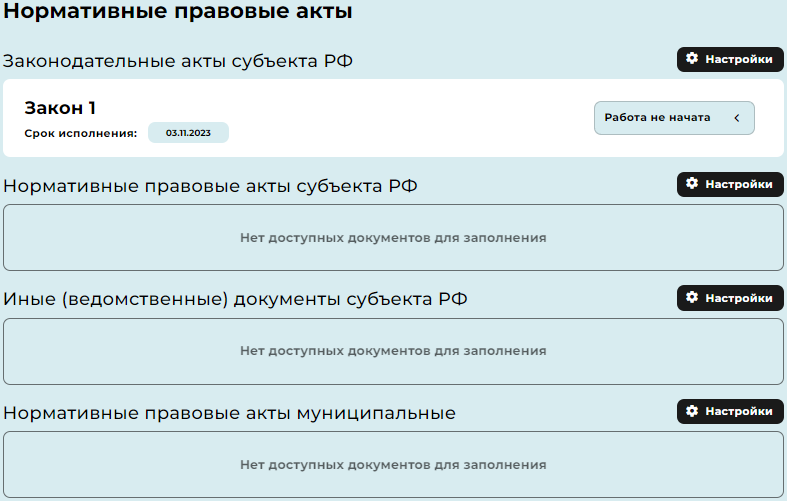 Добавленные документы расположены в соответствующих категориях. #### Работа с категорией Для добавления нового документа или настроек уже имеющихся в категории документов нажать кнопку «Настройки» данного категории:  Откроется окно работы с документами, содержащимися в категории: 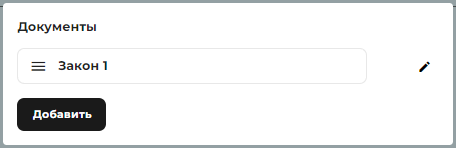 #### Добавление нового документа Для добавления нового документа нажать кнопку:  Откроется окно добавления нового документа: 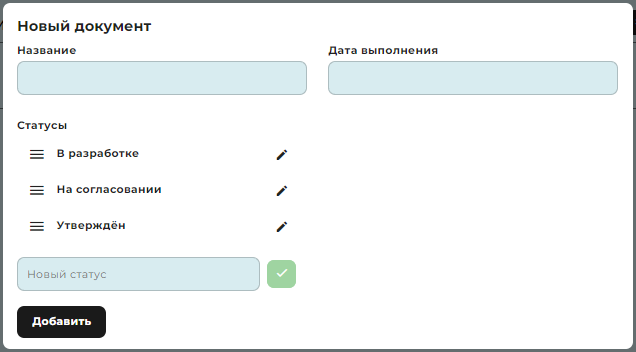 В окне добавления нового документа ввести необходимые данные: - Название документа. - Срок исполнения (в соответствии с Планом мероприятий и решением ОИВ). - Текущий статус разработки документа. (Документ можно создать сразу с промежуточным статусом, если до текущего момента информации о нём у Оператора не было.) После заполнения полей «Название» и «Срок исполнения» нажать на кнопку  напротив требуемого статуса. Выбранный статус появится в окне ниже и станет активной кнопка установки: Нажатие на кнопку зафиксирует выбранный статус у текущего документа. После настройки всех параметров нового документа нажать кнопку для его добавления в категорию:  #### Редактирование имеющегося документа Для редактирования свойств документа, ранее добавленного в категорию, нажать кнопку  для этого документа. Откроется форма, аналогичная форме добавления нового документа: 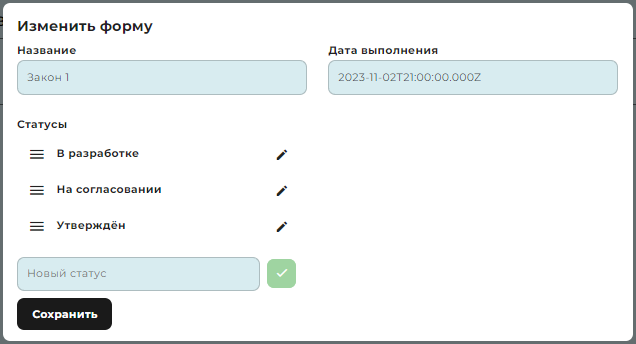 В данной форме можно точно также изменить наименование, срок исполнения и статус текущего документа. #### Установка срока исполнения документа в категории Для установки срока исполнения (корректировки) для уже добавленных документов без открытия формы настроек нажать на плашку с датой у нужного документа: 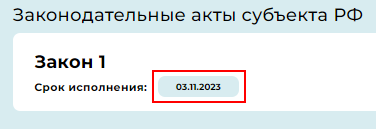 Откроется модуль календаря. Используя кнопки управления годом и месяцем, выбрать нужные. Затем мышью указать нужную дату выбранного месяца: 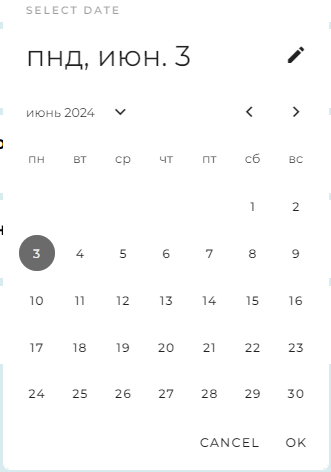 Дату также можно указать вручную в формате ДД-ММ-ГГГГ , переключив модуль календаря нажатием на кнопку . Кнопка сменится на , а вариант ввода даты на ручной: 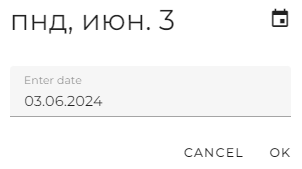 После ввода даты подтвердить нажатием ОК.С помощью модуля календаря проводится выбор даты в любой форме личного кабинета.
#### Установка актуального статуса Для установки статуса документа предназначен выпадающий список в правой части: [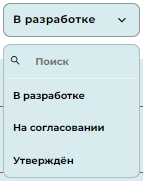](https://help.ao-nk.ru/uploads/images/gallery/2023-11/hW3image.png) По умолчанию после добавления в Систему у документов автоматически устанавливается статус «Работы не начаты». Как только по мероприятию появляется первая информация о начале работ, необходимо активировать для данного мероприятия статус «В разработке». #### Загрузка файла При каждом изменении статуса Система предлагает добавить файл актуального документа. Если такой файл имеется в наличии, то для загрузки нажать на кнопку «Добавить файл». Откроется стандартный диалог операционной системы для выбора файла. Для продолжения показать на диске компьютера нужный файл .pdf и подтвердить его загрузку в Систему. Если файлов к текущему этапу несколько, необходимо перед загрузкой упаковать их в один файл архива.
Если по текущему статусу файлы отсутствуют, предложение загрузки можно проигнорировать. При следующем открытии раздела личного кабинета окно для загрузки файла у статуса будет скрыто. После загрузки файла его наименование появится рядом с наименованием статуса. Завершить загрузку необходимо нажатием кнопки сохранения:  Если к статусу был загружен файл, от будет отображаться рядом со статусом:  При нажатии на наименование файла откроется окно просмотра прикреплённого файла. #### Завершение работ над документом При получении информации о завершении работы над документом, поменять статус на «Утверждён». При установке данного статуса Система ожидает загрузки электронной копии результирующего документа. Если в данный момент отсутствует возможность загрузить файл, Система автоматически вернёт документу статус «На согласовании». Установить статус «Утверждён» без загрузки подтверждающего файла нельзя. Подготовка документа со статусом «Утверждён» и загруженным файлом завершена.Система отслеживает плановый срок готовности документов. В случае приближения плановой даты для документа, не имеющих статус «Утверждён» появится цветовой предупреждающий индикатор.
## Слой «Образование» Слой содержит универсальный для всех регионов набор статистических данных в двух категориях: - Статистическая информация об инфраструктуре образования. - Статистическая информация о выпускниках в сфере ПБ. ▓ Набор категорий статистических данных и форму для работы с ними настраивает Администратор Системы для всех регионов. Статистические данные в слой загружаются централизованно из федеральных информационных систем, а также Администраторами Системы по данным, полученным от Кураторов соответствующих направлений. В задачи Оператора региона входит: - Осуществлять мониторинг наличия статистических данных, загруженных в систему. - При появлении актуальной информации о категории статистических данных, не совпадающей с имеющейся в Системе, указывать их в окнах корректировки для информирования Администраторов и Кураторов. Открыть в главном меню личного кабинета раздел «Образование»: ▓ Проверить имеющиеся в Системе статистические данные. В случае наличия актуальной информации по какой-либо категории указать данные в соответствующем окне корректировки: ▓ Сохранить внесённые данные: ▓ Ответственные сотрудники (Администратор, Куратор) получат уведомление Системы о корректировке данных Оператором региона. После этого они произведут валидацию поступивших новых данных либо сброс некорректно введённых.После обработки данных ответственными сотрудниками Оператор региона будет видеть обновлённую информацию.
## Слой «Оценка квалификации» Слой содержит универсальный для всех регионов набор статистических данных в двух категориях:После обработки данных ответственными сотрудниками Оператор региона будет видеть обновлённую информацию.
## Слой «Работа с населением» Слой содержит универсальный для всех регионов набор категорий вариантов работы с населением в рамках «Дорожной карты»: - Статистическая информация (план/факт) по мероприятиям. - Статистическая информация (план/факт) по публикациям тематических материалов в СМИ. - Статистическая информация по обращениям граждан. ▓ Набор категорий и форму для работы с ними настраивает Администратор Системы для всех регионов. В задачи Оператора региона входит: - Отслеживание активности по каждой из категорий. - Актуализация плановых/фактических показателей в Системе в категориях «Мероприятия» и «СМИ». - Фиксация и внесение актуальных данных в Систему по обращениям граждан. Открыть в главном меню личного кабинета раздел «Работа с населением»: ▓ Проверить имеющиеся в Системе статистические данные. Актуализировать данные, указав в окнах ввода новые значения. ▓ Сохранить внесённые данные: ▓