# Планшет эксперта МАК. Руководство по подключению и первичной настройке

# 1 Основные положения


# 1.1 Назначение документа

Настоящий документ содержит руководство по подключению и первичной настройке «Планшета эксперта МАК», входящего в программно-аппаратный «Мобильный автономный комплекс» для приема практической части квалификационного экзамена.

В документе содержится описание методики подключения и первичной настройки планшетных компьютеров совместно с оборудованием программно-аппаратного комплекса.

# 1.2 Система версионирования документации

Документация и иные приложенные материалы, включенные в состав программного комплекса (далее – комплекс), имеют схему версионирования, совместимую с международным стандартом, и имеют следующее представление: **X.Y.Z.NN**

- <span style="font-family: Symbol; mso-fareast-font-family: Symbol; mso-bidi-font-family: Symbol;"><span style="mso-list: Ignore;"><span style="font: 7.0pt 'Times New Roman';"> </span></span></span>первое число (X) – мажорная версия – определяет версию архитектурных требований проекта;
- второе и третье число (Y.Z) – минорная версия – определяют функциональные изменения проекта;
- второе число (Y) – старшая минорная версия – указывает на изменения состава комплексов и набора оборудования, их характеристик;
- третье число (Z) – младшая минорная – указывает на изменение количества или отдельных параметров заменяемого оборудования комплексов;
- четвертое число (NN) – номер редакции документации.

# 1.3 Изготовитель программного обеспечения

Изготовителем программно-аппаратного комплекса для приема практической части квалификационного экзамена «Мобильный автономный комплекс» и мобильного приложения «Планшет эксперта МАК» является Акционерное общество «Национальные Квалификации», адрес:

123423, г. Москва, проспект Маршала Жукова д.39, корп. 1, эт. 2, каб. 51 (12).

# 1.4 Исключительные права на программное обеспечение

Обладателем исключительного права на программно-аппаратный комплекс для приема практической части квалификационного экзамена «Мобильный автономный комплекс» и мобильного приложения «Планшет эксперта МАК» является Акционерное общество «Национальные Квалификации», адрес:

123423, г. Москва, проспект Маршала Жукова д.39, корп. 1, эт. 2, каб. 51 (12).

# 1.5 Язык

Для интерфейса пользователя программного обеспечения и для документации пользователя используется русский язык.

# 2 Функциональное описание программно-аппаратного комплекса


# 2.1 Назначение

Мобильный автономный комплекс (далее МАК) предназначен для организации приема практической части квалификационного экзамена. МАК позволяет осуществлять прием экзамена в автономном режиме, без подключения к сети центра оценки квалификаций (далее ЦОК).

Комплекс представляет собой комплект оборудования и программного обеспечения для проведения аудио/видеофиксации процесса сдачи экзамена, с отметками этапов его проведения и контролем со стороны экспертов в интерактивном режиме. Данные о проведенном экзамене, отметки экспертов и его результаты передаются в ЦОК при подключении мини-сервера из состава МАК к сети ЦОК.

<p class="callout info">МАК не может использоваться отдельно от программного обеспечения ЦОК, но не является обязательной частью для проведения независимой оценки квалификации (НОК), если квалификация не предполагает выездного практического экзамена.  
</p>

# 2.2 Планшет эксперта МАК

Компьютерный планшет с установленным Мобильным приложением «Планшет эксперта МАК» является обязательным рабочим инструментом эксперта при приеме практической части квалификационного экзамена с использованием МАК.

Планшет в качестве основного рабочего инструмента эксперта обеспечивает мобильность на площадке, а Мобильное приложение обеспечивает в интерактивном режиме контроль последовательности прохождения этапов практической части экзамена и фиксацию результатов.

# 2.3 Ограничения

Комплекс распространяется только в отношении центров оценки квалификаций в рамках соглашения между АО «Национальные Квалификации» и региональным центром оценки квалификаций, и не может использоваться за рамками Проекта.

# 2.4 Защита

Программной или аппаратной защиты от копирования и тиражирования не предусмотрено.

# 3 Подключение и первичная настройка


# 3.1 Предварительные настройки МАК

Перед началом работ по подключению и первичной настройке планшетов экспертов должны быть проведены работы по развертыванию и настройке МАК в соответствие с Руководством «Подготовка Мобильного Автономного Комплекса»:

- коммутация оборудования;
- первичные загрузки и проверка состояния;
- проверка взаимодействия комплекса с камерами видеонаблюдения;
- диагностика состояния МАК путем подключения к порталу мониторинга или личному кабинету эксперта;
- настройка камер видеонаблюдения;
- подключение и настройка мини-сервера.

По успешному окончанию предварительных настроек комплекса возможно приступать к подключению и первичной настройке планшетов.

# 3.2 Подключение и настройка планшетов

В комплект МАК входит три планшета для экспертов на базе операционной системы Android. В случае изменения регламентирующих требований к оборудованию, планшеты могут быть заменены на аналогичные на базе ОС Аврора или Astra Linux. Общие принципы подключения и настройки планшетов в случае замены оборудования не меняются. Руководство по настройке планшетов, в случае их централизованной замены, предоставляется АО «НК» в случае осуществления такой замены оборудования.

В целях осуществления принятых мер по информационной безопасности Мобильный автономный комплекс организует изолированную беспроводную сеть между мини-сервером МАК и планшетными компьютерами экспертов с использованием режима шифрования WPA2-Enterprise с доступом по логину и паролю (EAP-PWD). Механизм аутентификации EAP-PWD доступен только на устройствах с ОС семейства GNU/Linux и Android/Sailfish и настраивается единожды при вводе оборудования в эксплуатацию.

Для гостевого подключения к сети используется пара **логин-пароль** вида **guest-guest**. Беспроводная сеть – тупиковая, немаршрутизируемая.

Гостевая учетная запись предназначена для установки приложения эксперта, доступ к порталу эксперта возможен только при подключении к сети средствами приложения эксперта.

# 3.3 Подготовка (первичная настройка) планшетов

Настройка планшетов производится при настроенном и включенном Мини-сервере. Первичная настройка планшетов осуществляется единоразово, перед вводом МАК в эксплуатацию.

Настройка планшетных компьютеров заключается в установке сертификата корневого и подчиненного удостоверяющих центров АО «Национальные Квалификации», добавлении ярлыка для доступа к порталу эксперта и подключении к беспроводной сети мини-сервера в следующем порядке:

<table border="1" id="bkmrk-%E2%84%96-%D0%AD%D0%BA%D1%80%D0%B0%D0%BD-%D0%9E%D0%BF%D0%B8%D1%81%D0%B0%D0%BD%D0%B8%D0%B5-1-%D0%92" style="border-collapse: collapse; width: 100%; height: 5314.08px; border-width: 1px; border-color: #34495E;"><colgroup><col style="width: 6.79852%;"></col><col style="width: 45.241%;"></col><col style="width: 47.9604%;"></col></colgroup><thead><tr style="background-color: rgb(206, 212, 217); height: 29.7969px;"><td class="align-center" style="height: 29.7969px; border-color: rgb(52, 73, 94);">№</td><td class="align-center" style="height: 29.7969px; border-color: rgb(52, 73, 94);">Экран</td><td class="align-center" style="height: 29.7969px; border-color: rgb(52, 73, 94);"><span style="background-color: rgb(206, 212, 217);">Описание</span></td></tr></thead><tbody><tr style="height: 46.5938px;"><td class="align-center" style="height: 46.5938px; vertical-align: middle; border-color: rgb(52, 73, 94);">1</td><td class="align-left" colspan="2" style="height: 46.5938px; vertical-align: middle; border-color: rgb(52, 73, 94);">Включите мини-сервер из состава мобильного автономного комплекса.  
</td></tr><tr style="height: 575.344px;"><td class="align-center" style="height: 575.344px; vertical-align: middle; border-color: rgb(52, 73, 94);">2</td><td style="height: 575.344px; border-color: rgb(52, 73, 94);">![](https://help.ao-nk.ru/uploads/images/gallery/2023-08/embedded-image-jdwi1ikg.png)  
</td><td class="align-left" style="height: 575.344px; vertical-align: middle; border-color: rgb(52, 73, 94);">Включите планшетный компьютер и дождитесь его загрузки.</td></tr><tr style="height: 575.344px;"><td class="align-center" style="height: 575.344px; vertical-align: middle; border-color: rgb(52, 73, 94);">3</td><td style="height: 575.344px; border-color: rgb(52, 73, 94);">![](https://help.ao-nk.ru/uploads/images/gallery/2023-08/embedded-image-vqnyst2e.png)  
</td><td class="align-left" style="height: 575.344px; vertical-align: middle; border-color: rgb(52, 73, 94);">Откройте список приложений планшета.</td></tr><tr style="height: 575.344px;"><td class="align-center" style="height: 575.344px; vertical-align: middle; border-color: rgb(52, 73, 94);">4</td><td style="height: 575.344px; border-color: rgb(52, 73, 94);">![](https://help.ao-nk.ru/uploads/images/gallery/2023-08/embedded-image-2wuzxqly.png)  
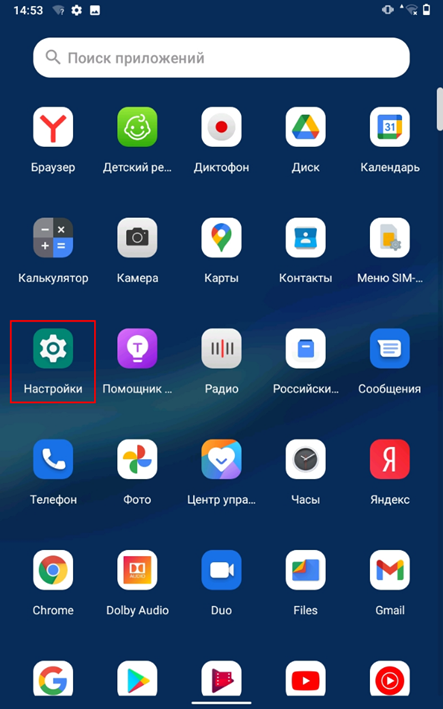
</td><td class="align-left" style="height: 575.344px; vertical-align: middle; border-color: rgb(52, 73, 94);">Откройте настройки планшета иконкой «Настройки»:
![](https://help.ao-nk.ru/uploads/images/gallery/2023-08/embedded-image-urk7xgh7.png)

</td></tr><tr style="height: 575.344px;"><td class="align-center" style="height: 575.344px; vertical-align: middle; border-color: rgb(52, 73, 94);">5</td><td style="height: 575.344px; border-color: rgb(52, 73, 94);">![](https://help.ao-nk.ru/uploads/images/gallery/2023-08/embedded-image-mjsmdxps.png)  
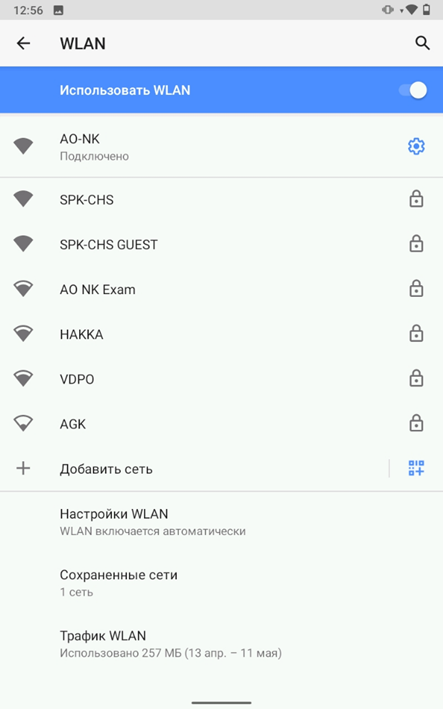
</td><td class="align-left" style="height: 575.344px; vertical-align: middle; border-color: rgb(52, 73, 94);">Откройте список доступных сетей «Сеть и интернет» – «WLAN».</td></tr><tr style="height: 575.344px;"><td class="align-center" style="height: 575.344px; vertical-align: middle; border-color: rgb(52, 73, 94);">6</td><td style="height: 575.344px; border-color: rgb(52, 73, 94);">![](https://help.ao-nk.ru/uploads/images/gallery/2023-08/embedded-image-fi7ohpnp.png)  
</td><td class="align-left" style="height: 575.344px; vertical-align: middle; border-color: rgb(52, 73, 94);">Подключитесь к беспроводной сети «AO NK Exam» с:  
логином: **guest**  
паролем: **guest**   
выбрав метод **EAP «PWD»**.  
</td></tr><tr style="height: 575.344px;"><td class="align-center" style="height: 575.344px; vertical-align: middle; border-color: rgb(52, 73, 94);">7</td><td style="height: 575.344px; border-color: rgb(52, 73, 94);">![](https://help.ao-nk.ru/uploads/images/gallery/2023-08/embedded-image-5pgtg96e.png)  
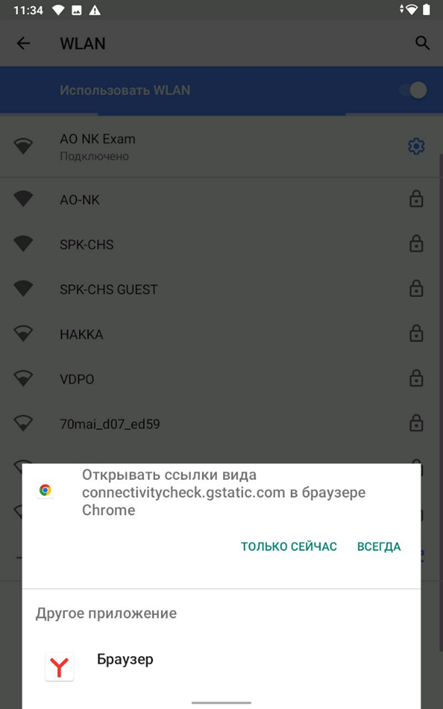
</td><td class="align-left" style="height: 575.344px; vertical-align: middle; border-color: rgb(52, 73, 94);">Системное предупреждение программного обеспечения планшета при подключении к новой сети.

При уведомлении об отсутствии сети интернет выберите пункт «Не откл. от Wi‑Fi».

</td></tr><tr style="height: 575.344px;"><td class="align-center" style="height: 575.344px; vertical-align: middle; border-color: rgb(52, 73, 94);">8</td><td style="height: 575.344px; border-color: rgb(52, 73, 94);">![](https://help.ao-nk.ru/uploads/images/gallery/2023-08/embedded-image-ccjzpe0v.png)  
</td><td class="align-left" style="height: 575.344px; vertical-align: middle; border-color: rgb(52, 73, 94);">Нажмите на кнопку подключения к сети в списке соединений или открыв шторку области уведомлений.</td></tr><tr style="height: 575.344px;"><td class="align-center" style="height: 575.344px; vertical-align: middle; border-color: rgb(52, 73, 94);">9</td><td style="height: 575.344px; border-color: rgb(52, 73, 94);">![](https://help.ao-nk.ru/uploads/images/gallery/2023-08/embedded-image-ghxueybl.png)  
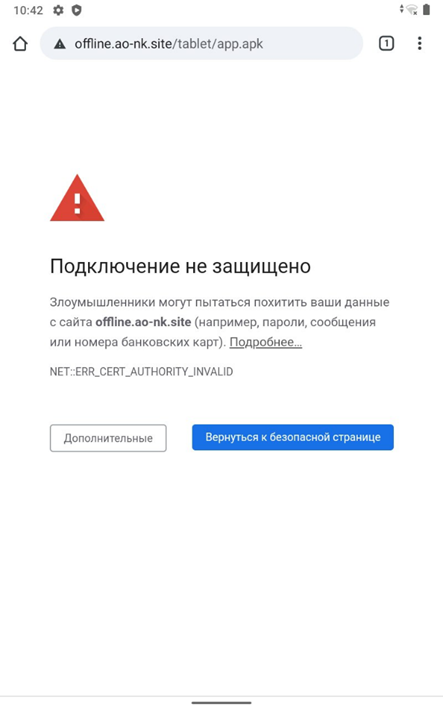
</td><td class="align-left" style="height: 575.344px; vertical-align: middle; border-color: rgb(52, 73, 94);">При появлении предупреждения нажмите кнопку «Дополнительно» и нажмите на ссылку «Перейти на сайт… (небезопасно)».</td></tr><tr style="height: 575.344px;"><td style="vertical-align: middle; border-color: rgb(52, 73, 94); height: 575.344px;">10</td><td style="border-color: rgb(52, 73, 94); height: 575.344px;">![](https://help.ao-nk.ru/uploads/images/gallery/2023-08/embedded-image-z8eu3lft.png)  
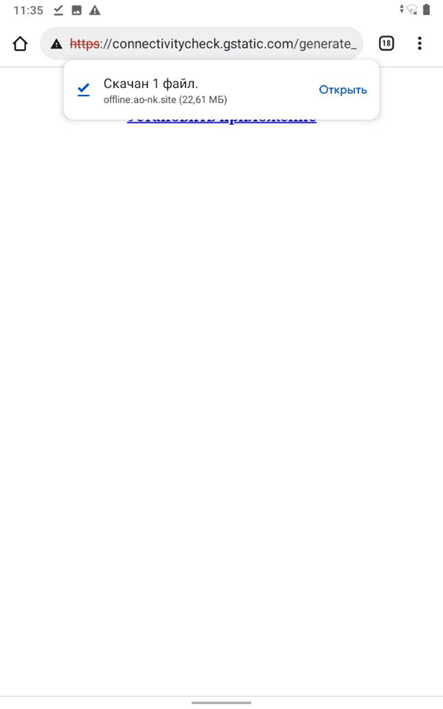
</td><td class="align-left" style="vertical-align: middle; border-color: rgb(52, 73, 94); height: 575.344px;">Нажмите ссылку «Установить приложение» и загрузите файл приложения на планшет.</td></tr><tr><td style="vertical-align: middle; border-color: rgb(52, 73, 94);">11</td><td style="border-color: rgb(52, 73, 94);">![](https://help.ao-nk.ru/uploads/images/gallery/2023-08/embedded-image-lrcgghat.png)</td><td class="align-left" style="vertical-align: middle; border-color: rgb(52, 73, 94);">Нажмите «Открыть» по завершении загрузки файла приложения.</td></tr><tr style="height: 29.7969px;"><td style="vertical-align: middle; border-color: rgb(52, 73, 94); height: 29.7969px;">12</td><td style="border-color: rgb(52, 73, 94); height: 29.7969px;">![](https://help.ao-nk.ru/uploads/images/gallery/2023-08/embedded-image-uxzcd9qg.png)  
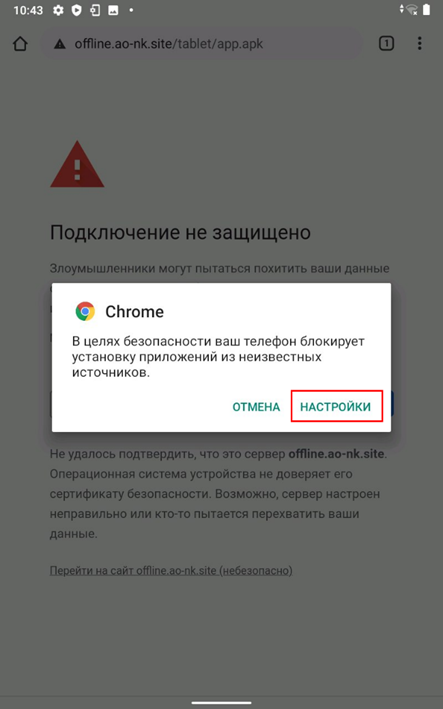
</td><td class="align-left" style="vertical-align: middle; border-color: rgb(52, 73, 94); height: 29.7969px;">Нажмите кнопку «Настройки».</td></tr><tr><td style="vertical-align: middle; border-color: rgb(52, 73, 94);">13</td><td style="border-color: rgb(52, 73, 94);">![](https://help.ao-nk.ru/uploads/images/gallery/2023-08/embedded-image-654psxob.png)  
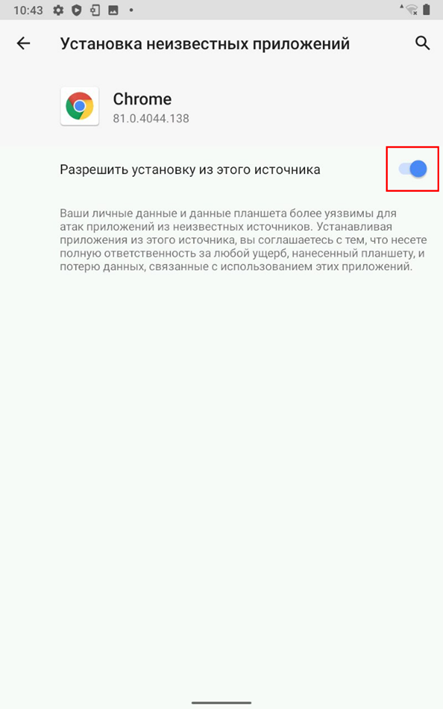
</td><td class="align-left" style="vertical-align: middle; border-color: rgb(52, 73, 94);">Разрешите установку приложения, сдвинув переключатель вправо.

Вернитесь с предыдущему пункту с помощью кнопки «Назад».

</td></tr><tr><td style="vertical-align: middle; border-color: rgb(52, 73, 94);">14</td><td style="border-color: rgb(52, 73, 94);">![](https://help.ao-nk.ru/uploads/images/gallery/2023-08/embedded-image-ch0lacp3.png)  
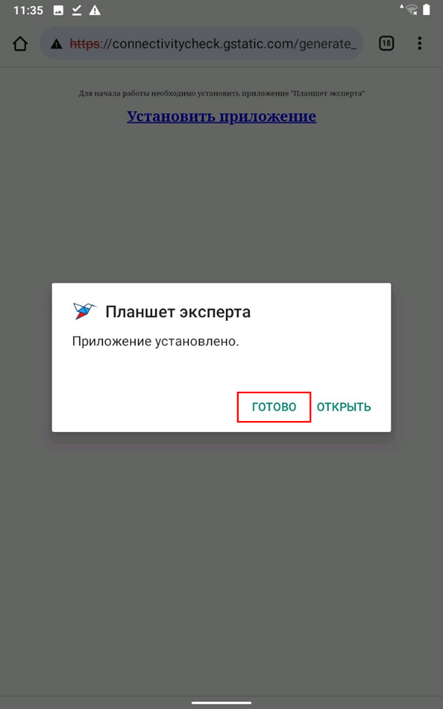
</td><td class="align-left" style="vertical-align: middle; border-color: rgb(52, 73, 94);">Произведите установку приложения, нажав последовательно кнопку «Установить»</td></tr><tr><td style="vertical-align: middle; border-color: rgb(52, 73, 94);">15</td><td style="border-color: rgb(52, 73, 94);">![](https://help.ao-nk.ru/uploads/images/gallery/2023-08/embedded-image-h2hqbm1o.png)  
</td><td class="align-left" style="vertical-align: middle; border-color: rgb(52, 73, 94);">затем кнопку «Готово».</td></tr><tr><td style="vertical-align: middle; border-color: rgb(52, 73, 94);">16</td><td style="border-color: rgb(52, 73, 94);">![](https://help.ao-nk.ru/uploads/images/gallery/2023-08/embedded-image-epkyvkgz.png)  
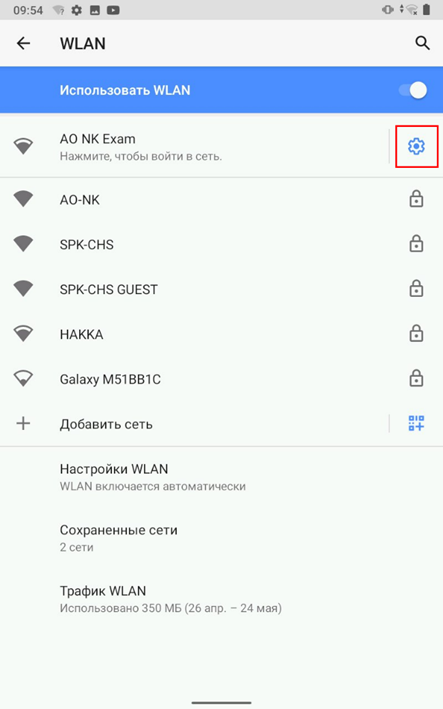
</td><td style="vertical-align: middle; border-color: rgb(52, 73, 94);">Откройте настройки планшета и удалите сеть «АО NK Exam», нажав шестеренку напротив подключения к сети:

  
![](https://help.ao-nk.ru/uploads/images/gallery/2023-08/embedded-image-0lmqv3te.png)

</td></tr><tr><td style="vertical-align: middle; border-color: rgb(52, 73, 94);">17</td><td style="border-color: rgb(52, 73, 94);">![](https://help.ao-nk.ru/uploads/images/gallery/2023-08/embedded-image-8luwocro.png)  
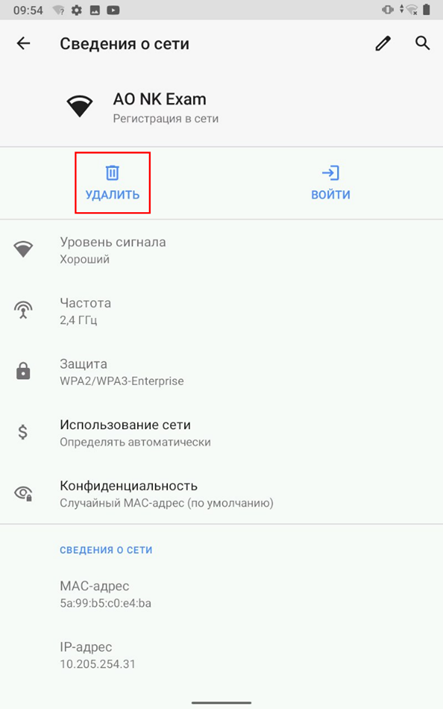
</td><td style="vertical-align: middle; border-color: rgb(52, 73, 94);">после этого нажав кнопку «Удалить» в свойствах подключения:

![](https://help.ao-nk.ru/uploads/images/gallery/2023-08/embedded-image-yrgkub0r.png)

</td></tr><tr><td style="vertical-align: middle; border-color: rgb(52, 73, 94);">18</td><td style="border-color: rgb(52, 73, 94);">![](https://help.ao-nk.ru/uploads/images/gallery/2023-08/embedded-image-sm1pc0ip.png)  
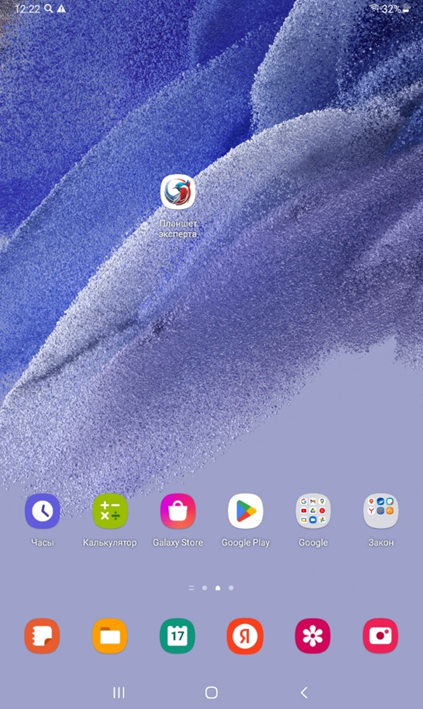
</td><td style="vertical-align: middle; border-color: rgb(52, 73, 94);">Откройте приложение «Планшет эксперта»:
![](https://help.ao-nk.ru/uploads/images/gallery/2023-08/embedded-image-jkceb0od.png)

</td></tr><tr><td style="vertical-align: middle; border-color: rgb(52, 73, 94);">  
</td><td style="border-color: rgb(52, 73, 94);">![](https://help.ao-nk.ru/uploads/images/gallery/2023-08/embedded-image-mvlqmync.png)</td><td style="vertical-align: middle; border-color: rgb(52, 73, 94);">Выдайте запрошенные приложением разрешения, нажав «Разрешить» для каждого запроса.

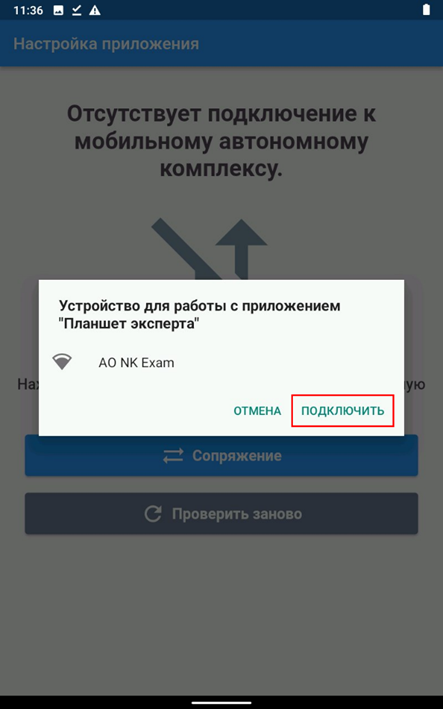
</td></tr><tr><td style="vertical-align: middle; border-color: rgb(52, 73, 94);">20</td><td style="border-color: rgb(52, 73, 94);">![](https://help.ao-nk.ru/uploads/images/gallery/2023-08/embedded-image-xw3jxl9f.png)</td><td style="vertical-align: middle; border-color: rgb(52, 73, 94);">Нажмите кнопку «Сопряжение» и затем кнопку «Подключить» для подключения планшета к МАК.

</td></tr><tr><td style="vertical-align: middle; border-color: rgb(52, 73, 94);">21</td><td style="border-color: rgb(52, 73, 94);">![](https://help.ao-nk.ru/uploads/images/gallery/2023-08/embedded-image-saljmj0x.png)  
</td><td class="align-left" style="vertical-align: middle; border-color: rgb(52, 73, 94);">Убедитесь, что приложение успешно получило доступ к порталу эксперта мобильного автономного комплекса.

</td></tr></tbody></table>

**Настройка планшета завершена.**

<p class="callout warning">Перед упаковкой комплекта убедитесь, что все планшеты экспертов имеют заряженную батарею и объема заряда аккумуляторов хватит для приема практической части экзамена.  
</p>

# 4 Решение проблем


# 4.1 Техническая поддержка

В случае возникновения ошибок в работе программного обеспечения, обратитесь в отдел технической поддержки АО «Национальные Квалификации» по телефону:

**8-800-500-71-16**

или по электронной почте:

<support@ao-nk.ru>

При необходимости приложите снимки экрана с возникшей ошибкой – так специалисту отдела технической поддержки будет проще понять место-нахождение и причину возникновения ошибки.

# 5 Договорная информация


# 5.1 Условия использования

Программное обеспечение предоставляется на условиях простой неисключительной лицензии «как есть», в соответствии с лицензионным соглашением.

# 5.2 Юридические права и обязанности

##### 5.2.1 Обязанности разработчика

Исправлять неисправности программного обеспечения, в соответствии с приоритетом значимости такой неисправности, влияющей на функционирование программного обеспечения, при условии действующего договора между Пользователем и Правообладателем. Срок для исправления от 3 дней до 3 месяцев.

##### 5.2.2 Права пользователя

Направлять правообладателю программного обеспечения на адрес электронной почты:

<support@ao-nk.ru>

сообщения об обнаруженных неисправностях в работе программного обеспечения.

Получать сведения об обновлениях программного обеспечения от Правообладателя.

# 5.3 Стандарты и законы

Порядок разработки программного обеспечения определяется стандартом **ISO/IEC 12207:2008** (соответствует ГОСТ Р ИСО/МЭК 12207-2010), в соответствии со следующей спецификацией:

[https://www.iso.org/standard/43447.html](https://www.iso.org/standard/43447.html)

Контроль версионности исходного кода обеспечивается программным обеспечением, реализующим стандарт **IEEE 828-2012**, в соответствии со следующей спецификацией:

[http://ieeexplore.ieee.org/document/6170935](http://ieeexplore.ieee.org/document/6170935)

# 6 Техническая и информационная поддержка


# 6.1 АО «Национальные квалификации»

Общие контакты:

8-800-500-71-16

<support@ao-nk.ru>