
6 Работа пользователя с ролью «Эксперт-разработчик»
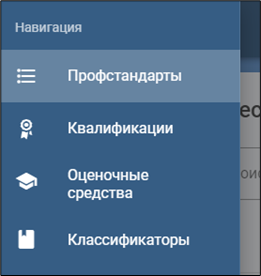
После успешной авторизации откроется основное окно Конструктора, содержащее в верхнем меню разделы:
- Профстандарты;
- Квалификации;
- Оценочные средства;
- Классификаторы.

Если осуществлен вход с устройства с невысоким разрешением экрана (смартфон, фаблет, небольшой планшет) или у пользователя в браузере установлен масштаб отображения намного больше 100%, то меню Конструктора будет отображаться подобно мобильному приложению (иконка «бургер» слева):

В этом случае при нажатии на иконку откроется выпадающее основное меню в формате мобильного устройства:
6.1 Личный кабинет пользователя
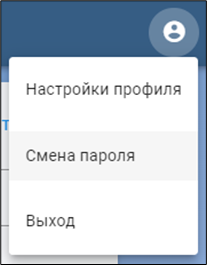
В правом верхнем углу находится иконка личного кабинета пользователя:

При нажатии появляется выпадающее меню личного кабинета:
В пункте «Настройки профиля» необходимо произвести настройки персональных данных, для чего в соответствующих пунктах указать:
- Файл с собственным изображением нажатием кнопки «Изменить фото»;
- Фамилию, имя, отчество;
- Дату рождения (используя инструмент «Календарь»
 );
);
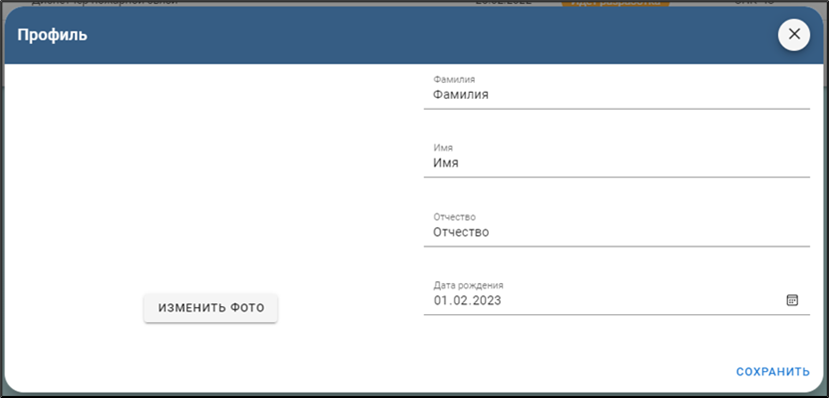
После нажатия «Сохранить» внесённые данные будут сохранены, а форма автоматически закрыта.
Пункт «Смена пароля» позволяет произвести смену пароля. Для этого в окне указать старый пароль и дважды повторить новый (это делается во избежание ошибок):
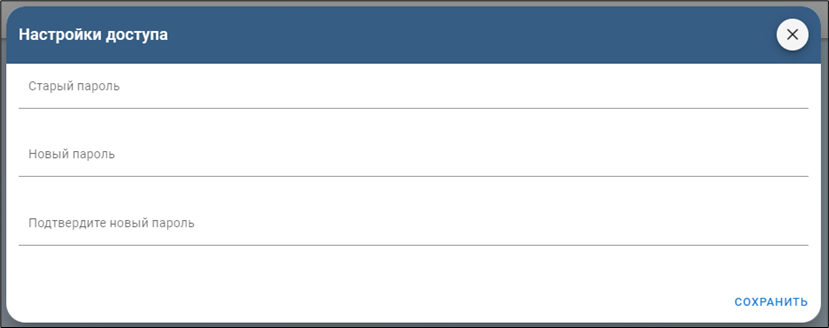
После нажатия «Сохранить» внесённые данные будут сохранены, а форма автоматически закрыта.
Пункт «Выход» осуществляет выход пользователя из учетной записи в Конструкторе.
6.2 Работа в модуле «Конструктор профессиональных стандартов»
По умолчанию в главном окне Портала открывается раздел «Профессиональные стандарты».
Раздел «Профессиональные стандарты» используется для создания профессиональных стандартов, на базе которых будет создана квалификация. Профессиональные квалификации, в свою очередь, создаются на базе профессиональных стандартов, заведенных в систему.
6.2.1 Панель «Профессиональные стандарты» эксперта-разработчика
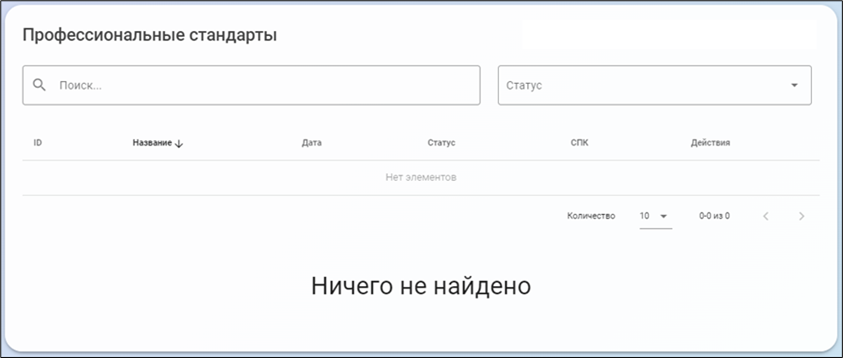
Если пользователем с ролью администратор СПК текущий сотрудник пока не назначен экспертом-разработчиком ни на один профстандарт, форма будет пустая:
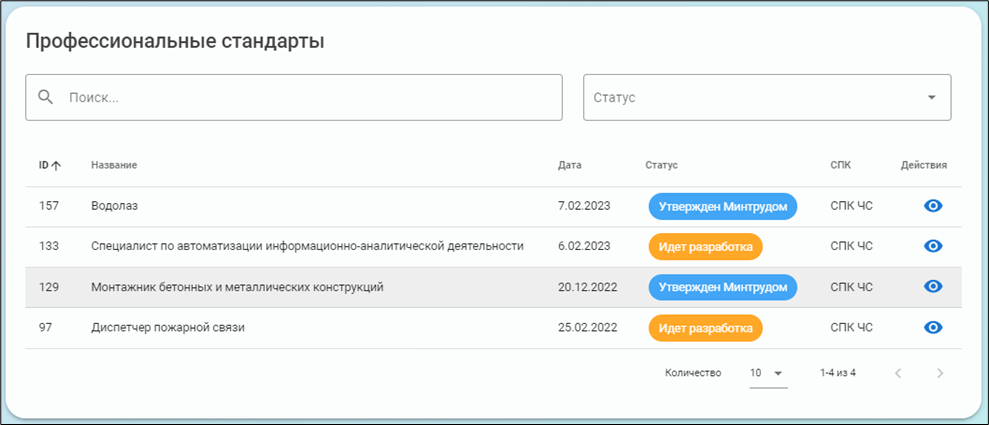
Если пользователь с правами администратора СПК ранее создал профессиональный стандарт и назначил текущего сотрудника экспертом-разработчиком на его разработку, либо подключил пользователя в команде разработки, профстандарт появится в списке:
В верхней части формы расположено окно «Поиск…» для ввода ключевой фразы при поиске профстандарта, если в разработке их большое количество, и выпадающий список для наложения на список фильтров по текущему статусу стандарта (форма позволяет делать составной фильтр из двух вариантов):
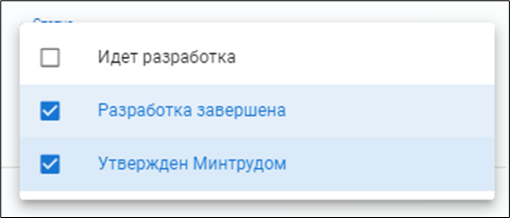
Примененные фильтры после применения видны в окне «Статус»:

Форма содержит поля:
| Поле | Назначение |
| ID | Уникальный идентификатор стандарта в базе данных. |
| Название | Рабочее/Утвержденное название стандарта. |
| Дата | Дата формирования стандарта. |
| Статус | Текущий статус разработки и утверждения профстандарта. |
| СПК | СПК, к которому относится профстандарт. |
| Действия |  – открывает конструктор профстандартов. – открывает конструктор профстандартов. |
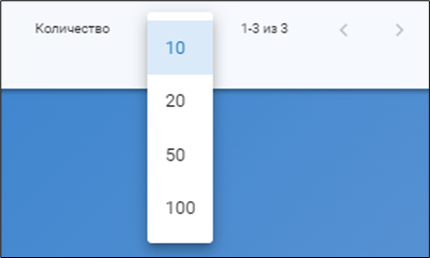
В нижней части расположен механизм пагинации (постраничной навигации), показывающий количество выводимых на экран записей, общее количество страниц списка и содержащий кнопки для перехода между страницами:
При нажатии на заголовок поля в форме происходит сортировка списка по данному столбцу и рядом с наименованием столбца появляется символ сортировки:
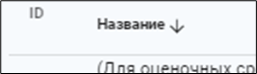
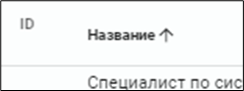
При повторном нажатии на этот же заголовок будет произведена обратная сортировка и символ изменится:
6.3 Разработка/редактирование профессионального стандарта
Вставка концевых сносок
Для создания концевой сноски (ссылки на регламентирующий доку-мент), текст сноски поместить в квадратные скобки: […]. При формировании документа для скачивания в формате MS Word (.doc, .docx), в данном месте будет размещен порядковый цифровой код сноски, а сама сноска будет размещена в конце документа.
Данный синтаксис разметки концевых сносок работает во всех окнах форм, кроме окон «Заметки».
Нажать на символ  в перечне профстандартов для перехода в Конструктор профстандарта. Откроется главное окно Конструктора:
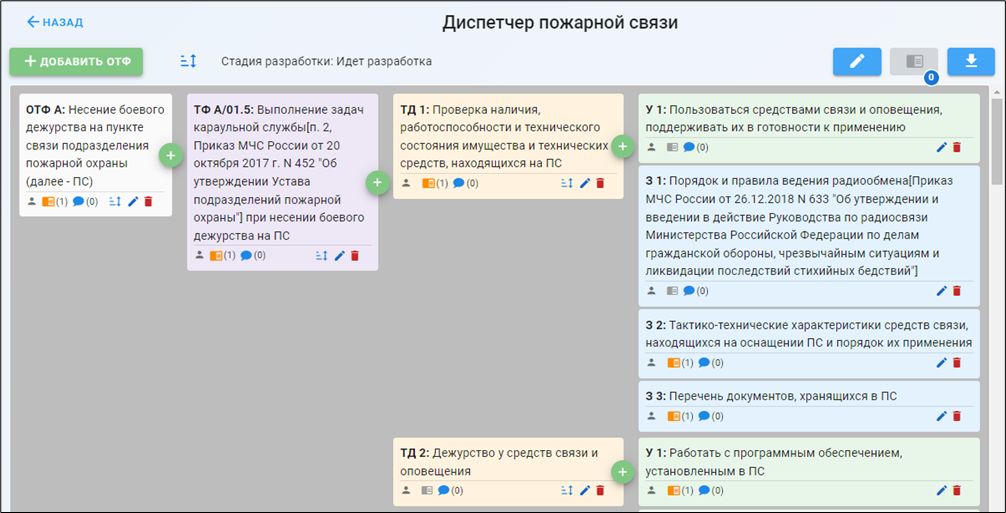
В верхней части содержится название профессионального стандарта. На верхней панели главного окна присутствуют общие инструменты:
| Инструмент | Назначение |
 |
Нажать для возврата к перечню профстандартов. |
 |
Нажать для добавления обобщенной трудовой функции (далее – ОТФ). |
 |
Вызов окна изменения порядка ОТФ. |
|
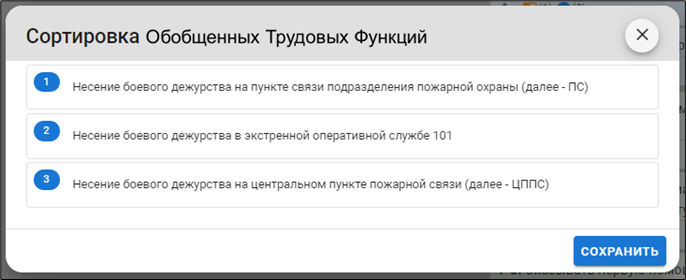
При нажатии откроется окно изменения порядка ОТФ в описании профстандарта:
Для перемещения строки с описанием ОТФ нажать и перемещать вертикально, не отпуская мышь. Для сохранения изменений нажать в правом нижнем углу кнопку |
|
 |
Индикатор текущего статуса разработки профстандарта. Устанавливается администратором. |
 |
Нажать для обновления данных. Необходимо производить, если при одновременной работе кто-то параллельно внёс изменения и необходимо видеть актуальную информацию. |
 |
Переход к редактированию общих данных профстандарта. Круглый символ на кнопке означает статус:
|
| При нажатии откроется страница редактирования общих данных текущего профстандарта. Описание приведено ниже в разделе: 6.3.1 Изменение общих данных профстандарта |
|
 |
Индикатор истории изменений общих данных профстандарта. В кружочке отображается счетчик версий. Нажать для просмотра истории изменений. Если изменений еще не было, иконка имеет серый цвет. |
 |
Нажать для скачивания текущей актуальной версии в виде файла формата .docx. |
| При нажатии появится стандартное диалоговое окно браузера с предложением выбрать путь сохранения файла (если не настроено иначе). | |
 .
.6.3.1 Изменение общих данных профстандарта
В верхней части окна редактирования общих данных профстандарта находятся:
| Инструмент | Назначение |
|
|
Заголовок с наименованием редактируемого профстандарта. |
|
|
Иконка сохранения. Нажать для сохранения внесенных изменений. |
|
|
Иконка закрытия окна. |
|
|
Иконка отмены внесенных изменений. Появляется, как только внесены изменения в описание. Нажать для отмены всех изменений. |



